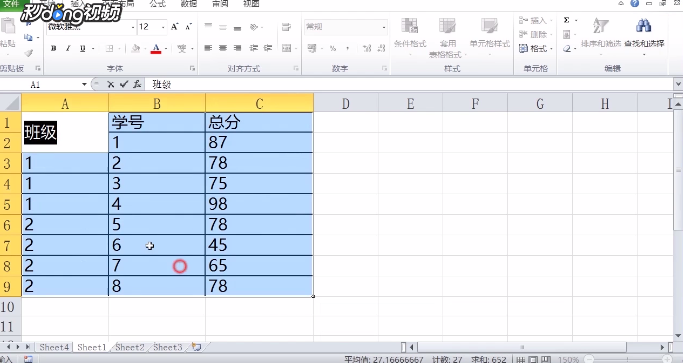
1、第一步:打开软件,在A1到C9输入样表,这样就创建了简单的成绩表
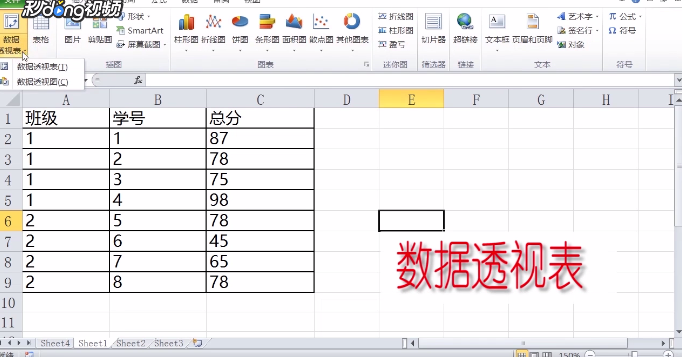
2、第二步:首先点击插入,然后选择数据透视表,左键单击A1 单元格后松开,在拖动C9单元格再松开
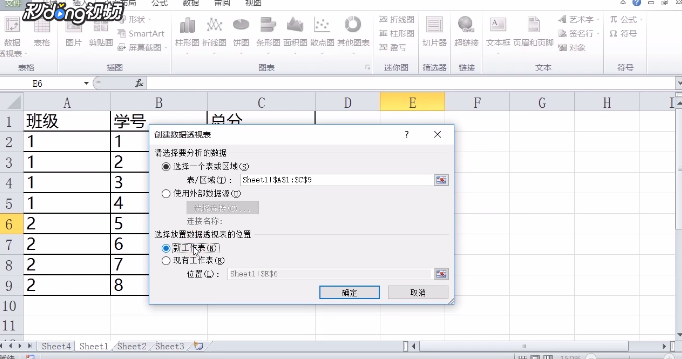
3、第三步:左键单击新工作表,选择放置数据透视表的位置,左键单击确定
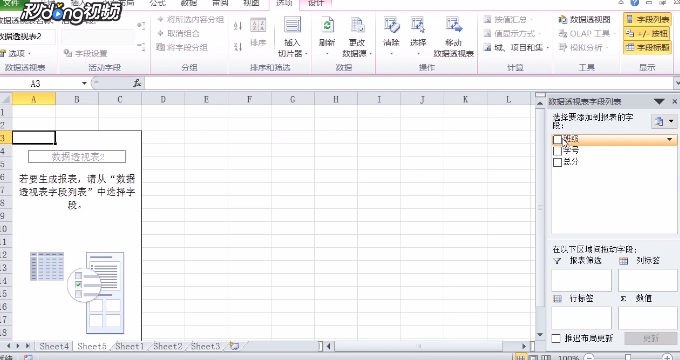
4、第四步:在数据透视表的右边的数据透视表字段列表中,左键单击班级,拖动到行标签空白处再松开
5、第五步:将总分拖动到数值处再松开,左键单击求和项便签,点击值字段设置
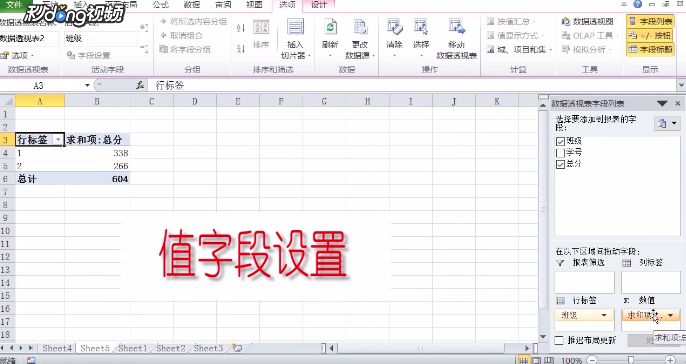
6、第六步:在值字段设置对话框里,点击计算类型中的平均值,然后确定

时间:2026-05-01 01:47:53
1、第一步:打开软件,在A1到C9输入样表,这样就创建了简单的成绩表
2、第二步:首先点击插入,然后选择数据透视表,左键单击A1 单元格后松开,在拖动C9单元格再松开
3、第三步:左键单击新工作表,选择放置数据透视表的位置,左键单击确定
4、第四步:在数据透视表的右边的数据透视表字段列表中,左键单击班级,拖动到行标签空白处再松开
5、第五步:将总分拖动到数值处再松开,左键单击求和项便签,点击值字段设置
6、第六步:在值字段设置对话框里,点击计算类型中的平均值,然后确定
