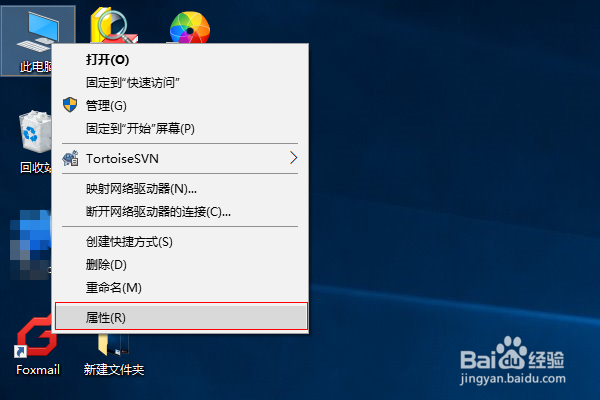
1、第一步,鼠标右键点击电脑桌面上的的【此电脑】,然后在弹框中点击【属性】,如下图所示:
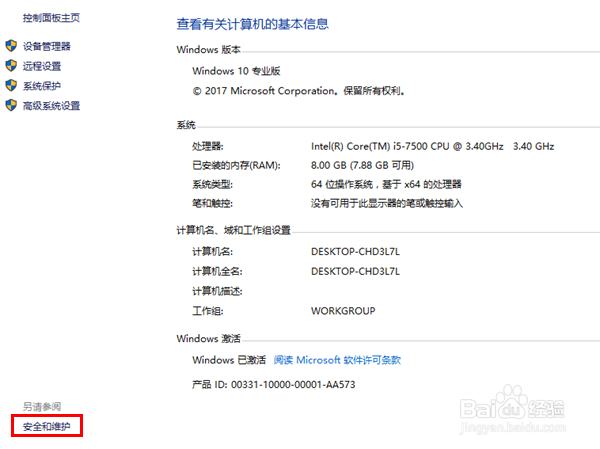
2、第二步,在我的电脑属性界面中,点击屏幕左下角的【安全和维护】字样,如下图所示:
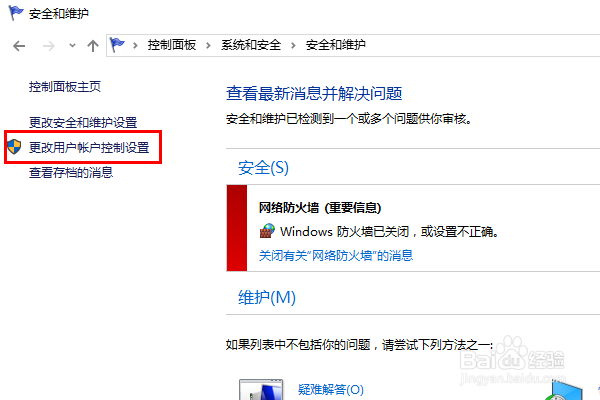
3、第三步,在安全和维护设置界面中,点击左侧【更改用户账户控制设置】字样,如下图所示:
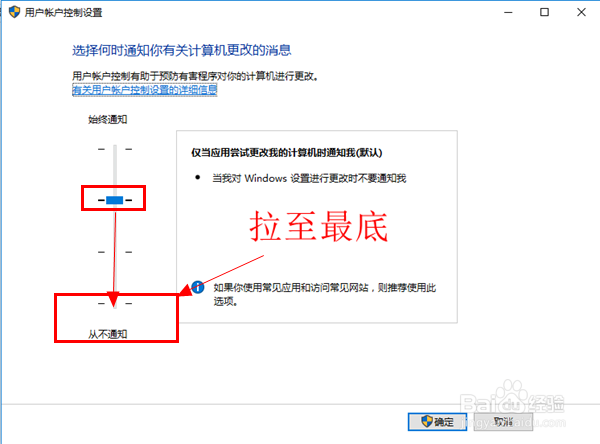
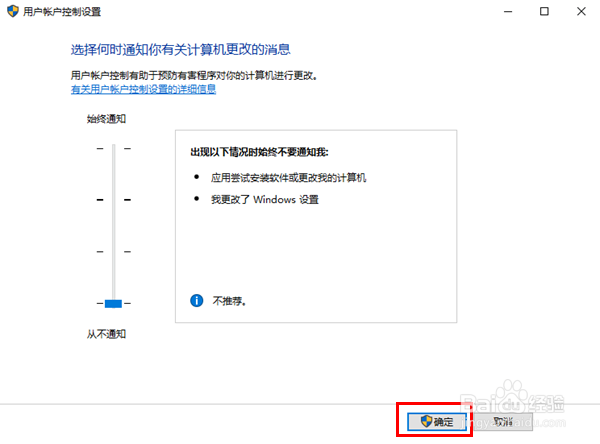
4、第四步,在用户账户控制设置界面,将左侧的控制条拉着最低端,如下图所示:
5、第五步,然后点击【确定】按钮,如下图所示:
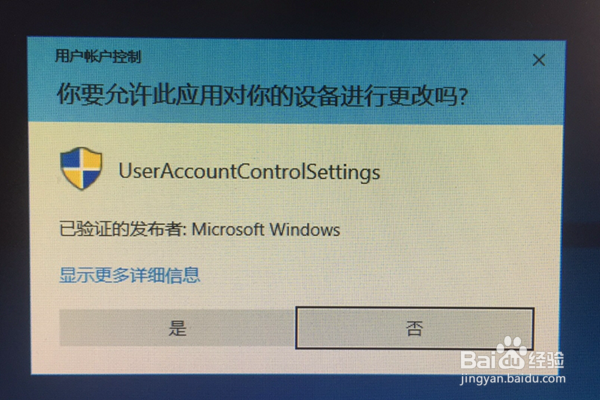
6、第六步,在用户账户控制弹框中,点击【是】按钮,这样就完成了设置,如下图所示:
时间:2026-04-22 22:06:35
1、第一步,鼠标右键点击电脑桌面上的的【此电脑】,然后在弹框中点击【属性】,如下图所示:
2、第二步,在我的电脑属性界面中,点击屏幕左下角的【安全和维护】字样,如下图所示:
3、第三步,在安全和维护设置界面中,点击左侧【更改用户账户控制设置】字样,如下图所示:
4、第四步,在用户账户控制设置界面,将左侧的控制条拉着最低端,如下图所示:
5、第五步,然后点击【确定】按钮,如下图所示:
6、第六步,在用户账户控制弹框中,点击【是】按钮,这样就完成了设置,如下图所示:
