1、打开Excel软件,在表格第一列输入标题和一些数字。

2、编辑好数据后将鼠标移到“A”处,当鼠标变成向下的小黑色箭头时,按下鼠标左键选中整列。

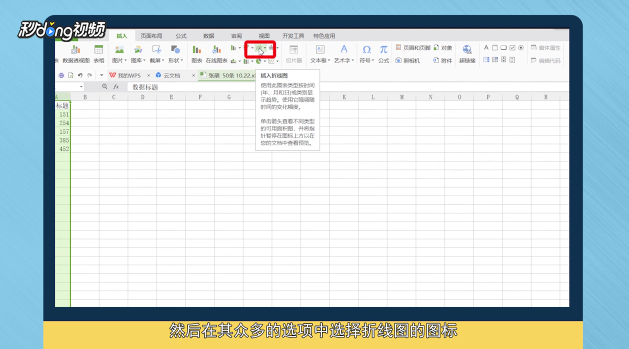
3、点击标题栏中的“插入”选项,选择折线图图标。
4、在弹出的窗口中选择符合自己需求的样式后会在下方表格中显示折线图,可根据排版要求自行调整大小与位置。

5、总结如图。

时间:2026-04-22 04:44:39
1、打开Excel软件,在表格第一列输入标题和一些数字。
2、编辑好数据后将鼠标移到“A”处,当鼠标变成向下的小黑色箭头时,按下鼠标左键选中整列。
3、点击标题栏中的“插入”选项,选择折线图图标。
4、在弹出的窗口中选择符合自己需求的样式后会在下方表格中显示折线图,可根据排版要求自行调整大小与位置。
5、总结如图。
