1、点击我们电脑桌面上的浏览器,在浏览器的搜索框内搜索cad编辑器,进入到官网,点击安装,安装到电脑桌面上边。

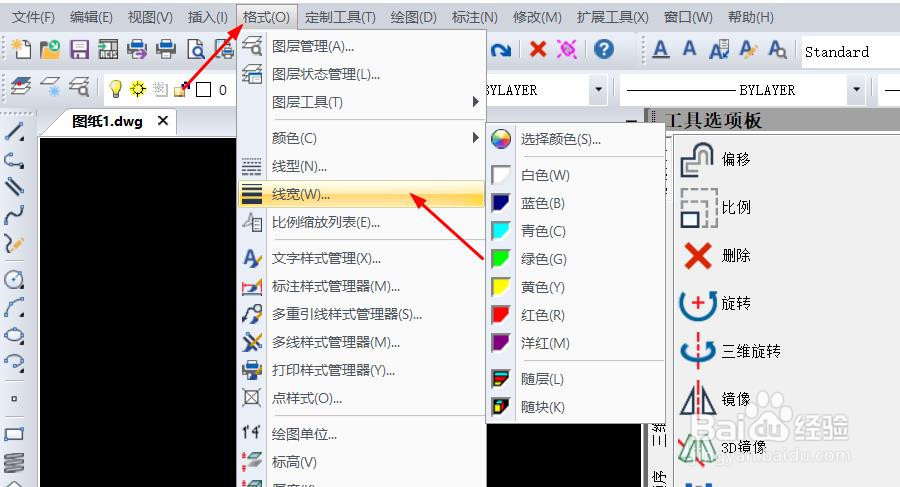
2、安装之后,点击电脑桌面上边的cad编辑器,进入到该界面,点击顶部菜单栏的格式中线宽命令。
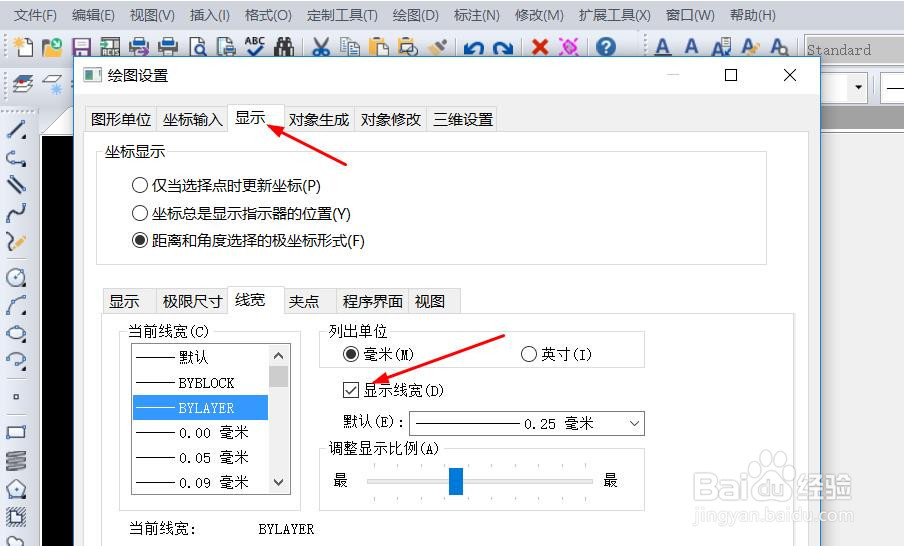
3、弹出线宽设置对话窗口后,在该窗口中,我们可以看到对显示线宽的勾选。

4、去掉显示线宽前小框框里面的√,然后点击确定即可。
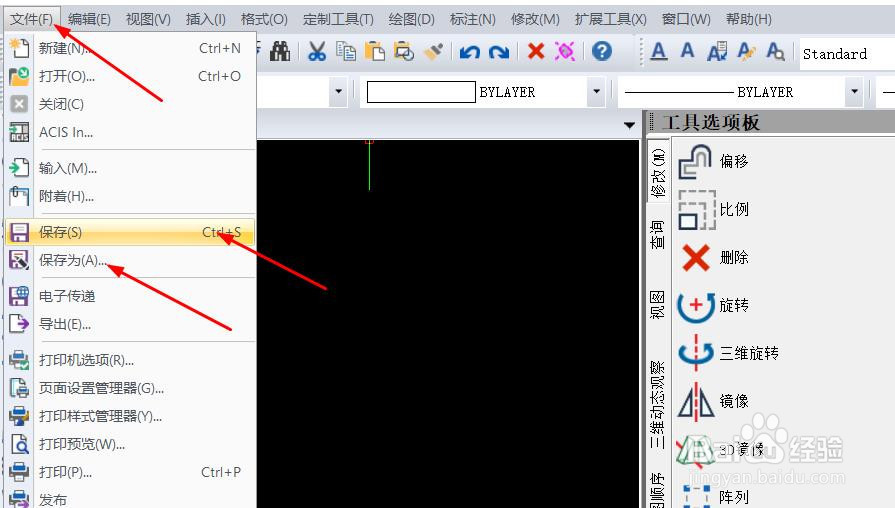
5、在我们对cad图纸文件编辑修改之后,确认无误之后,我点击左上角文件,在左侧的选择框内,点击保存或者是另存为。
时间:2026-04-25 09:01:32
1、点击我们电脑桌面上的浏览器,在浏览器的搜索框内搜索cad编辑器,进入到官网,点击安装,安装到电脑桌面上边。
2、安装之后,点击电脑桌面上边的cad编辑器,进入到该界面,点击顶部菜单栏的格式中线宽命令。
3、弹出线宽设置对话窗口后,在该窗口中,我们可以看到对显示线宽的勾选。
4、去掉显示线宽前小框框里面的√,然后点击确定即可。
5、在我们对cad图纸文件编辑修改之后,确认无误之后,我点击左上角文件,在左侧的选择框内,点击保存或者是另存为。
