1、打开PPT,选择“自选图形”,点击动作按钮中的“喇叭”图案。

2、选择“形状填充”,点击“无填充颜色”。
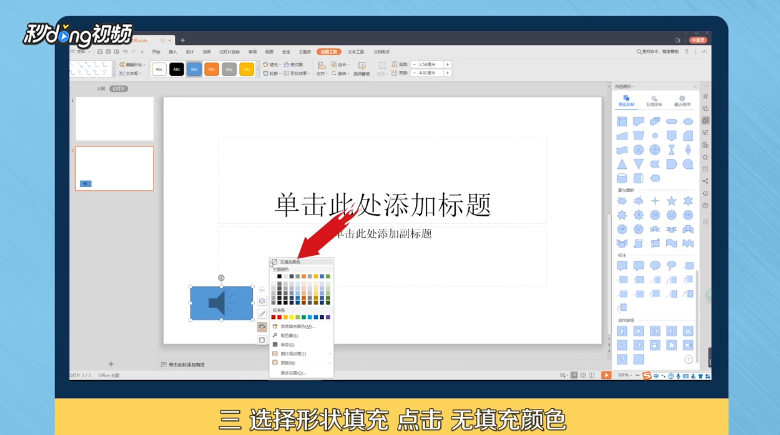
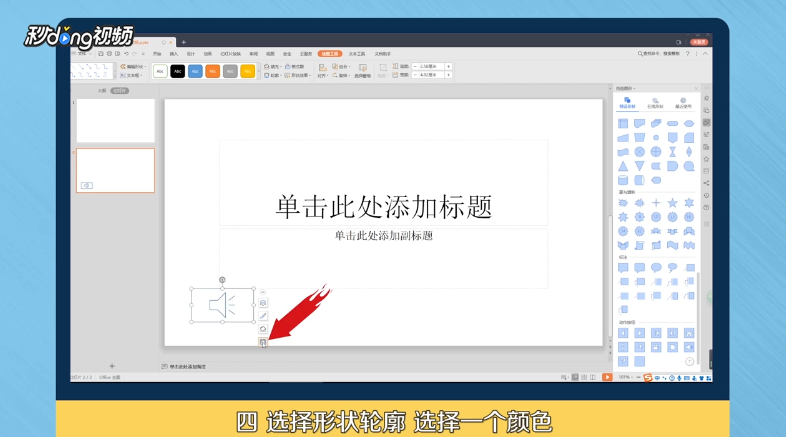
3、选择“形状轮廓”,选择一个颜色。
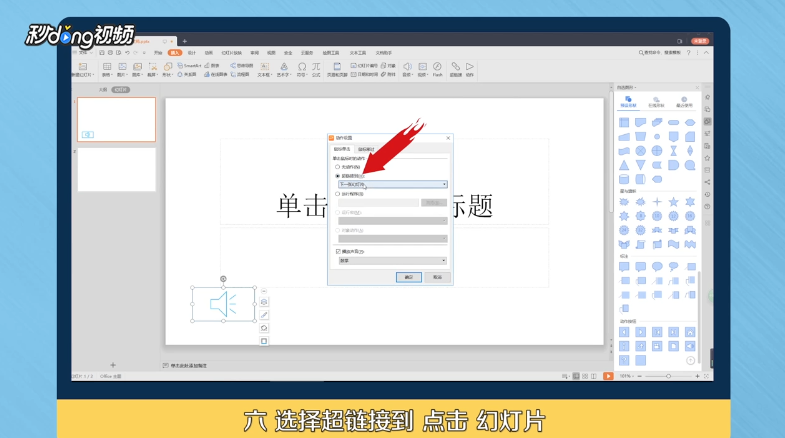
4、选择“插入”,点击“超链接”或“动作”。

5、选择“超链接到”,点击“幻灯片”,点击“确定”。
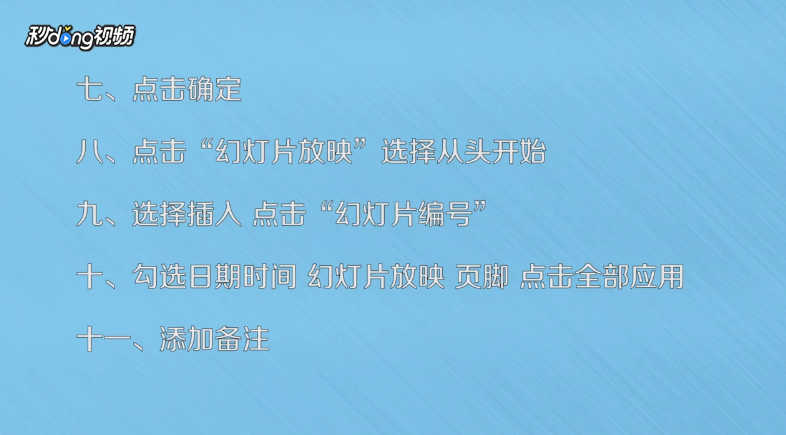
6、点击“幻灯片放映”,选择“从头开始”。

7、选择“插入”,点击“幻灯片编号”。

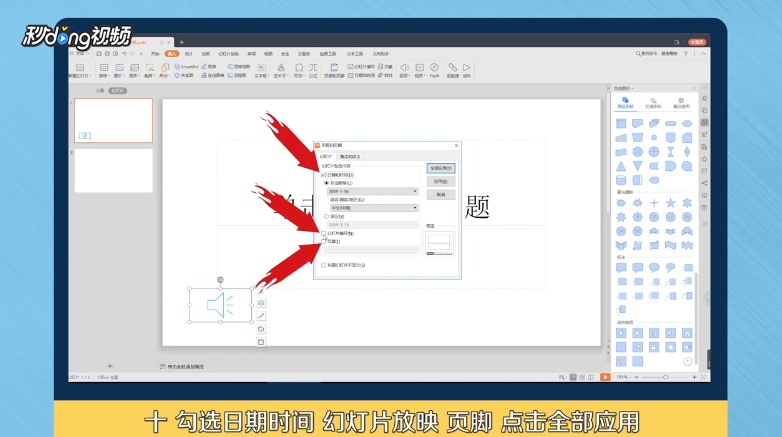
8、勾选“日期和时间、幻灯片编号、页脚”,点击“全部应用”,添加备注即可。
9、总结一如下。

10、总结二如下。
时间:2026-04-23 01:26:33
1、打开PPT,选择“自选图形”,点击动作按钮中的“喇叭”图案。
2、选择“形状填充”,点击“无填充颜色”。
3、选择“形状轮廓”,选择一个颜色。
4、选择“插入”,点击“超链接”或“动作”。
5、选择“超链接到”,点击“幻灯片”,点击“确定”。
6、点击“幻灯片放映”,选择“从头开始”。
7、选择“插入”,点击“幻灯片编号”。
8、勾选“日期和时间、幻灯片编号、页脚”,点击“全部应用”,添加备注即可。
9、总结一如下。
10、总结二如下。
