1、PS打开要添加光线的图片。
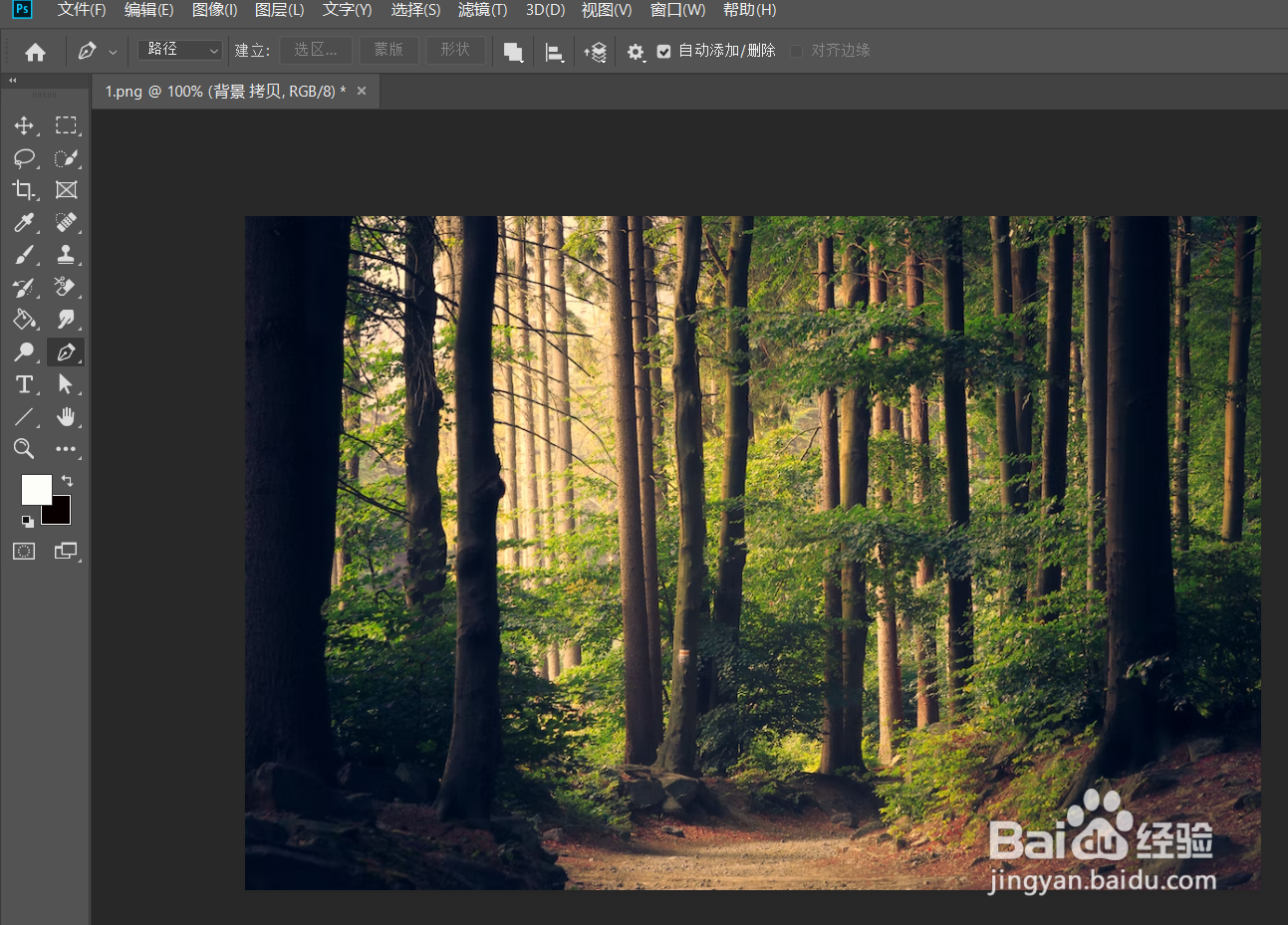
2、使用快捷键 Ctrl+Alt+2载入画面高光选区。
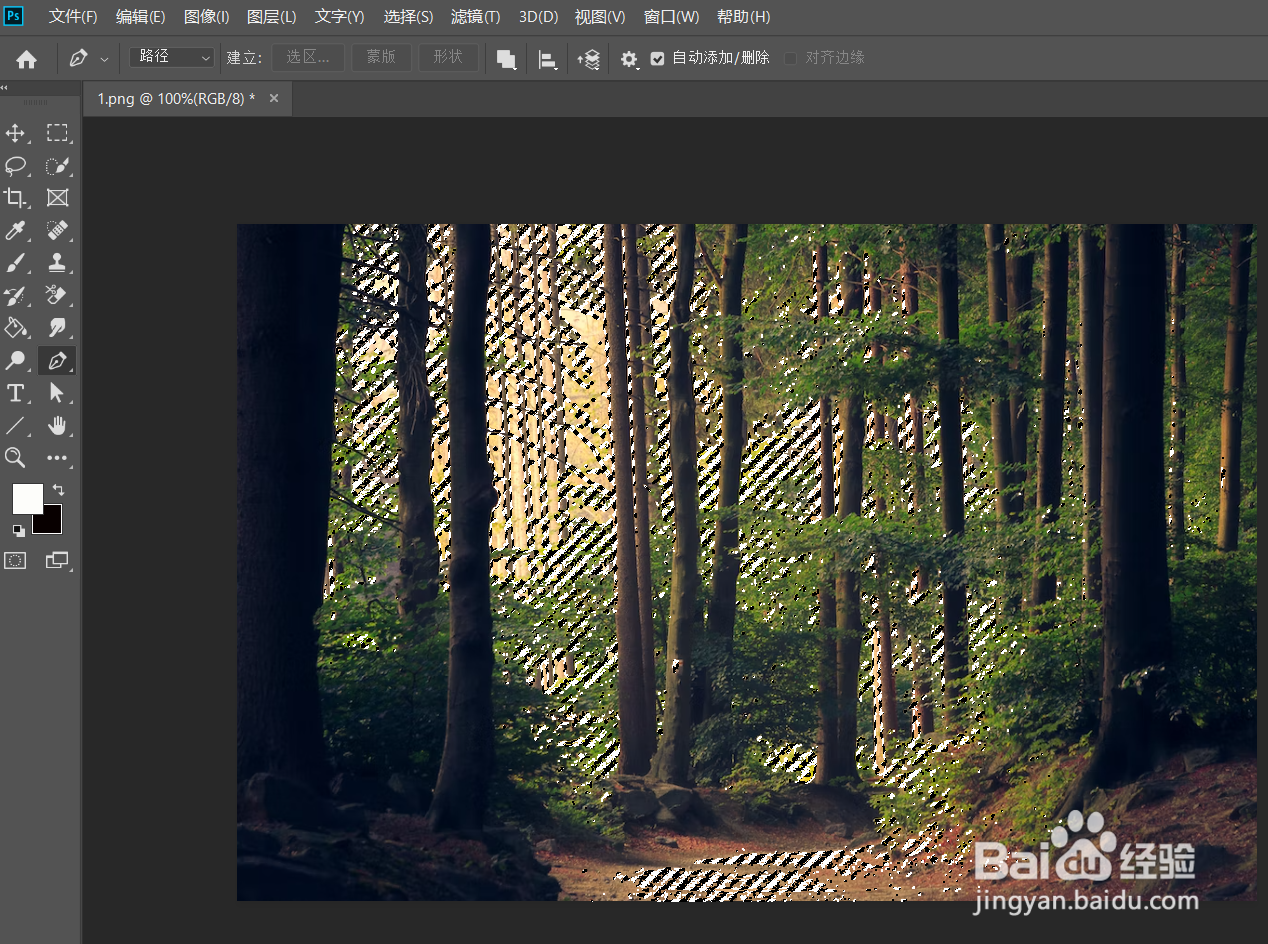
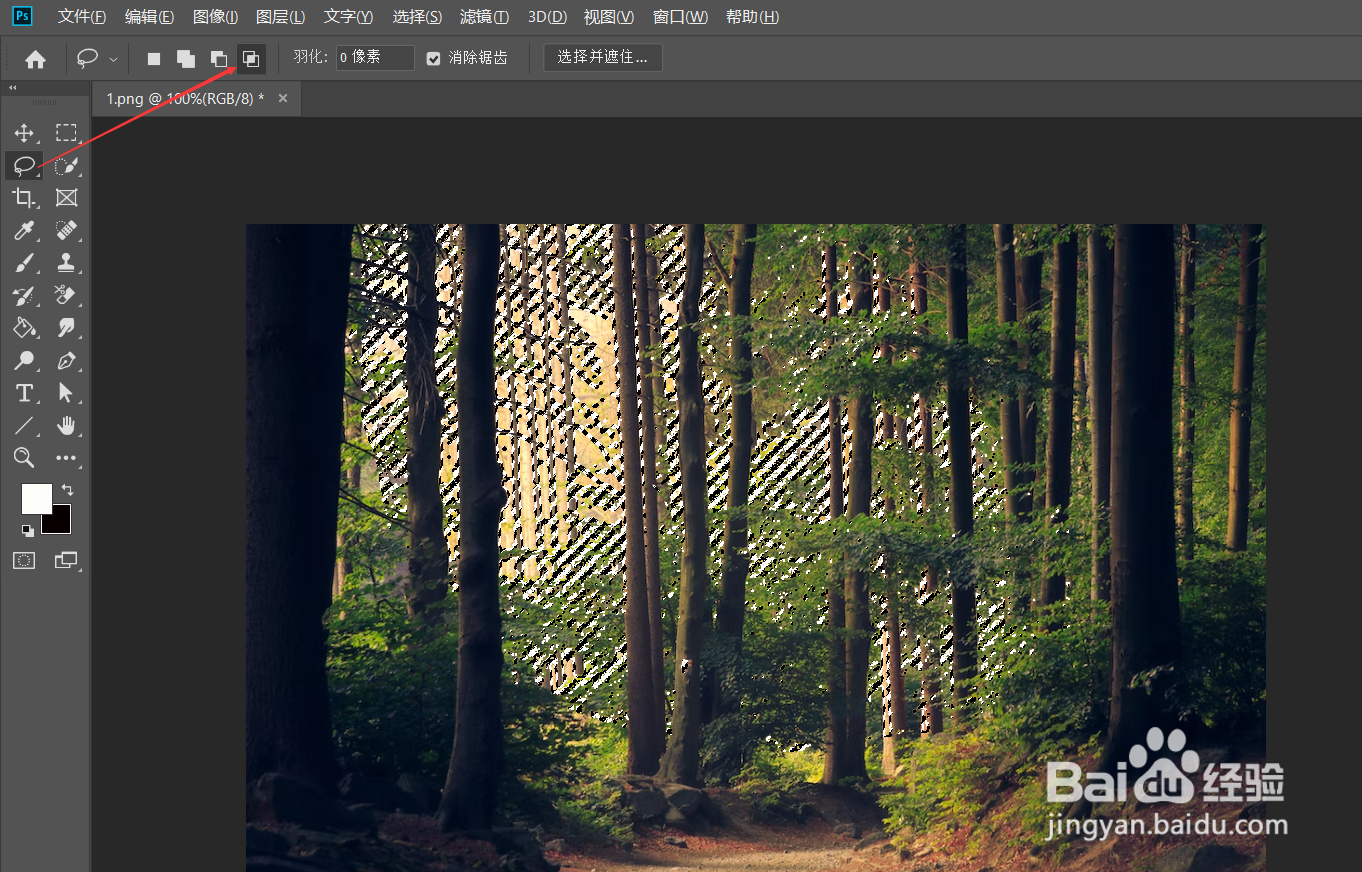
3、使用套索工具框选要保留的区域。
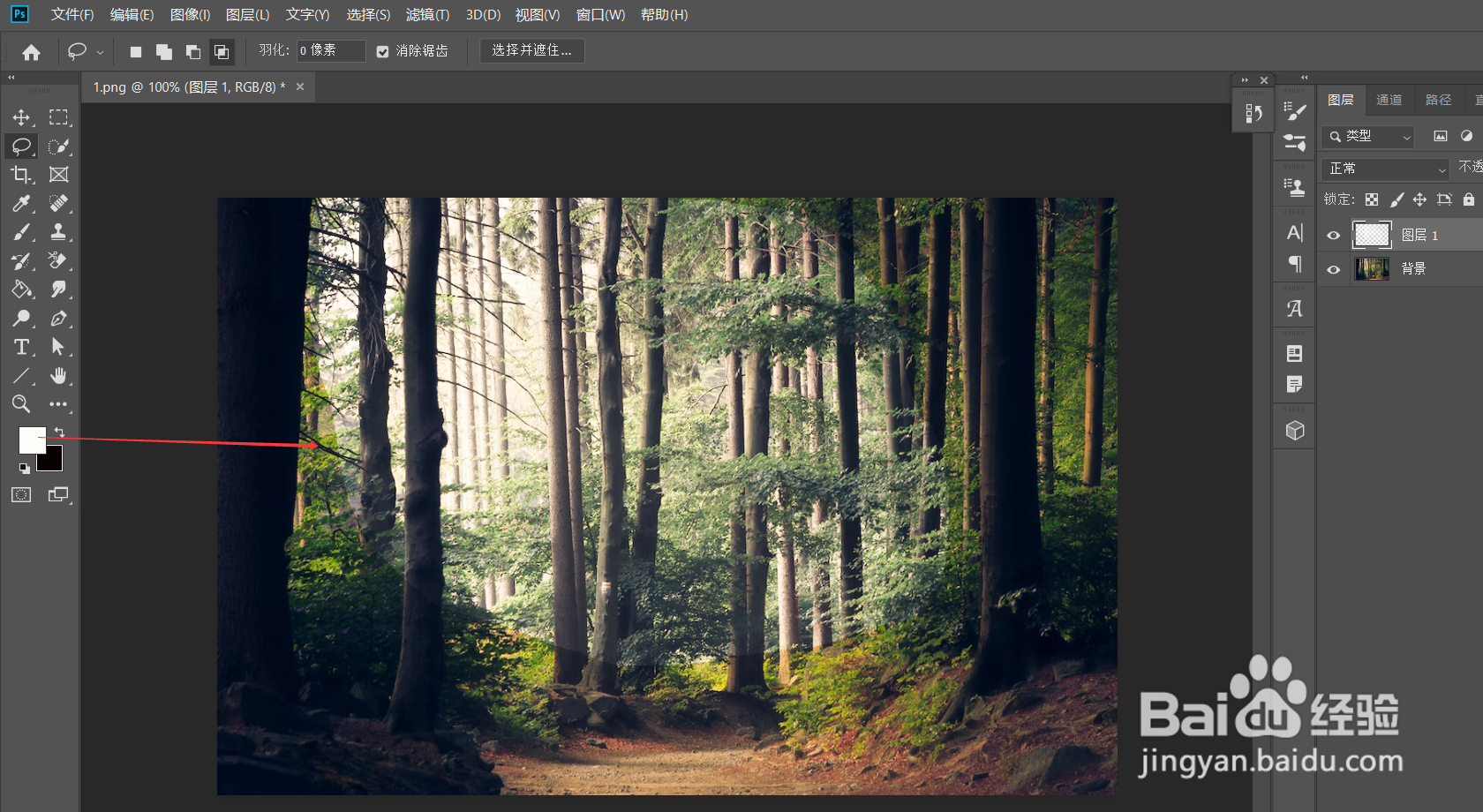
4、新建图层,调整前景色为白色,按Alt+Delete键将选区填充为白色。
5、选择滤镜模糊中的径向模糊。
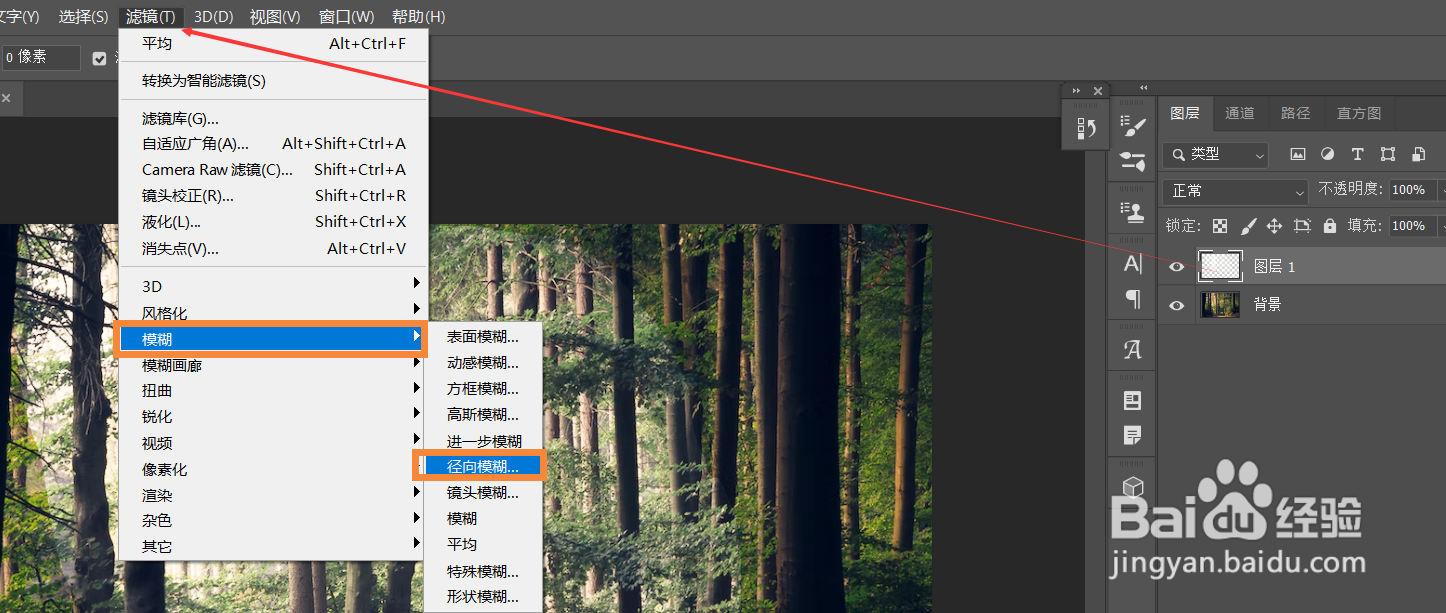
6、径向模糊中选择缩放,将数量调大,中心点调到左上角往下面投射的方向,点击确定。

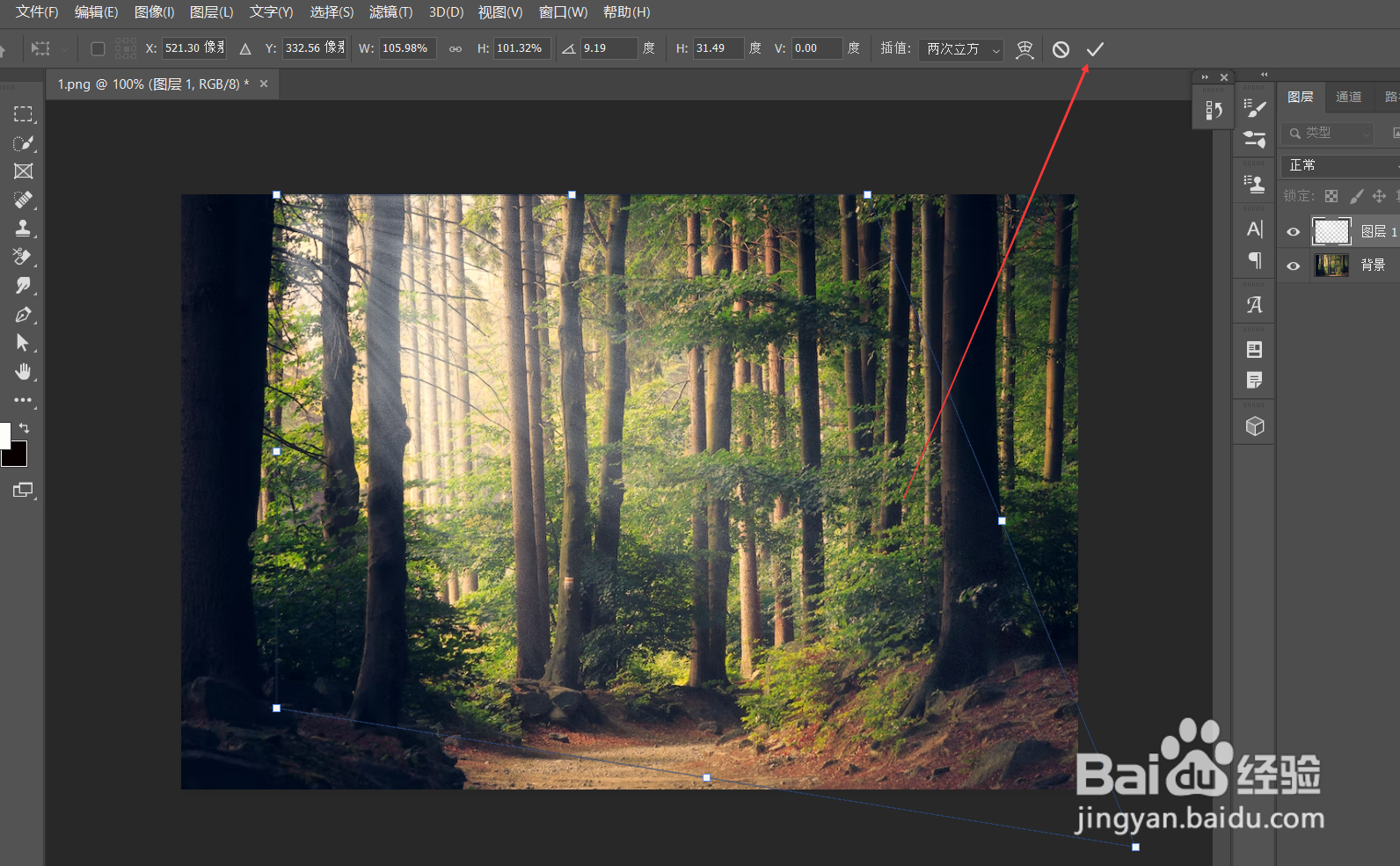
7、按住CTRL+T进行自由变换,鼠标右键进行斜切调整,最后光线效果制作完成。
时间:2026-04-22 10:47:11
1、PS打开要添加光线的图片。
2、使用快捷键 Ctrl+Alt+2载入画面高光选区。
3、使用套索工具框选要保留的区域。
4、新建图层,调整前景色为白色,按Alt+Delete键将选区填充为白色。
5、选择滤镜模糊中的径向模糊。
6、径向模糊中选择缩放,将数量调大,中心点调到左上角往下面投射的方向,点击确定。
7、按住CTRL+T进行自由变换,鼠标右键进行斜切调整,最后光线效果制作完成。
