苹果电脑Mac imove怎么剪辑MP3

 时间:2026-02-14 03:47:23

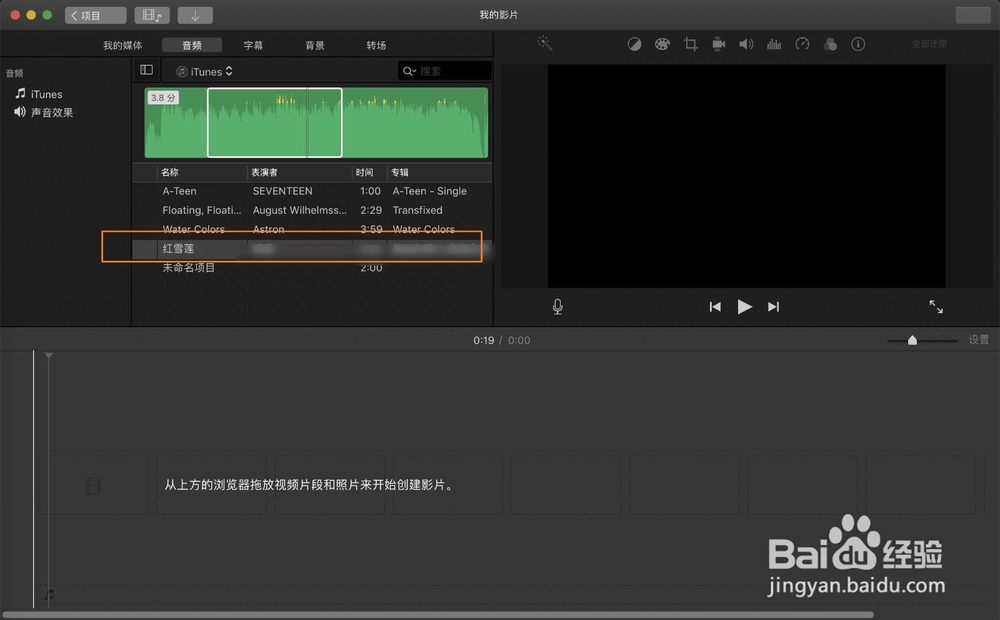
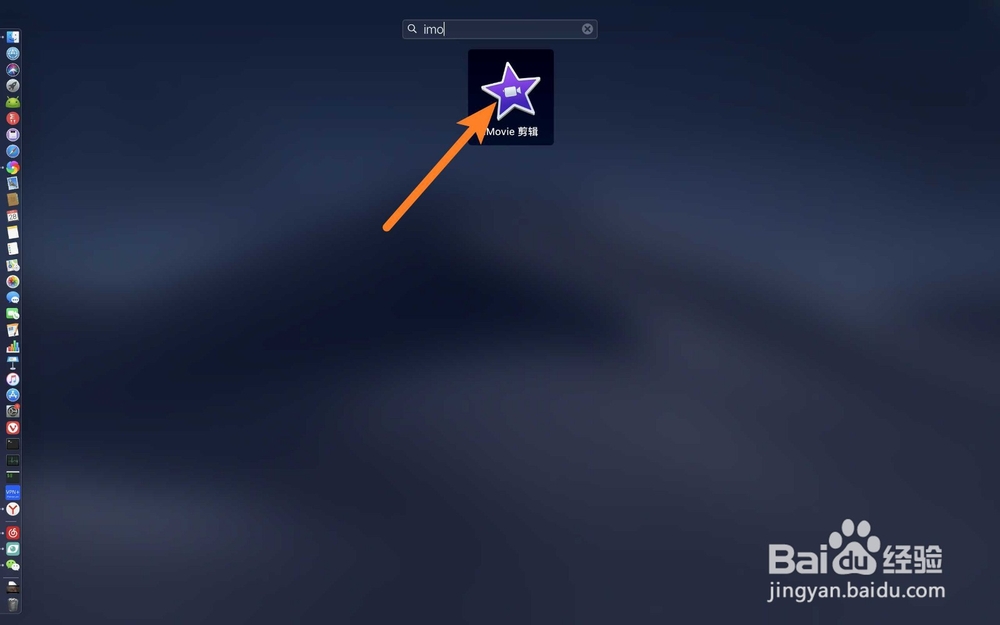
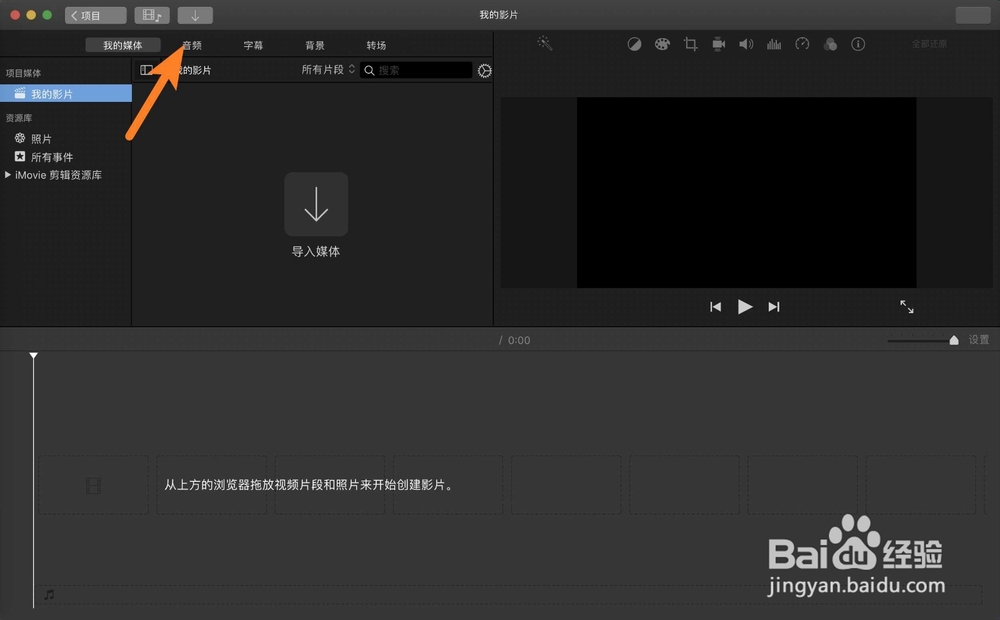
1、点击xx剪辑,点击音频。

苹果电脑Mac imove怎么剪辑MP3

苹果电脑Mac imove怎么剪辑MP3

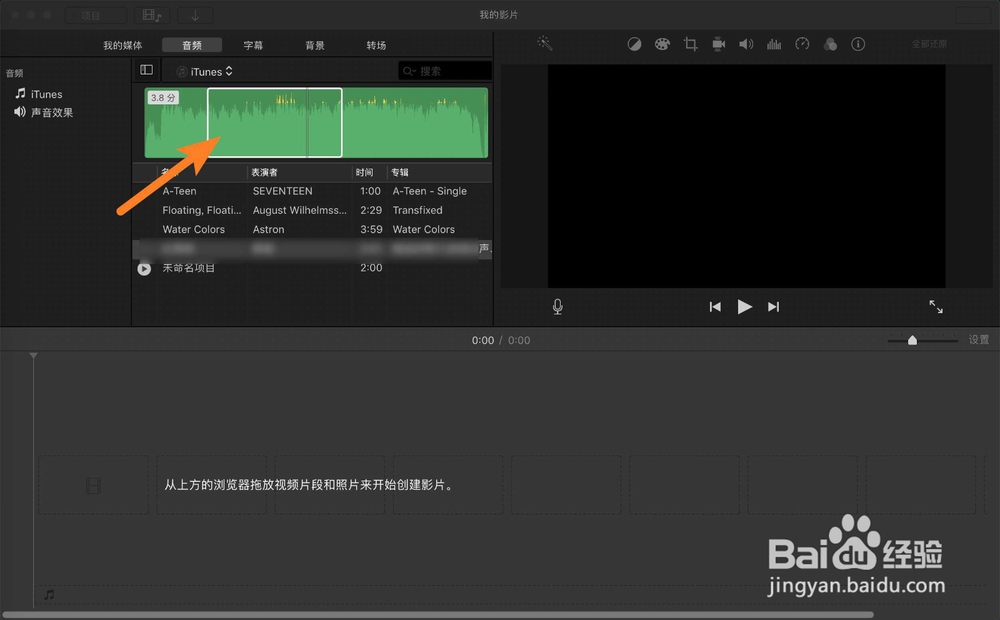
2、点击要剪辑的MP3,然后鼠标在波形这里拖选要的音频范围。

苹果电脑Mac imove怎么剪辑MP3

苹果电脑Mac imove怎么剪辑MP3

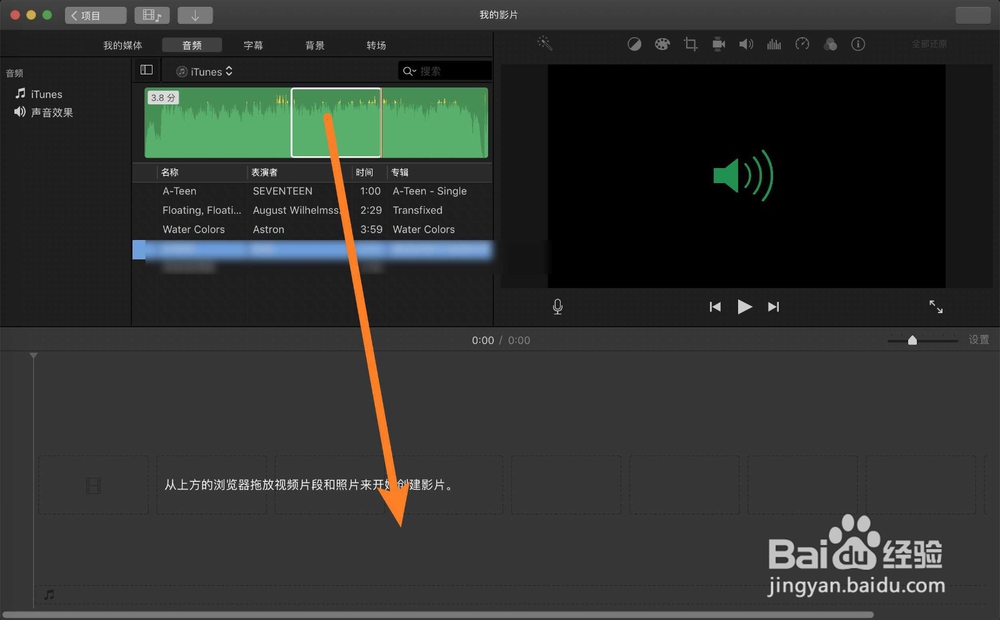
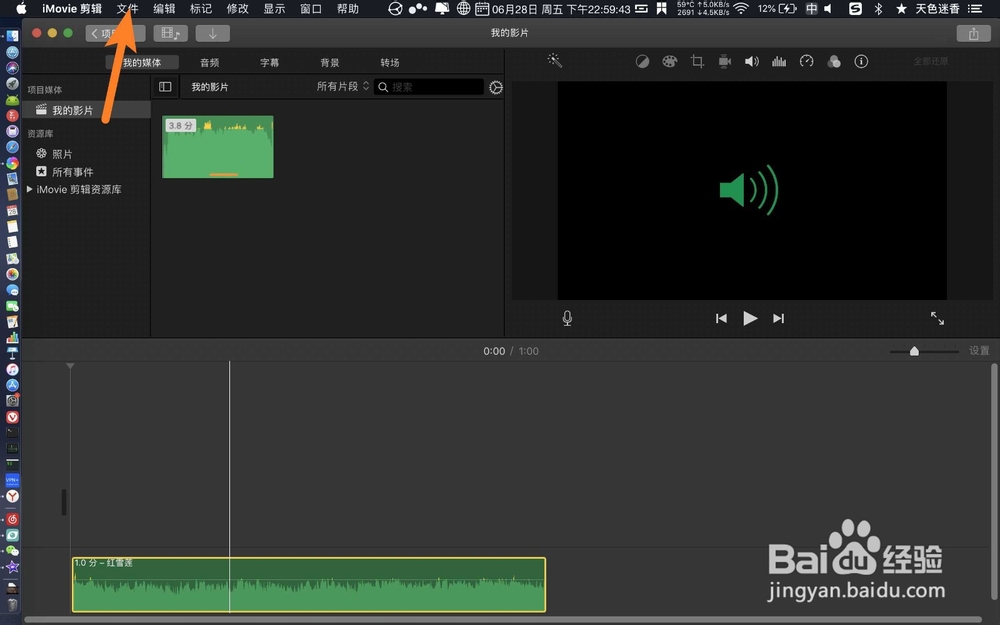
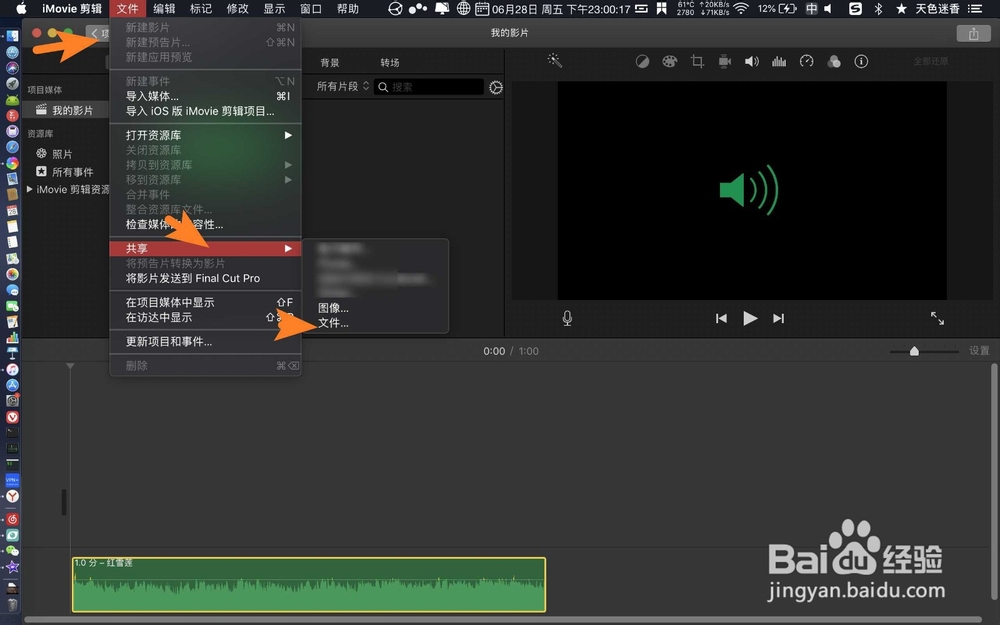
3、拖选后把方框内波形拖入时间线,点击文件。

苹果电脑Mac imove怎么剪辑MP3

苹果电脑Mac imove怎么剪辑MP3

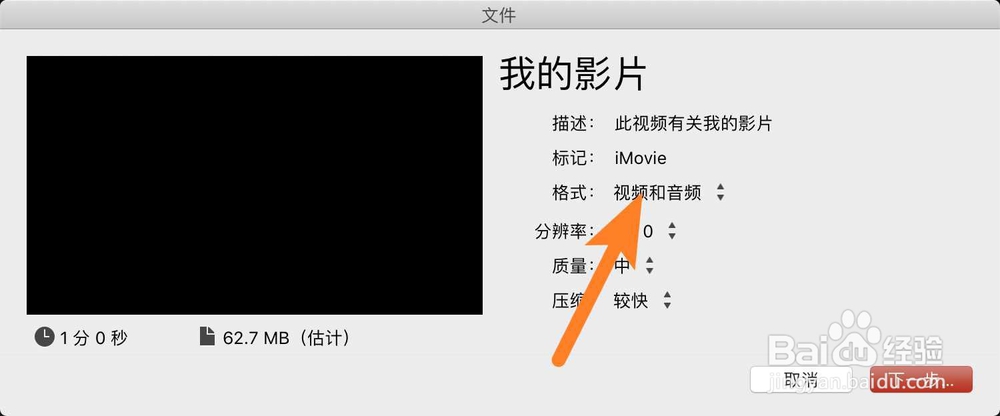
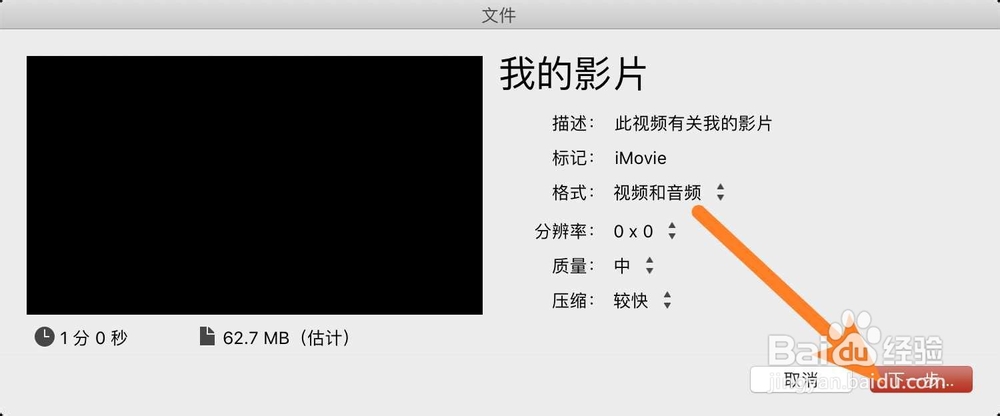
4、点击共享文件视频和音频,如图。

苹果电脑Mac imove怎么剪辑MP3

苹果电脑Mac imove怎么剪辑MP3

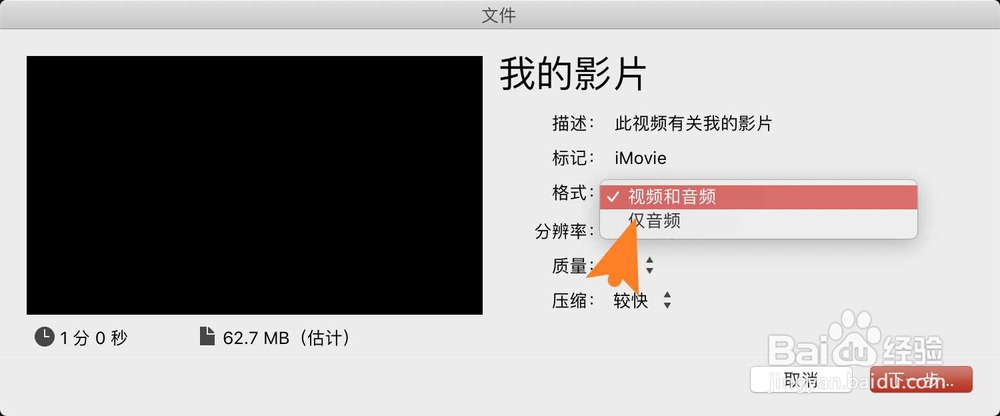
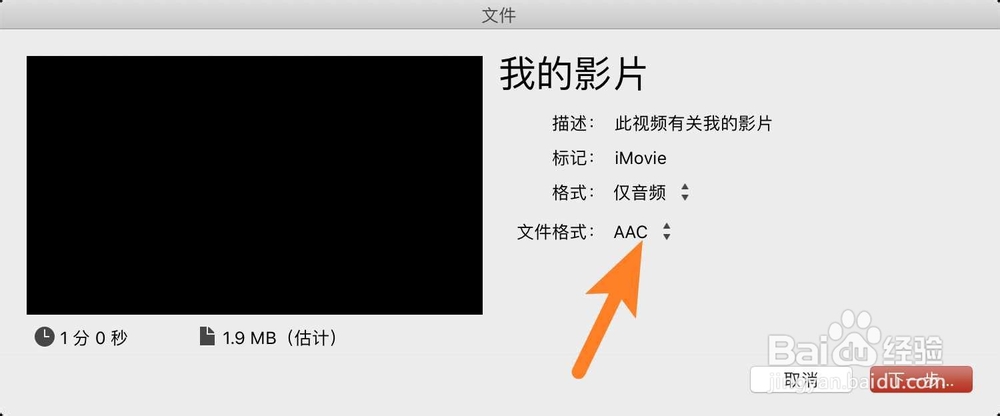
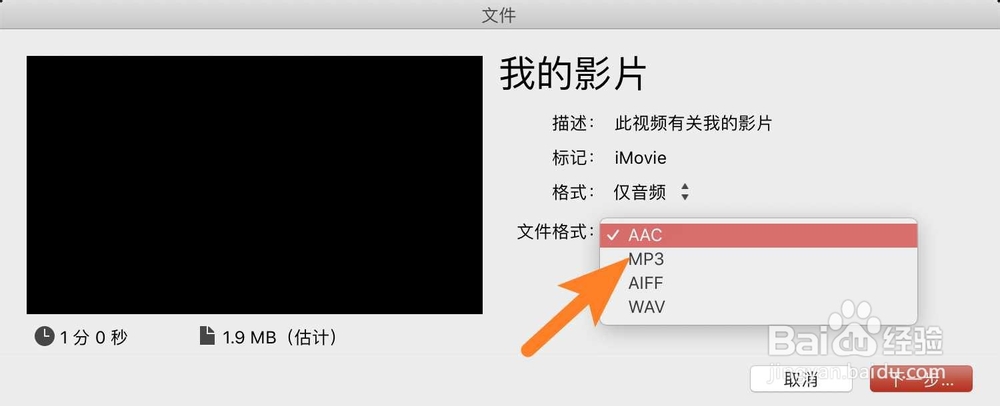
5、点击仅音频点击格式ACC,如图。

苹果电脑Mac imove怎么剪辑MP3

苹果电脑Mac imove怎么剪辑MP3

6、点击MP3点击下一步,如图。

苹果电脑Mac imove怎么剪辑MP3

苹果电脑Mac imove怎么剪辑MP3

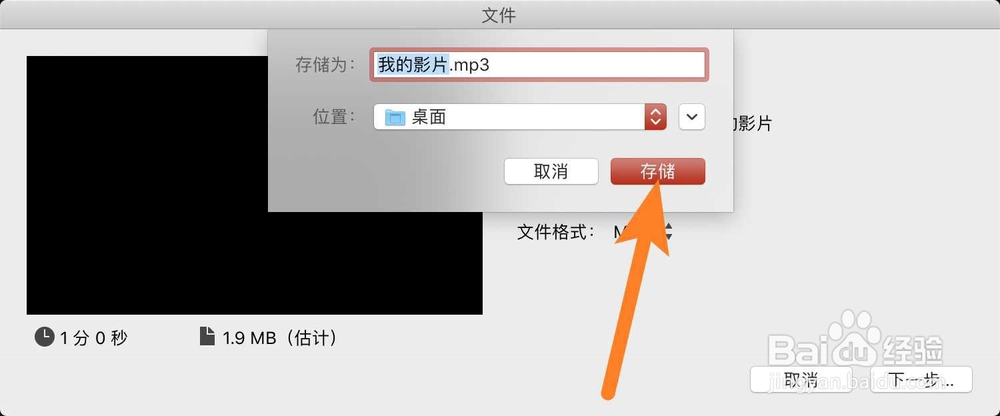
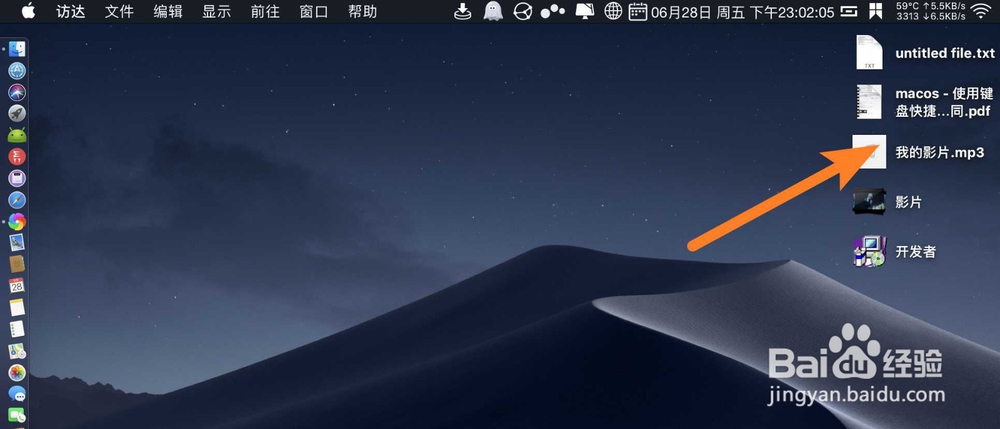
7、点击菜单存储,那么即可得到一个MP3剪辑文件。

苹果电脑Mac imove怎么剪辑MP3

苹果电脑Mac imove怎么剪辑MP3

  • 在Mac上可以怎么做音频剪切呢 ?
  • iMovie怎么增加转场特效的时间秒速
  • 苹果电脑自带的imovie怎么分离音频
  • 网易云音乐怎么导入外部音乐
  • imovie剪辑导出视频教程
  • 热门搜索
    电烤箱怎么用 音乐用英语怎么写 东山岛怎么去 山东财经大学怎么样 锅包肉的汁怎么调 淘宝店铺名称怎么改 生日快乐英文怎么说 孙二娘怎么死的 男生怎么减肥 天生皮肤黑怎么快速美白