wps表格怎么批量删除空白行

 时间:2026-04-22 02:34:42

1、打开需要删除空白行的wps文档。

wps表格怎么批量删除空白行

2、在开始菜单的工具栏里面找到查找。

wps表格怎么批量删除空白行

3、然后在点击定位。

wps表格怎么批量删除空白行

wps表格怎么批量删除空白行

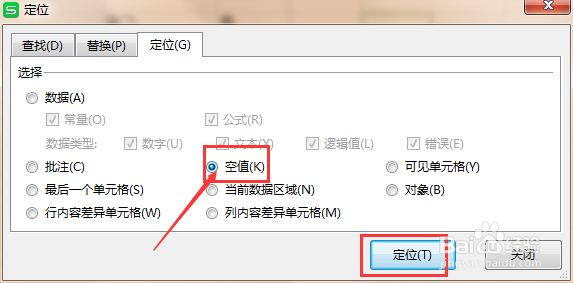
4、在弹出的对话框里找到空值,然后点击定位。

wps表格怎么批量删除空白行

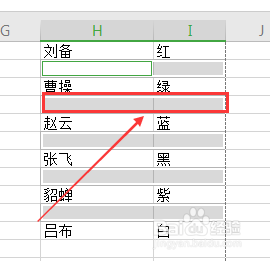
5、这样就会自动选中所有的空白行,鼠标右键点击空白行。

wps表格怎么批量删除空白行

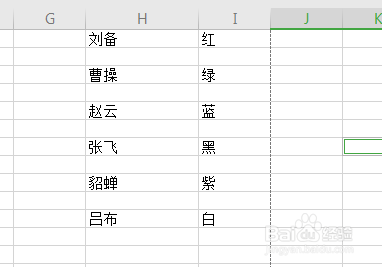
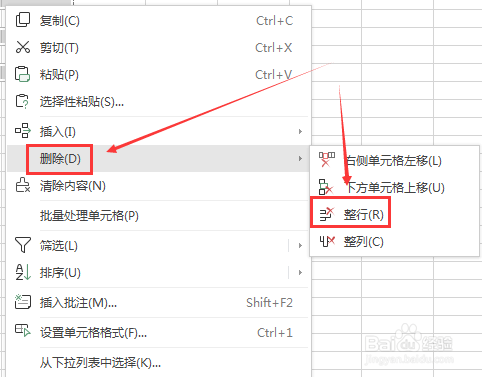
6、找到删除按钮,点击删除整行,如果你选中的空白行是列就选中删除整列,这样wps表格文档里面的空白行就批量删除了。
wps表格怎么批量删除空白行

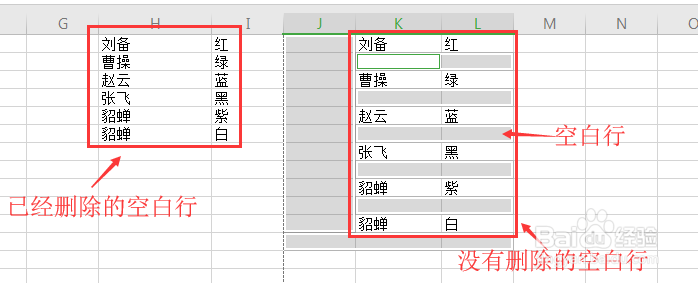
7、下图是删除空白行和没删除空白行的对比图。

wps表格怎么批量删除空白行

1、1. 打开需要删除的wps表格文档。

2. 开始菜单里找到查找。

3. 点击定位。

4. 在对话框里找到空值,然后点击定位。

5. 选中空白行后鼠标右键点击空白行。

6. 找到删除,选择删除整行。

  • WPS经验之Excel中如何在限定区域内批量替换
  • excel表格使用居中的方法
  • Excel设置打印格式的简单步骤
  • WPS2019如何将表格内的数据隐藏起来?
  • excel 不再同一直线上的单元格的数字怎么求和
  • 热门搜索
    薯条怎么炸 肌酐高怎么办 怎么查本机号码 微信夜间模式怎么关闭 周岁怎么算 电脑中病毒了怎么办 大白菜怎么做好吃 对虾怎么做好吃 电脑忘记开机密码怎么办 啤酒肚怎么瘦下来