使用IE浏览器如何设置启动从主页开始

 时间:2026-02-15 07:22:28

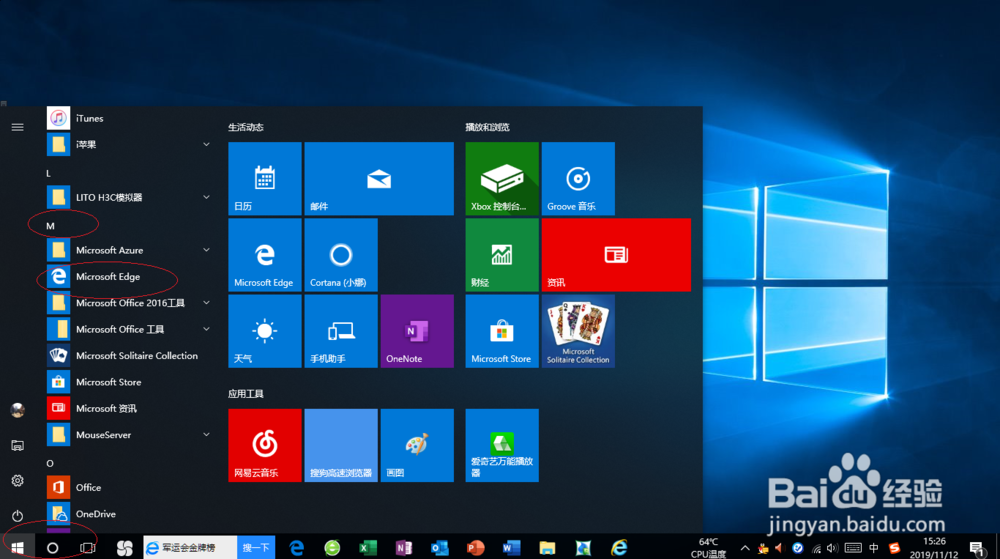
1、启动Windows 10操作系统,点击任务栏"开始"按钮。

使用IE浏览器如何设置启动从主页开始

2、唤出任务栏开始菜单,选择"M→Microsoft Edge"项。

使用IE浏览器如何设置启动从主页开始

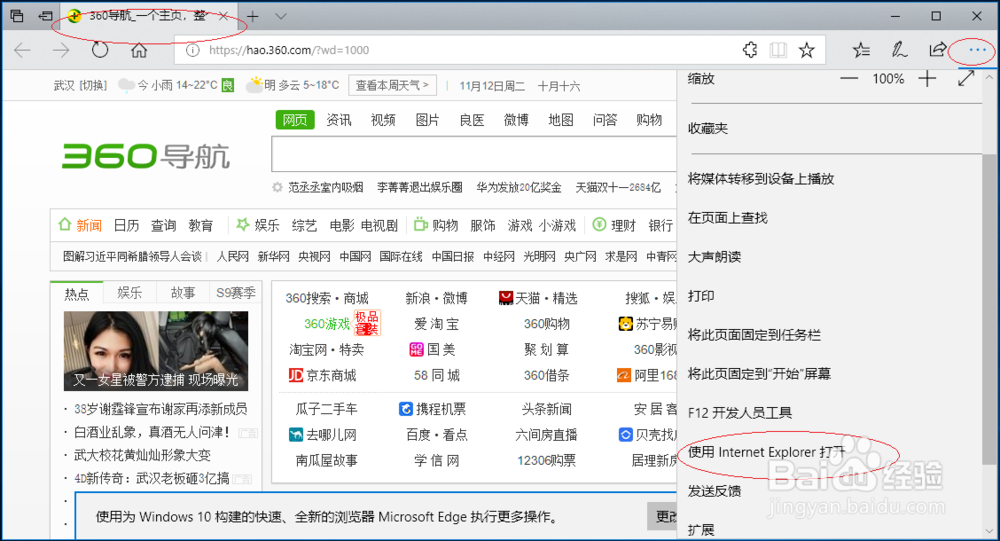
3、点击右上侧"Microsoft Edge→设置"图标,弹出下拉列表选择"使用Internet Explorer打开"项。

使用IE浏览器如何设置启动从主页开始

使用IE浏览器如何设置启动从主页开始

4、点击右上侧"Internet Explorer→设置"图标,弹出下拉列表选择"Internet 选项"项。

使用IE浏览器如何设置启动从主页开始

使用IE浏览器如何设置启动从主页开始

5、弹出"Internet 选项"对话框,勾选"常规→启动→从主页开始"单选框。

使用IE浏览器如何设置启动从主页开始

6、完成IE浏览器设置启动从主页开始的操作,本例到此希望对大家能有所帮助。

使用IE浏览器如何设置启动从主页开始

  • Excel 2103中如何隐藏和取消隐藏窗口?
  • 选中光标前面或后面的所有文本小技巧
  • excel如何修改默认行高,excel如何调整行高
  • excel页眉页脚怎么设置
  • wps单元格内单击右键不出现复制、剪切如何解决
  • 热门搜索
    鸡蛋的功效与作用 海南有什么好玩的 人工牛黄甲硝锉胶囊的功效与作用 知识产权贯标 紫苏子的功效与作用 省略号作用 维生素e的作用和功效可以祛斑吗 460分能上什么大学 苦荞茶的功效与作用及食用方法 加盟什么店最赚钱