如何利用WORD文档自带截图工具截图?

 时间:2026-05-06 02:14:03

1、首先,我们点击右键,然后新建一个word文档,如图示。当然,你也可以打开一个你已建好的文档。

如何利用WORD文档自带截图工具截图?

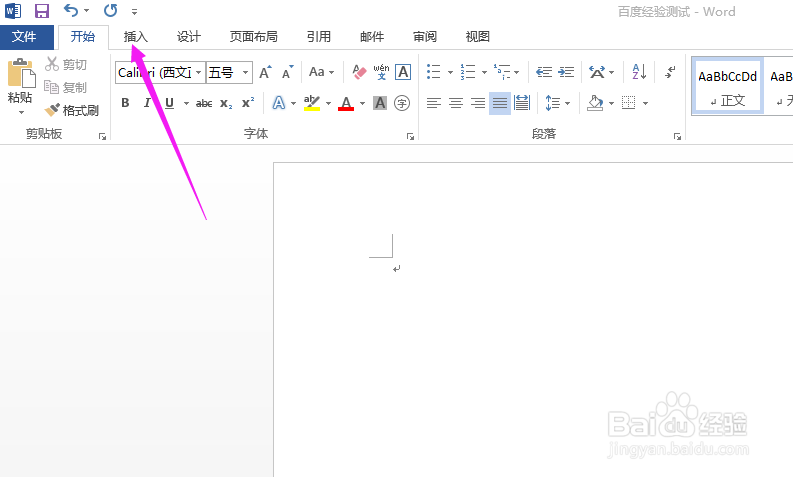
2、打开word文档之后,我们在工具栏中我们找到“插入”,如图示。

如何利用WORD文档自带截图工具截图?

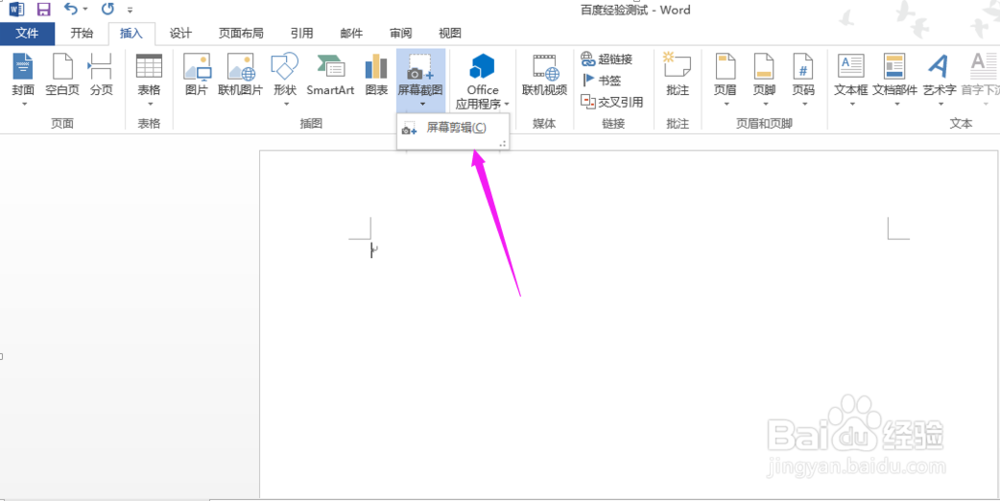
3、在插入中,我们可以看到非常多的功能,我们可以看到箭头所示的位置,有一个屏幕截图,我们点击。

如何利用WORD文档自带截图工具截图?

4、在屏幕截图下面,有一个屏幕剪辑,如图示,我们点击。

如何利用WORD文档自带截图工具截图?

5、这个时候,如果是默认设置的话,文档会消失到后台,然后我们就可以开始截图了,如图示。

如何利用WORD文档自带截图工具截图?

6、选择好截图区域之后,直接松动鼠标,然后我们可以看到我们想要截图的区域已经在word文档中,如图示。

如何利用WORD文档自带截图工具截图?

  • Edge浏览器如何获取更多主题样式?
  • 无主之地2神鼠小队5盏灯怎么开
  • 炉石传说(女巫森林版本)弯刀苔丝贼卡组
  • 上古卷轴OL如何提高画质
  • 消逝的光芒感染者的组织怎么得
  • 热门搜索
    东南大学怎么样 january怎么读 quiet怎么读 细小病毒怎么治疗 面条怎么做 宝宝口腔溃疡怎么办 脑膜炎是怎么引起的 姐姐用日语怎么说 可乐鸡翅怎么做好吃 风筝怎么画