1、首先注册登录完你的微信公众账号后会出现以下界面,如果是企业的账号可能还需要认证,个人的账号会简单的发布文章就可以了。
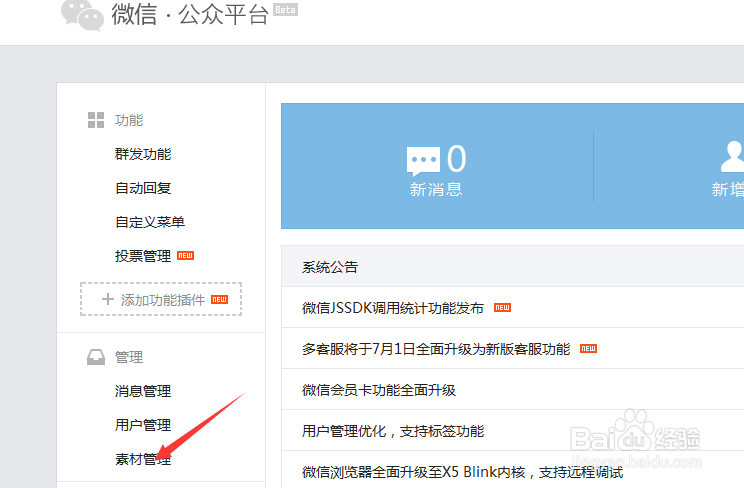
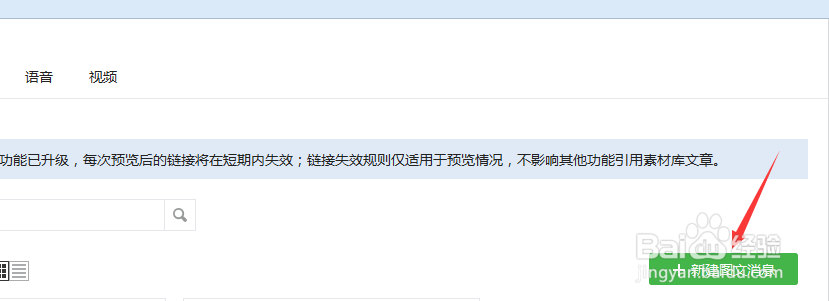
2、打开素材管理之后,右边的部位有一个新建图文消息,点击进去就可以编辑你的图文消息了。
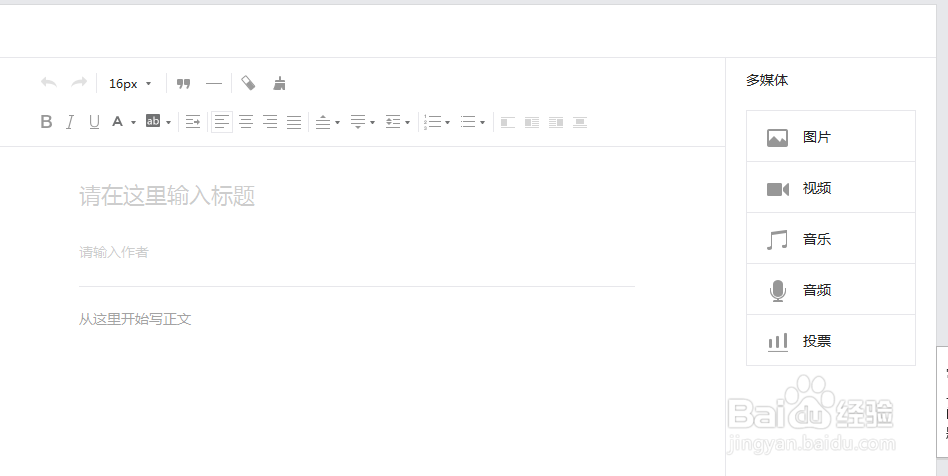
3、在编辑的过程中,我一般会借助一些微信公众号编辑软件,里面有很多的框架结构,可以复制过来,使得你的文章看起来更加的美观。当然你只是想编辑一篇文章加点图片也可以,右边的框框里有一些图片、视频、音频的上传都是可以的。
4、编辑好你的图文消息之后,请注意看最下面的“保存”、”预览“、”保存并群发“。首先你应该点击保存你的图文消息,这样以免不必要的情况发生,其次,点击预览看看在手机上显示的样子。
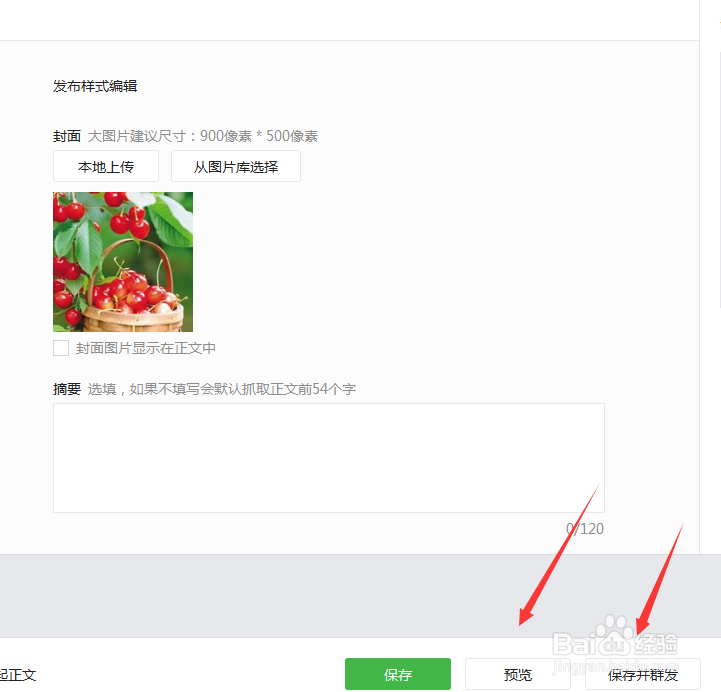
5、点击“预览”之后,就会出现如下图所示的样子,然后点击发送到手机预览,点击完,你只要输入你的微信账号,就可以发送到你的手机上啦,注意,这次预览只有你自己能看到哦。
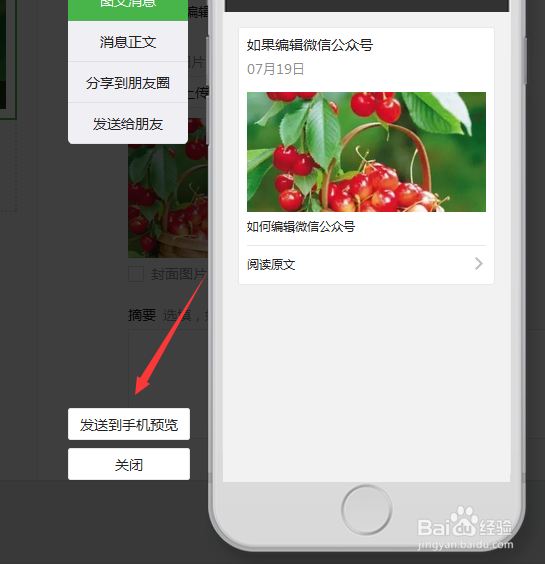
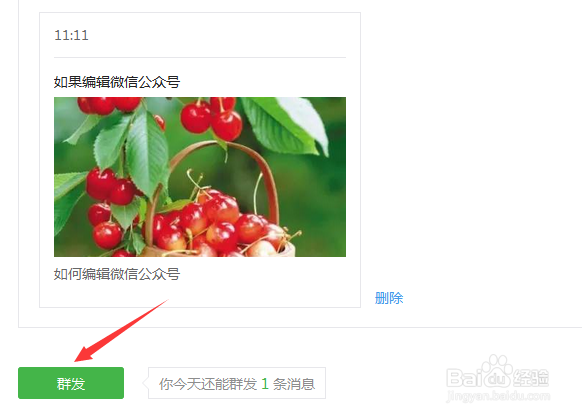
6、发送手机预览,你觉得没有问题了,现在页面也返回到了步骤4的界面,此时,你只需要点击“保存并群发”,然后跳转到一下界面。然后再次确认群发你的消息就可以了,