u深度v3.0制作工具刻录启动光盘的使用教程

 时间:2026-02-14 13:31:54

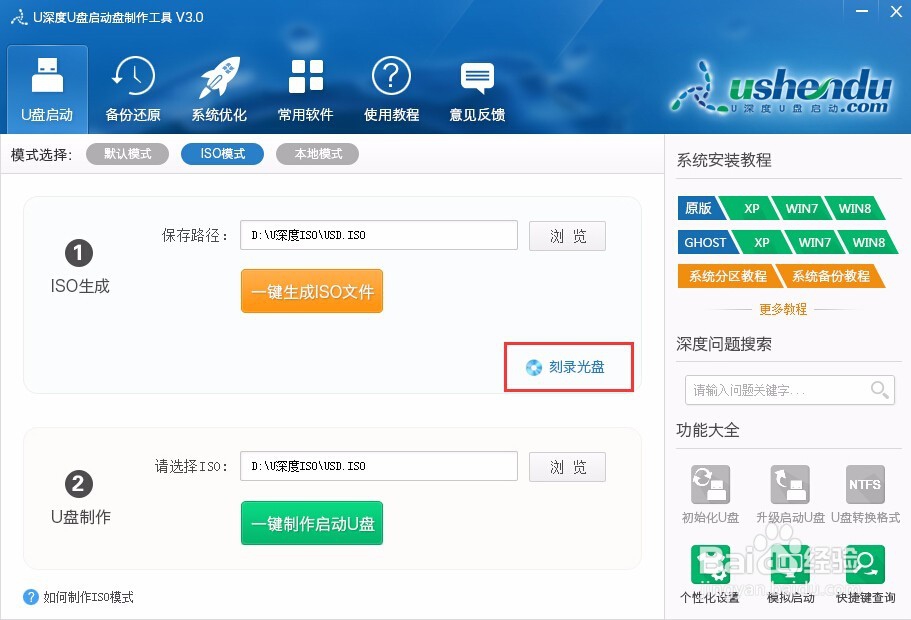
1、 1、首先在电脑上安装u深度U盘启动盘制作工具,完成后打开软件,如图所示:
u深度v3.0制作工具刻录启动光盘的使用教程

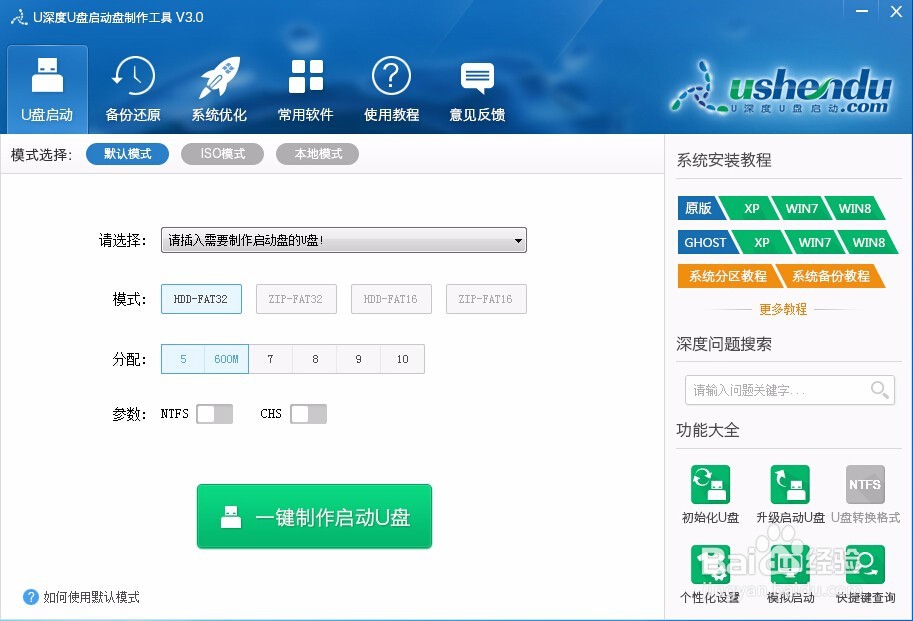
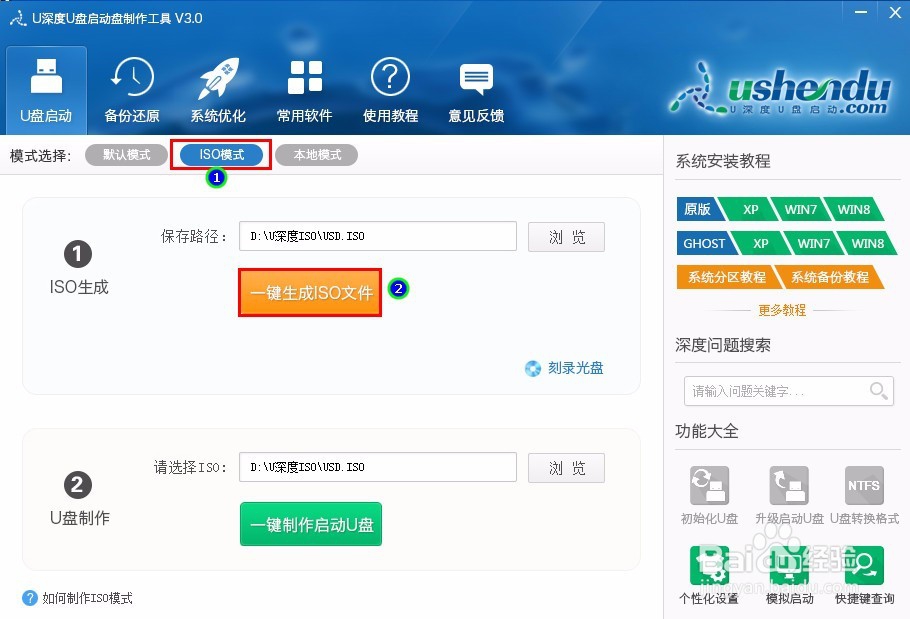
2、在软件主界面上点击“ISO模式”,设置好路径后点击“一键生成ISO文件”,如图所示:
u深度v3.0制作工具刻录启动光盘的使用教程

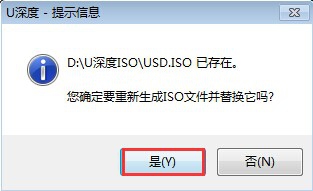
3、 3、如果此前该路径已经生成过了,工具会提示是否覆盖,点击是即可,如果未曾生成过则会直接进行生成,如图所示:
u深度v3.0制作工具刻录启动光盘的使用教程

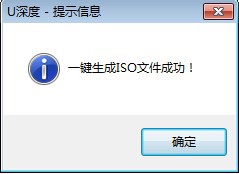
4、等待ISO文件生成完成,此时工具会弹出提示框,点击“确定”即可,如图所示:
u深度v3.0制作工具刻录启动光盘的使用教程

5、 5、在u深度主界面上点击“刻录光盘”,如图所示:

u深度v3.0制作工具刻录启动光盘的使用教程

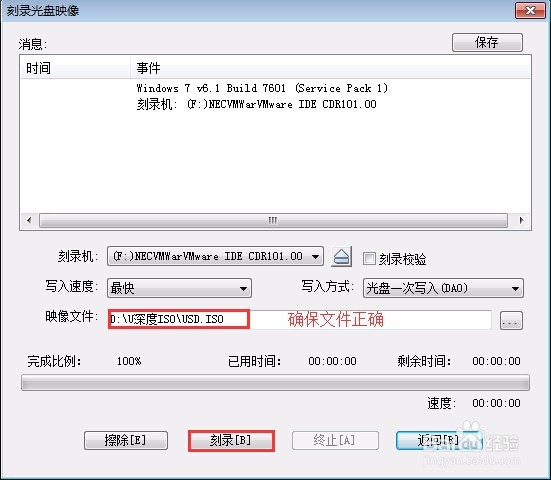
6、 6、在弹出的窗口中查看映像文件是否为刚刚生成的ISO文件,不是的话手动选择正确的路径即可,然后点击“刻录”,随后等待完成,如图所示:
u深度v3.0制作工具刻录启动光盘的使用教程

7、这样我们便将u深度工具刻录进光盘了,启动光盘便可以和U盘一样使用u深度的功能了,以上便是制作启动光盘的方法,喜欢用光盘的用户可以按照上方的步骤进行操作。

  • 戴尔笔记本一键U盘重装系统教程图解
  • 电脑iis配置0x8007000d错误代码解决办法
  • intouch的报警怎么用语音通知到手机用户
  • 怎么查看电脑.NET Framework版本
  • Windows server 2008如何查看用户配置文件
  • 热门搜索
    血小板减少怎么办 怎么转换文件格式 键盘上的顿号怎么打 家常麻婆豆腐 退货单怎么写 凉拌海带丝怎么做好吃 去粉刺最有效的方法 野生灵芝怎么吃 干锅虾的家常做法 怀孕肚子疼怎么回事