1、打开word文档,点击插入——表格——插入表格;

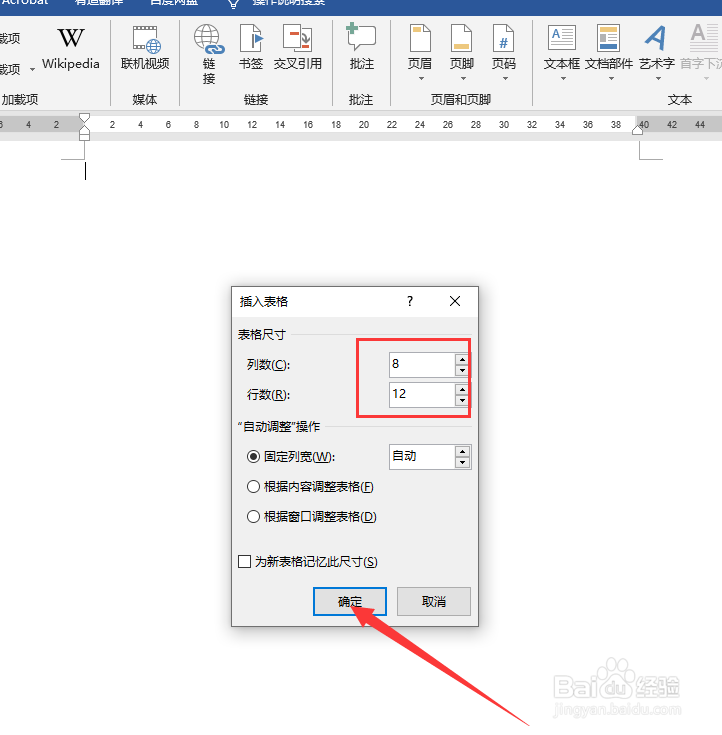
2、进入插入表格界面,列数(8),行数(12),点击确定;
3、选中表格,点击布局——高度(1.83cm)——宽度(1.83cm);

4、再次选中表格,点击设计——边框(设置边框线——红色)——边框——所有框线;

5、选择第一个田字格,点击设计——选择虚线;
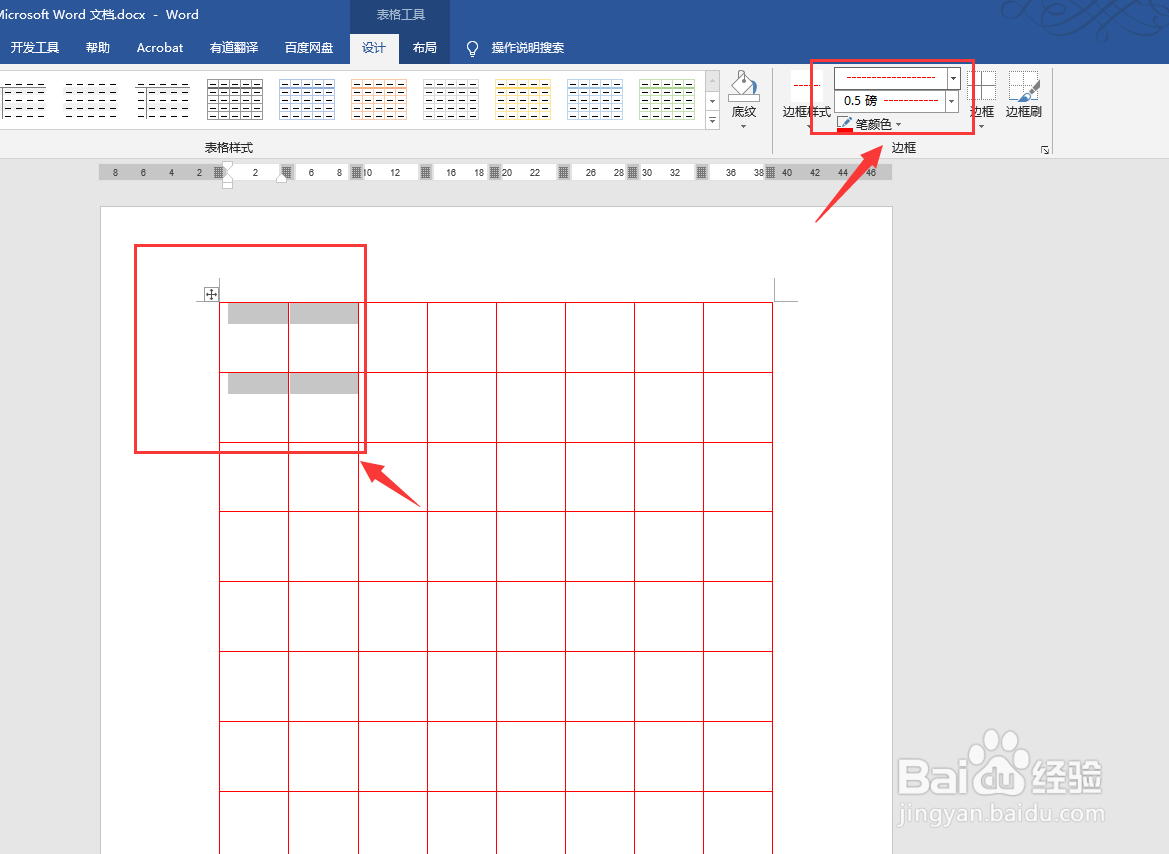
6、点击设计——边框——内部边框;

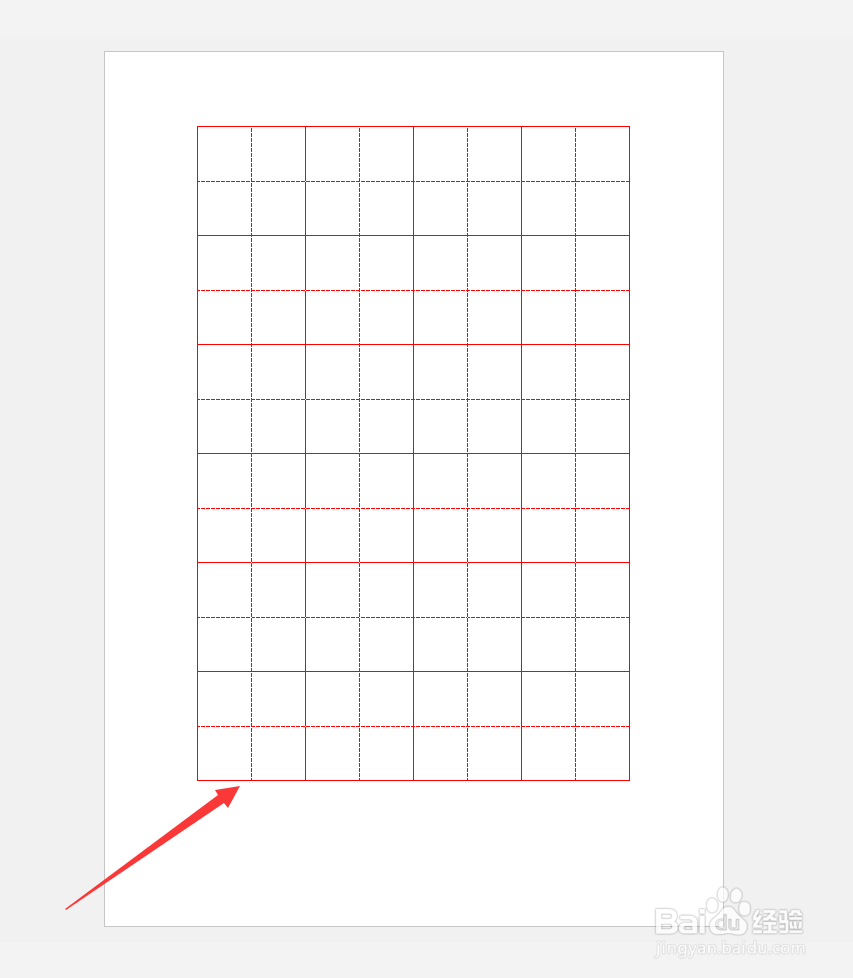
7、田字格内部框线变为虚线,依次选中田字格,按F4键进行重复操作;

8、田字格制作成功。
时间:2026-04-23 04:20:08
1、打开word文档,点击插入——表格——插入表格;
2、进入插入表格界面,列数(8),行数(12),点击确定;
3、选中表格,点击布局——高度(1.83cm)——宽度(1.83cm);
4、再次选中表格,点击设计——边框(设置边框线——红色)——边框——所有框线;
5、选择第一个田字格,点击设计——选择虚线;
6、点击设计——边框——内部边框;
7、田字格内部框线变为虚线,依次选中田字格,按F4键进行重复操作;
8、田字格制作成功。
