1、绘制草图,绘制如下图L型钣金。
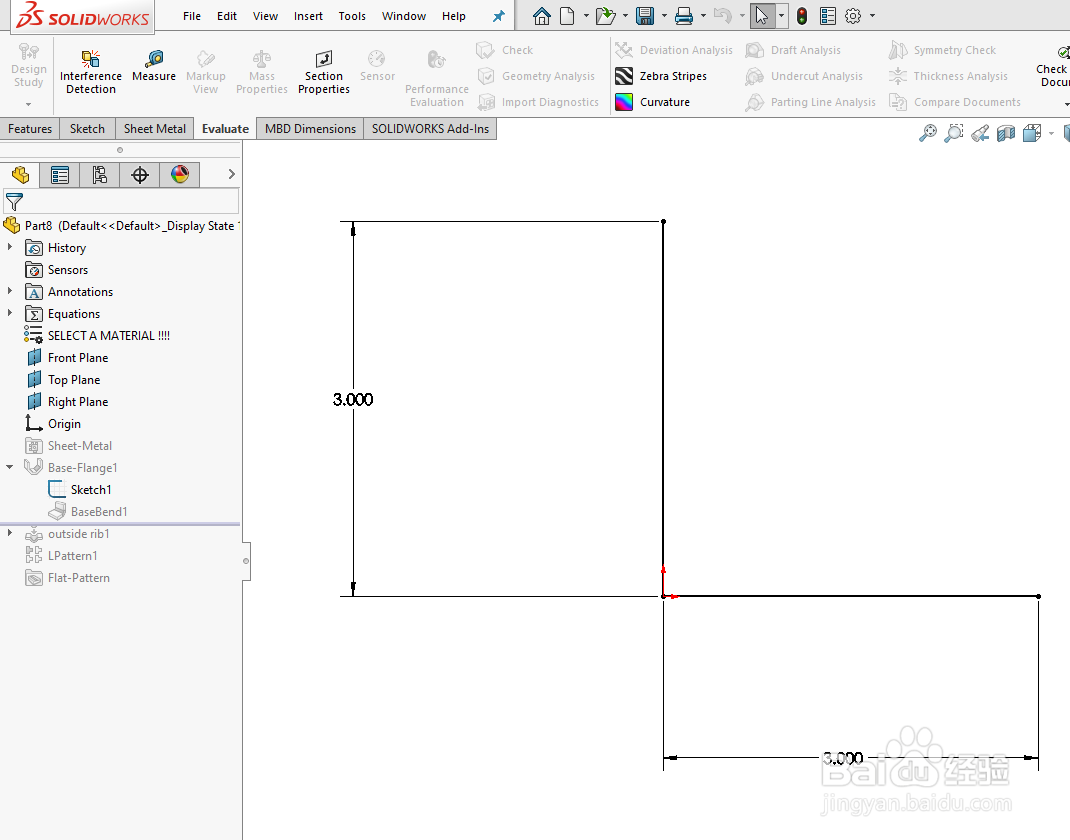

2、第一种方法是创建如下L型的成型工具,加入到成型工具夹文件中去。
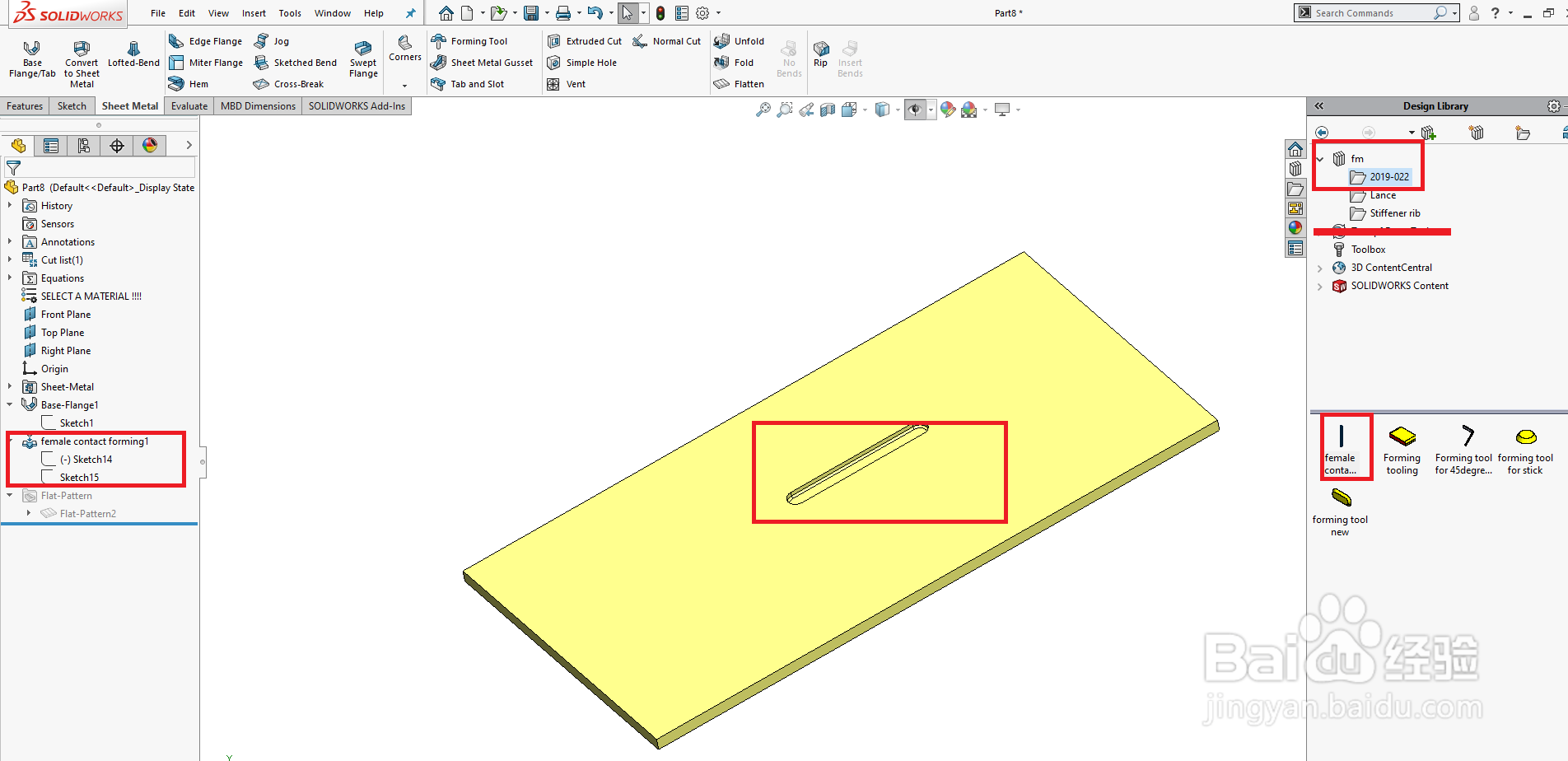
如下我已经创建好了该成型工具,并且已经加入到了文件夹。


3、将该成型工具拖到钣金件上面,设置位置,点击确认。阵列得到多个折弯加强筋。


1、第二种方法实现这种方式是通过扭曲命令来完成
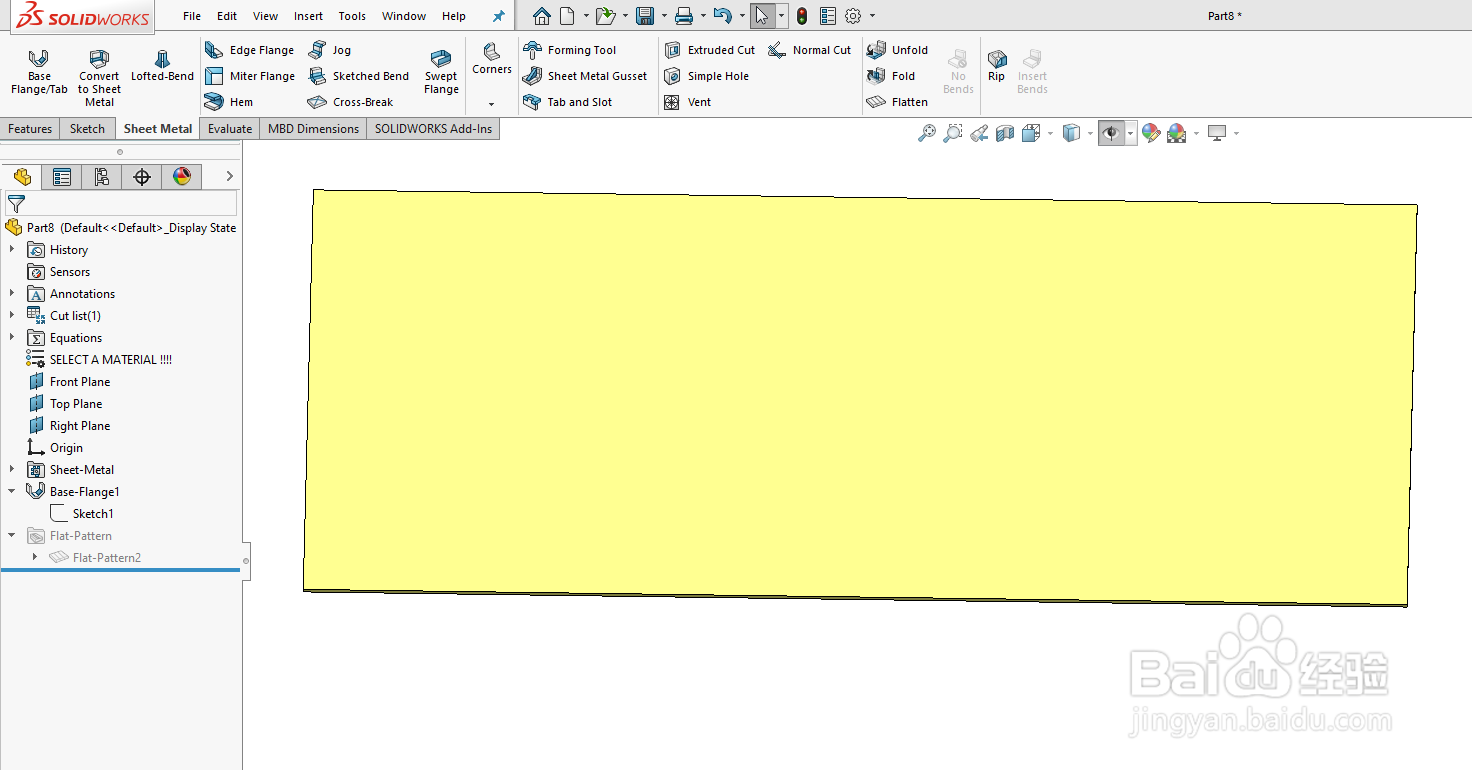
2、先创建一块如下图的钣金。
3、拖入成型工具到该钣金平面。
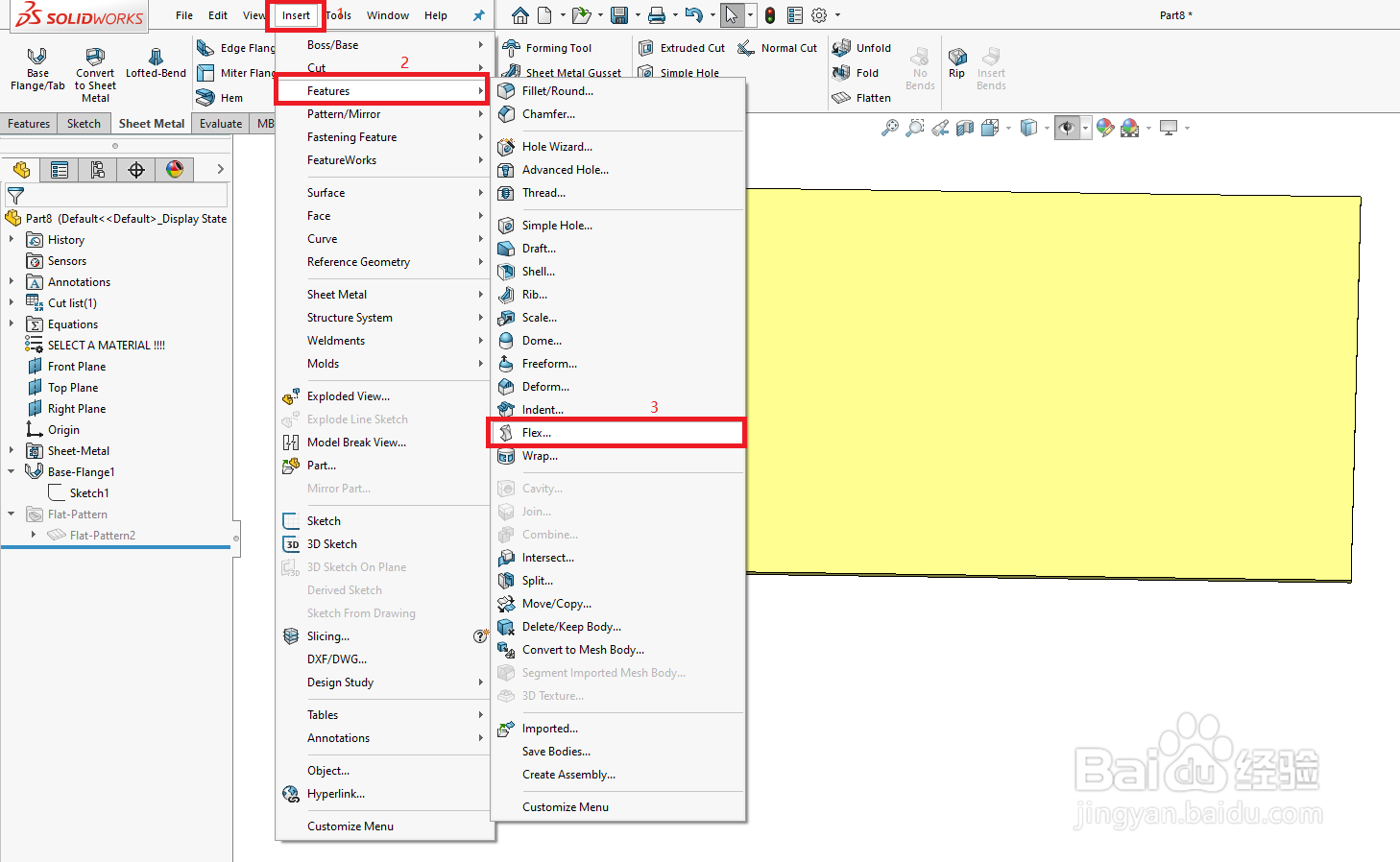
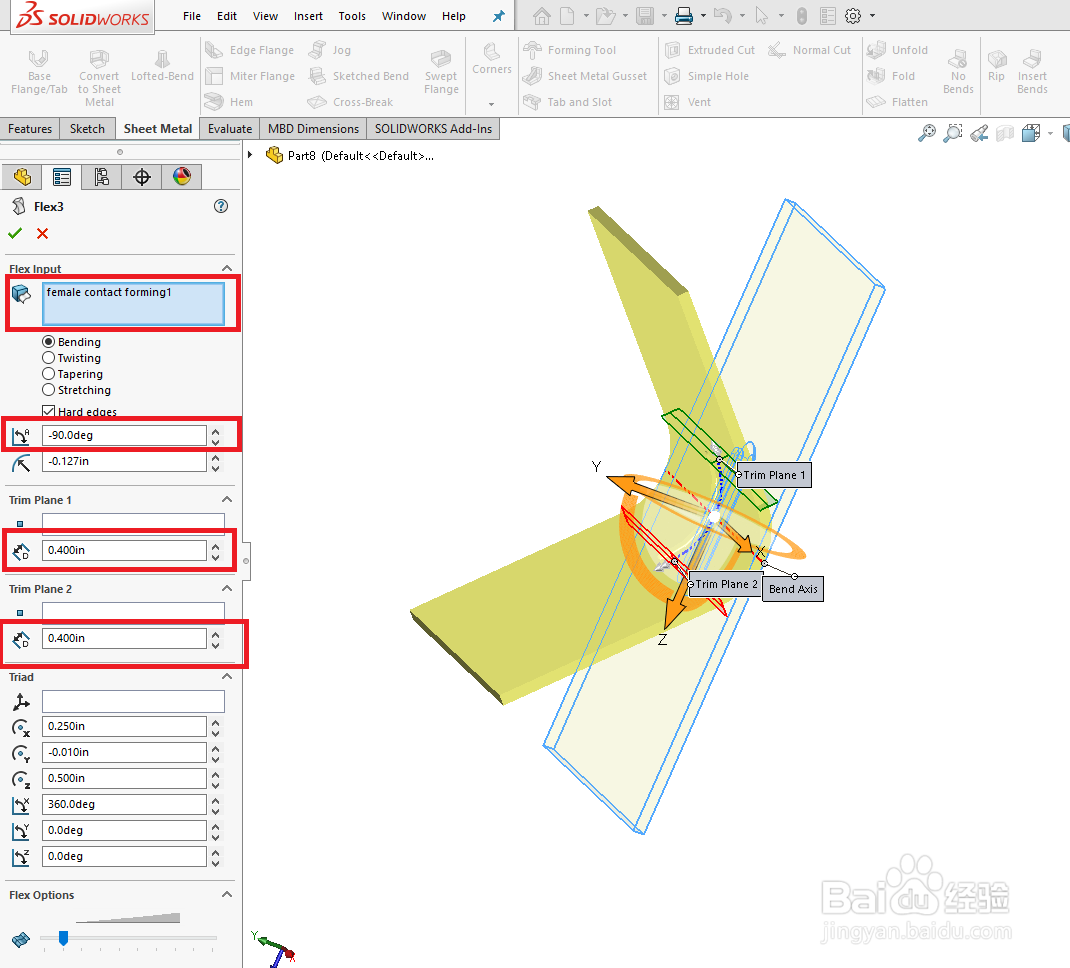
4、插入扭曲命令,如步骤一中的顺序插入扭曲命令。
设置角度为90度,设置两个面的距离。
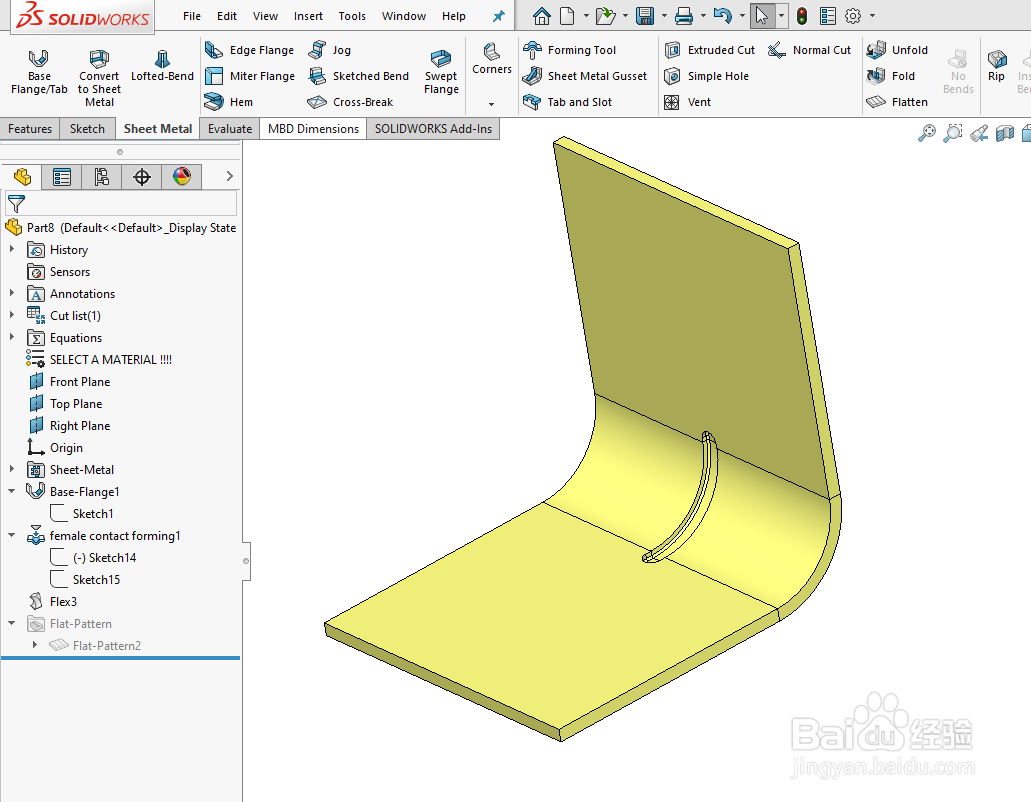
得到如下扭曲效果。
时间:2026-04-25 01:37:22
1、绘制草图,绘制如下图L型钣金。
2、第一种方法是创建如下L型的成型工具,加入到成型工具夹文件中去。
如下我已经创建好了该成型工具,并且已经加入到了文件夹。
3、将该成型工具拖到钣金件上面,设置位置,点击确认。阵列得到多个折弯加强筋。
1、第二种方法实现这种方式是通过扭曲命令来完成
2、先创建一块如下图的钣金。
3、拖入成型工具到该钣金平面。
4、插入扭曲命令,如步骤一中的顺序插入扭曲命令。
设置角度为90度,设置两个面的距离。
得到如下扭曲效果。
