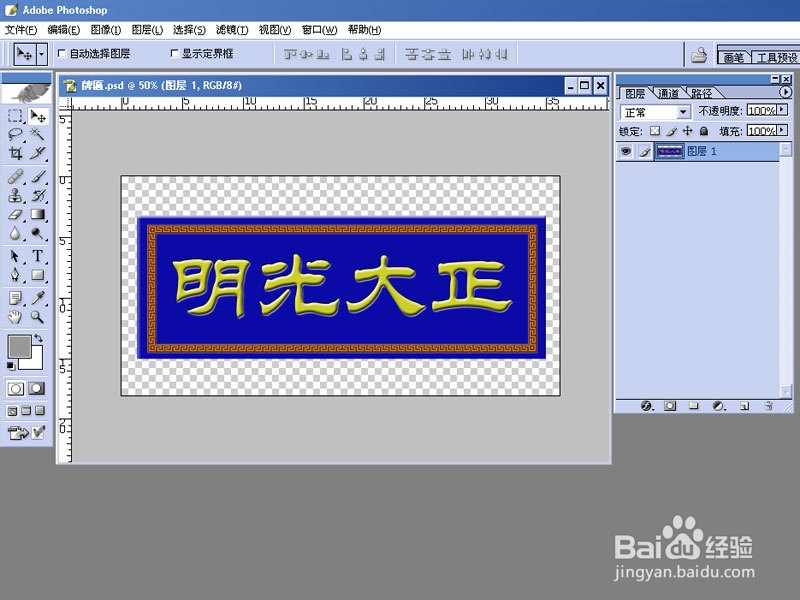
1、首先,打开PS,导入牌匾素材图片,并CTRL+J复制素材图层,如下图:
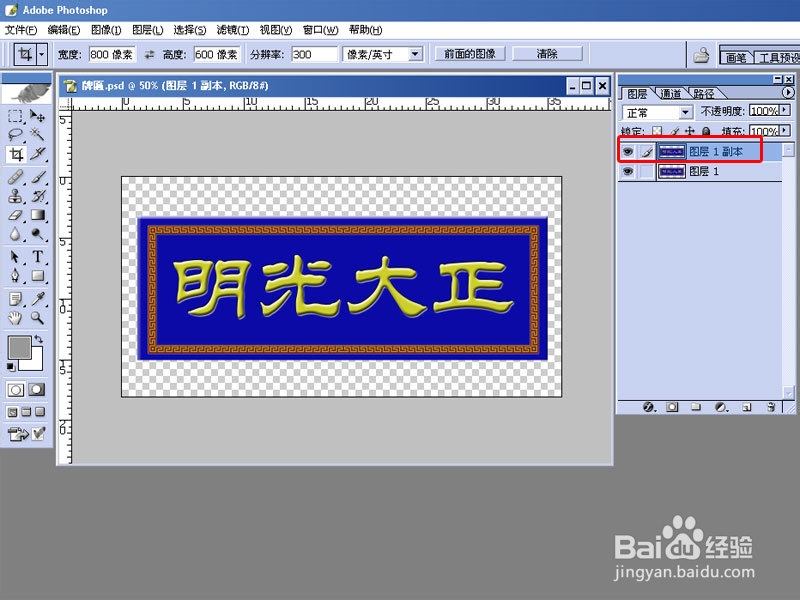
2、然后按CTRL+SHIFT+U将复制的图层去色,如下图:


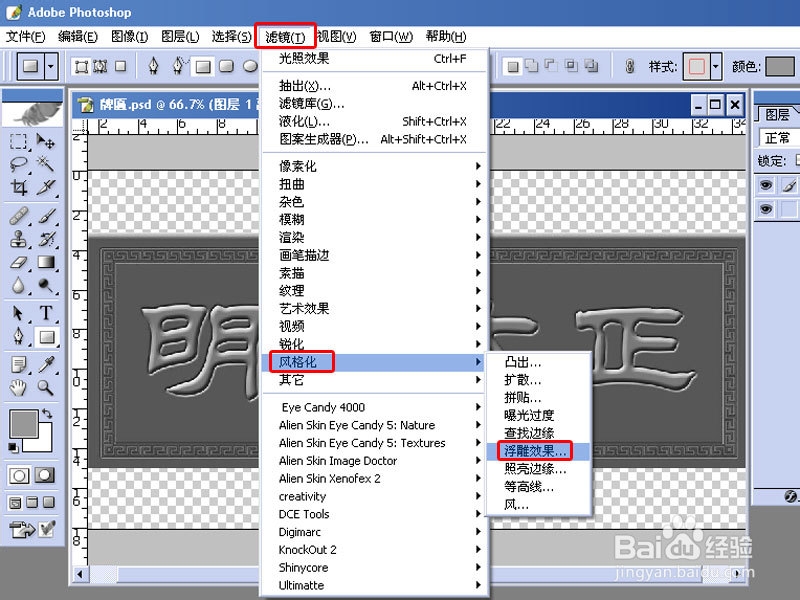
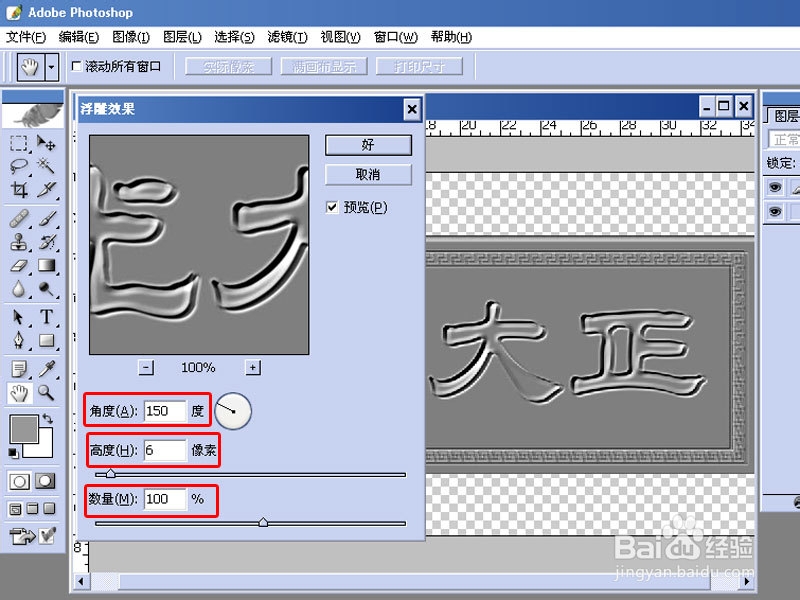
3、接着点击滤镜-风格化-浮雕效果,设置参数按自己需要,如下图:

4、接着点击滤镜-杂色-添加杂色(添加杂色为了更好表现金属材质),设置参数按自己需要,如下图:


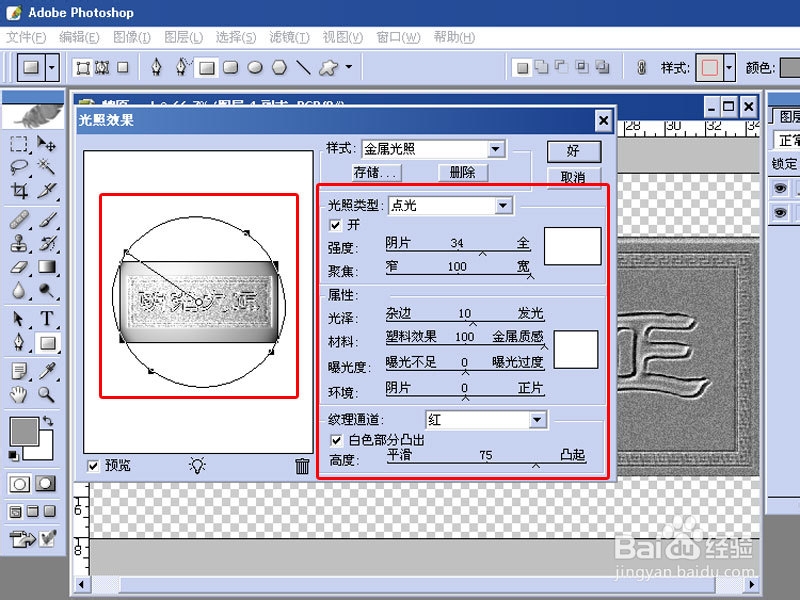
5、接着点击滤镜-渲染-光照效果,设置参数按自己需要,如下图:


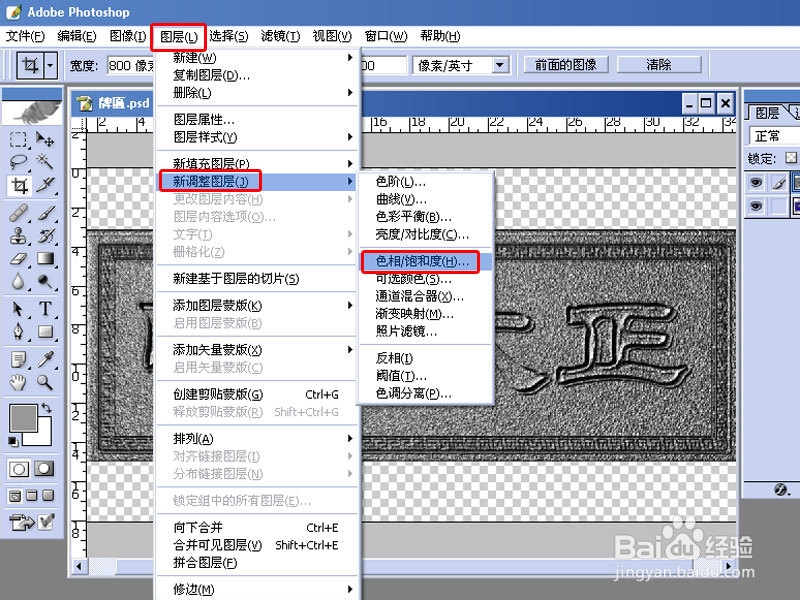
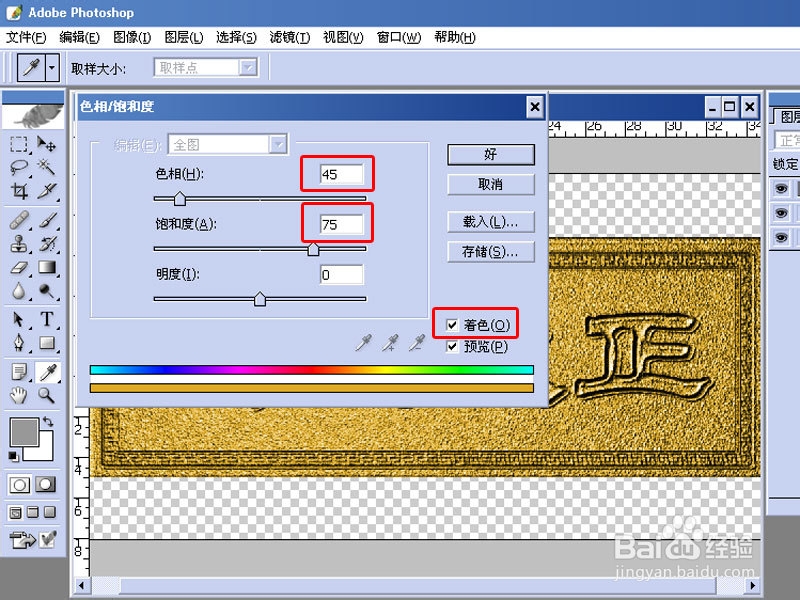
6、最后添加一个色相/饱和度调整层,点击着色设置参数,效果如下:
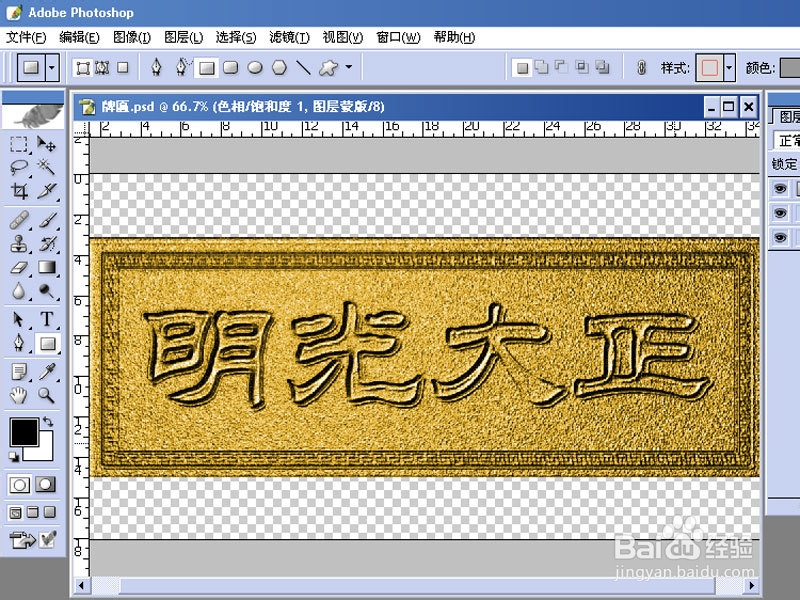
7、最终效果如上面效果图.
时间:2026-04-27 06:16:07
1、首先,打开PS,导入牌匾素材图片,并CTRL+J复制素材图层,如下图:
2、然后按CTRL+SHIFT+U将复制的图层去色,如下图:
3、接着点击滤镜-风格化-浮雕效果,设置参数按自己需要,如下图:
4、接着点击滤镜-杂色-添加杂色(添加杂色为了更好表现金属材质),设置参数按自己需要,如下图:
5、接着点击滤镜-渲染-光照效果,设置参数按自己需要,如下图:
6、最后添加一个色相/饱和度调整层,点击着色设置参数,效果如下:
7、最终效果如上面效果图.
