mac移动硬盘的分区的方法

 时间:2026-04-24 20:43:53

1、电脑开机后,插入移动硬盘

mac移动硬盘的分区的方法

2、在点击dock中【启动台】

mac移动硬盘的分区的方法

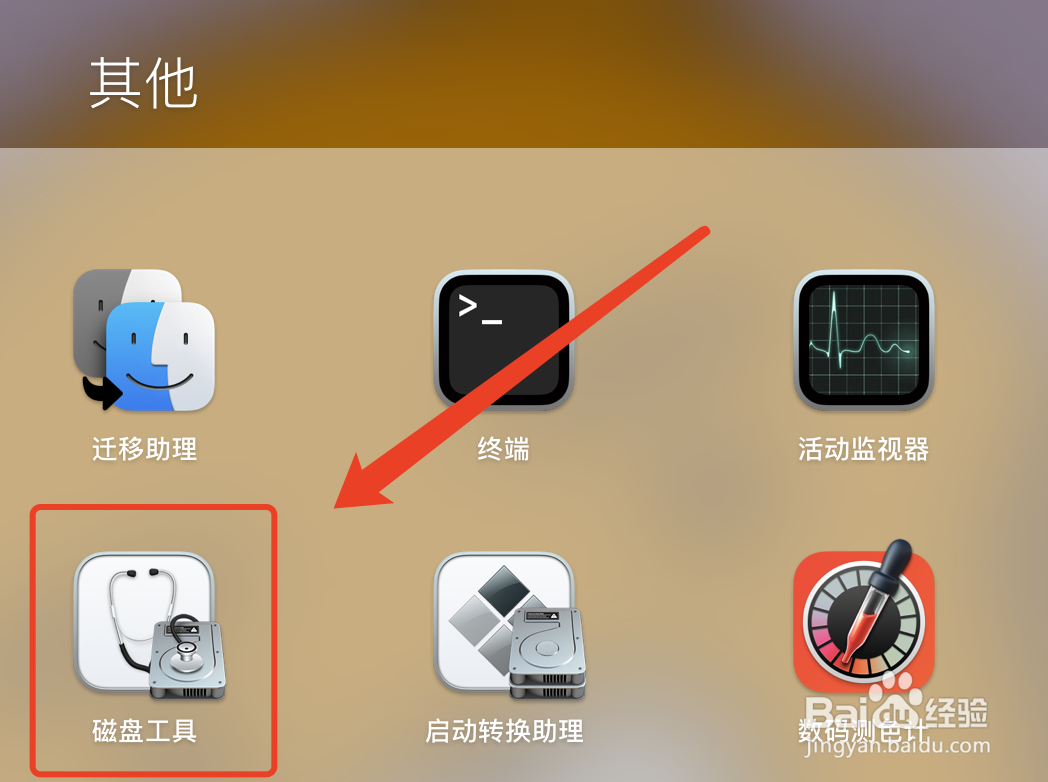
3、在启动台中,点击“其他”中的【磁盘工具】

mac移动硬盘的分区的方法

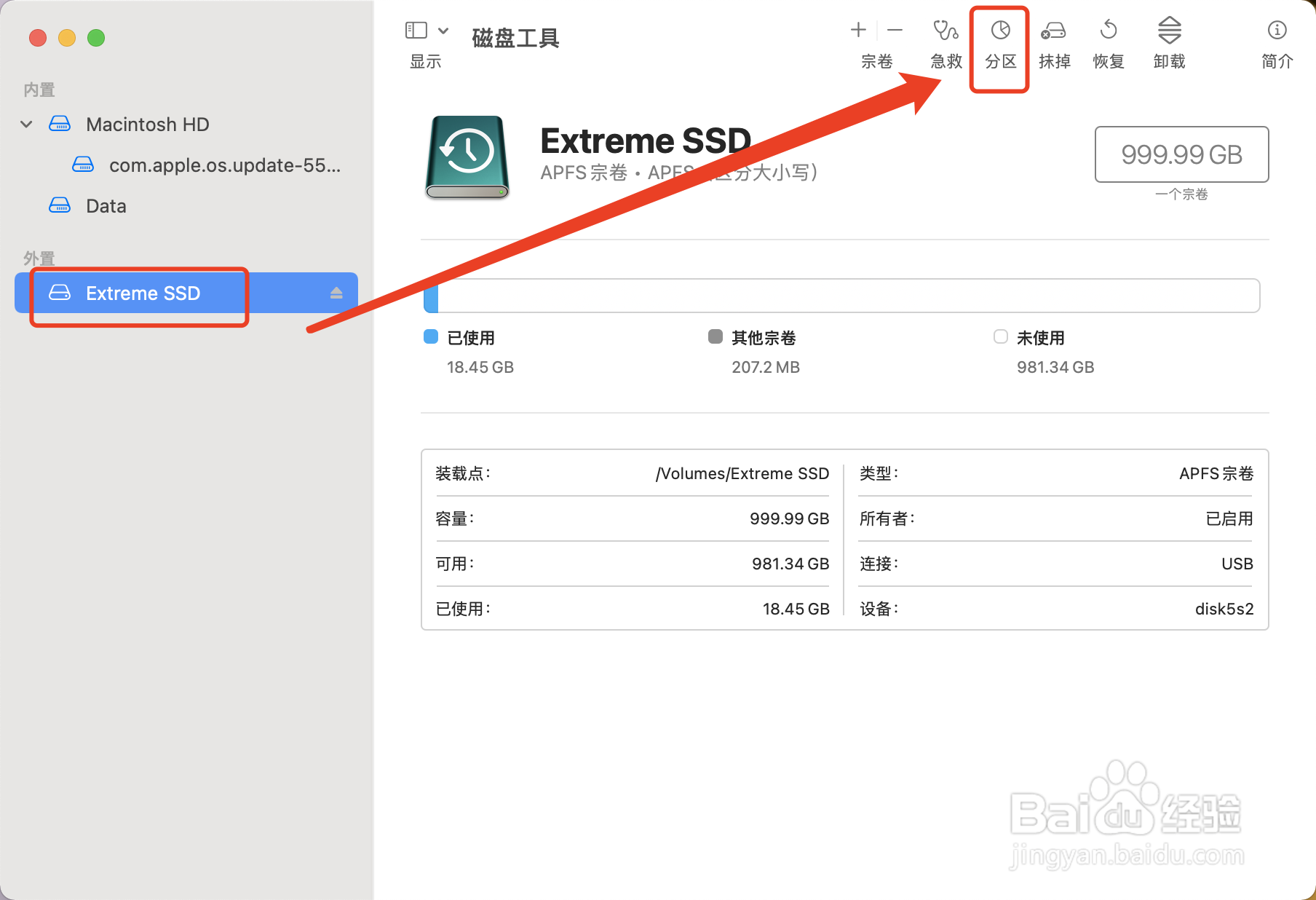
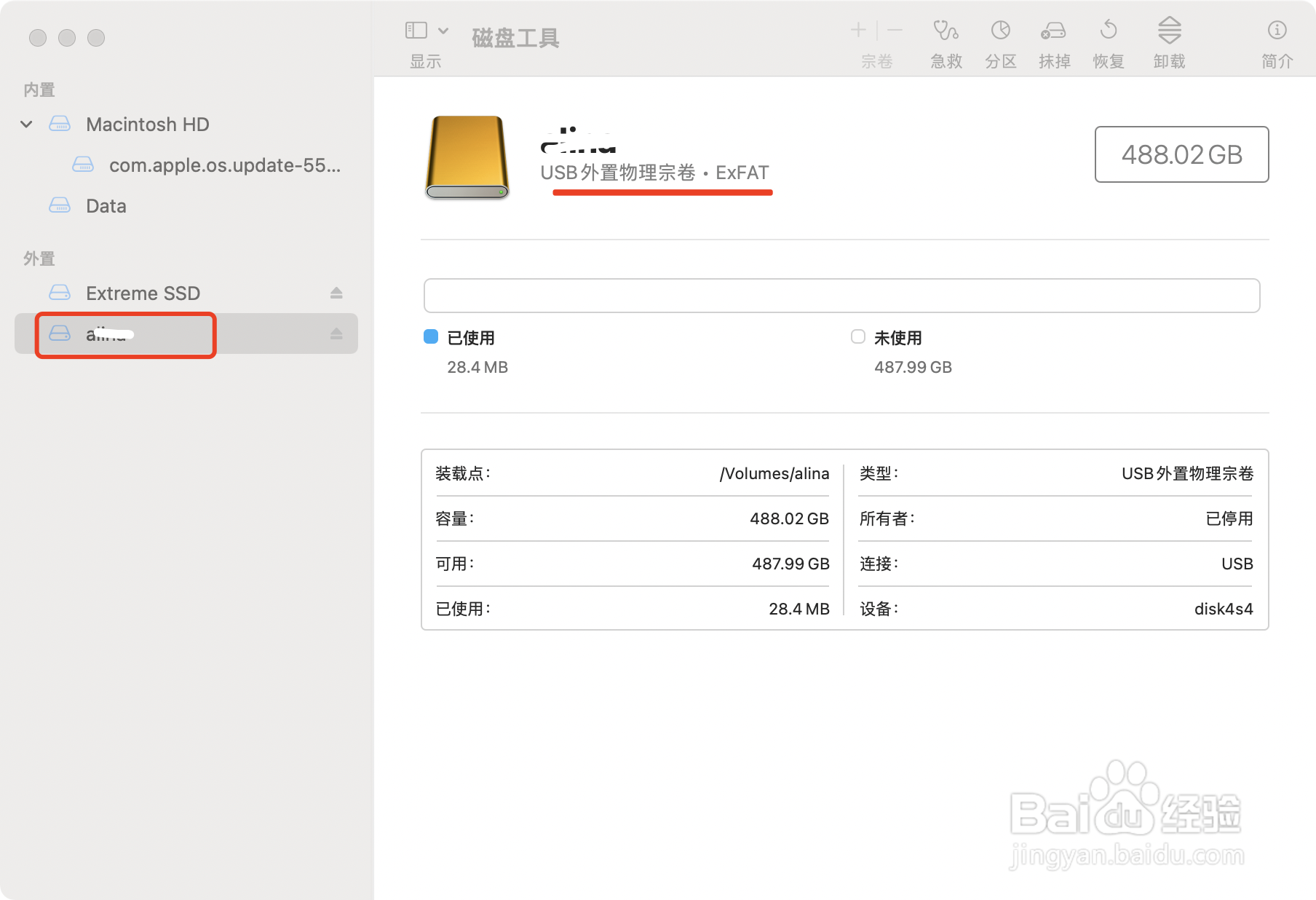
4、在磁盘工具中,可以看到我们的外置。点击选中该设备后,在点击右侧的【分区】
mac移动硬盘的分区的方法

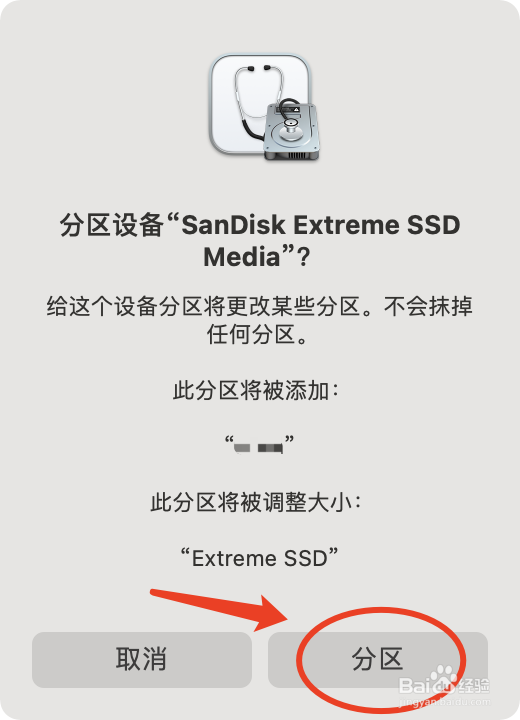
5、点击后,在弹出的提示框中,仔细阅读提示文字后,在点击【分区】进行下一步操作

mac移动硬盘的分区的方法

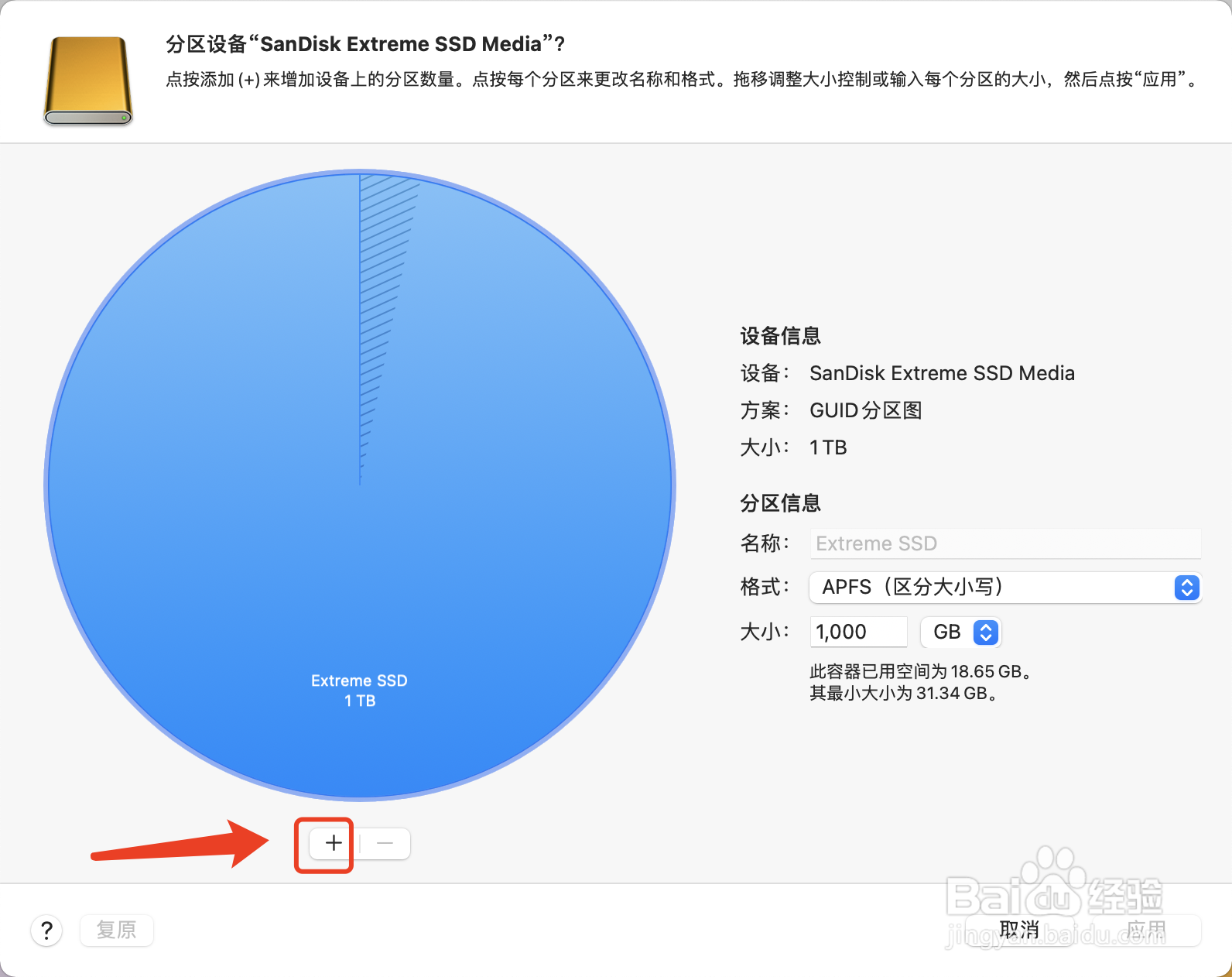
6、在“分区设备”中,点击【+】如图所示

mac移动硬盘的分区的方法

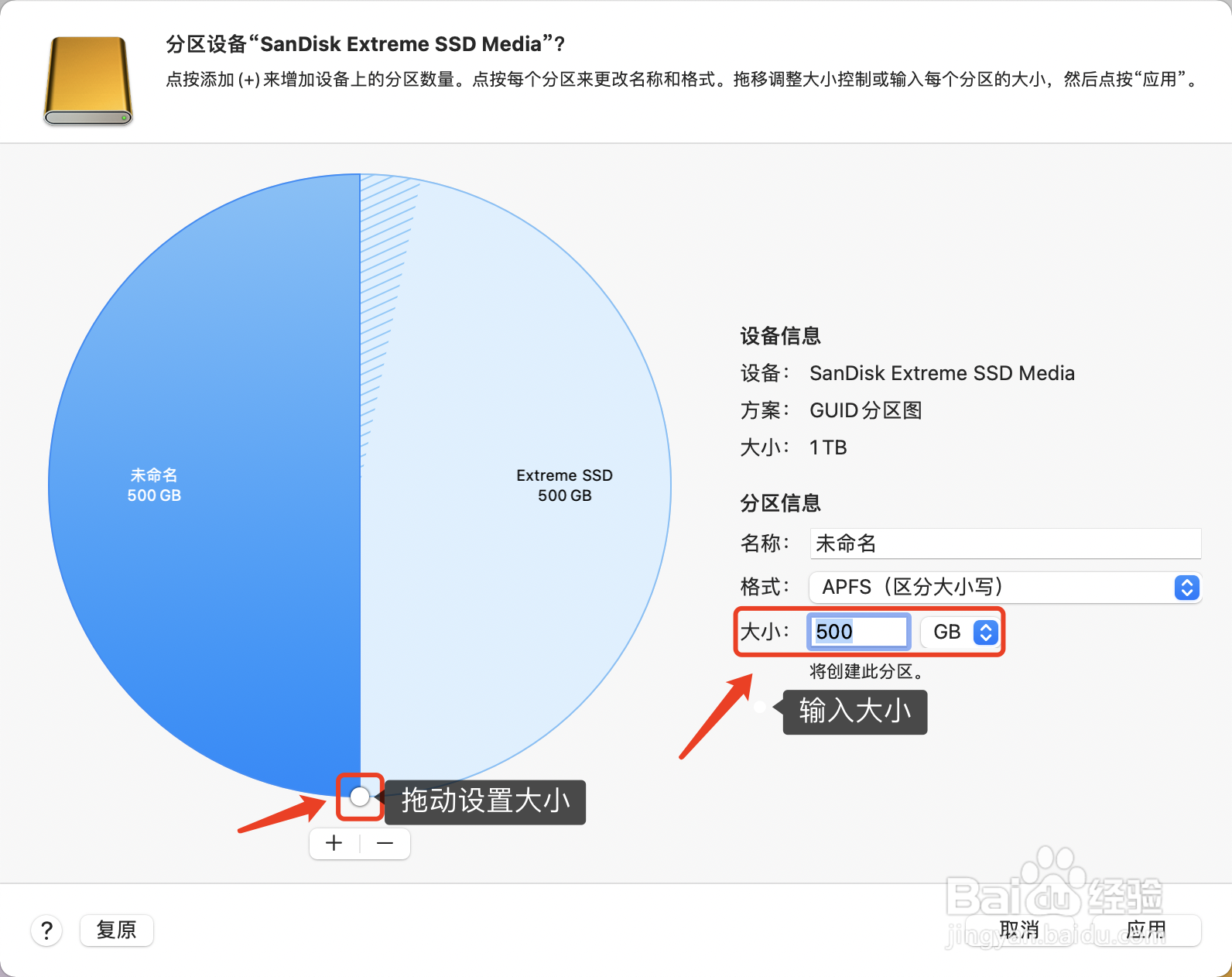
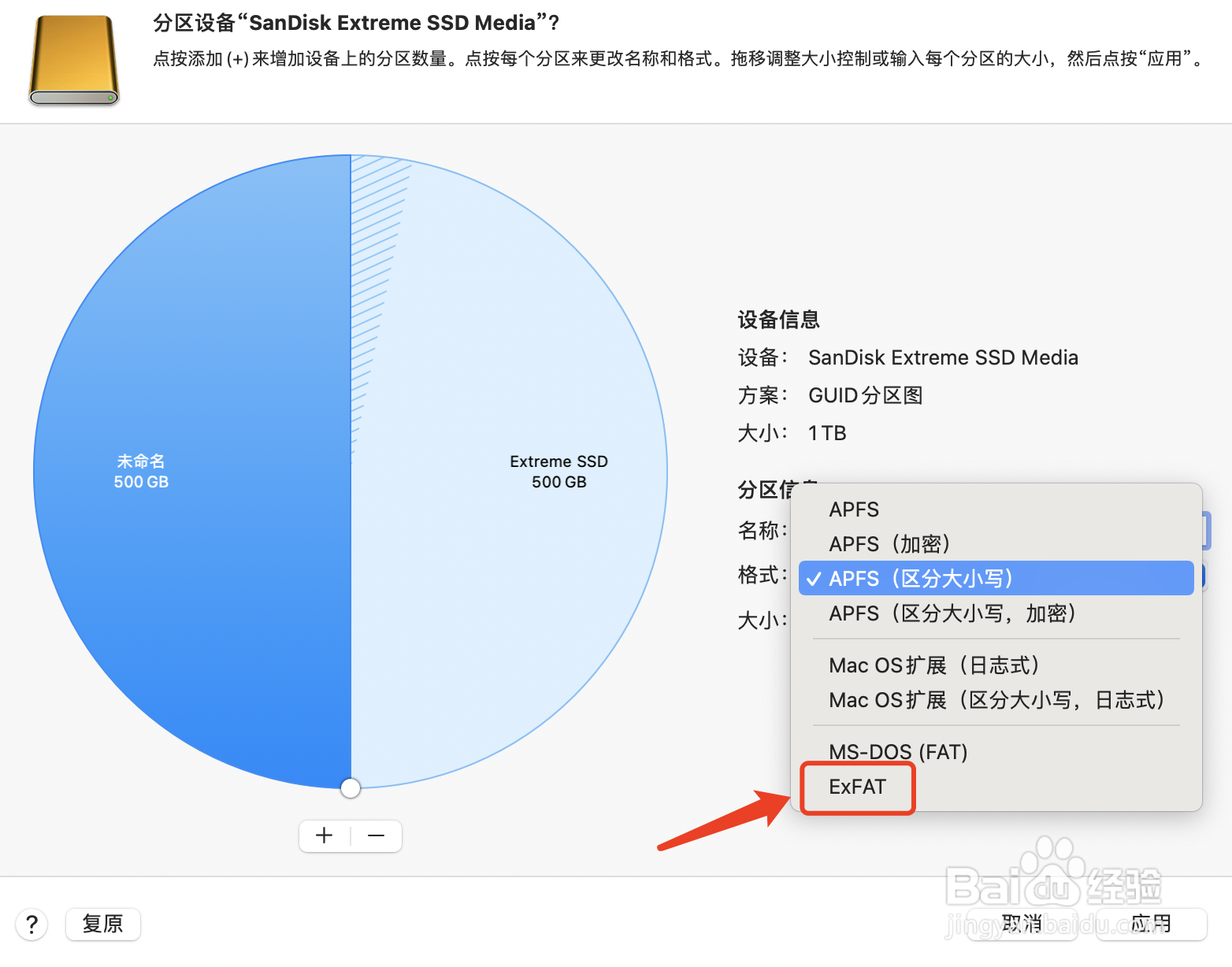
7、接着根据个人需要,输入名称、设置大小、选择格式后,在点击【应用】

mac移动硬盘的分区的方法

mac移动硬盘的分区的方法

mac移动硬盘的分区的方法

mac移动硬盘的分区的方法

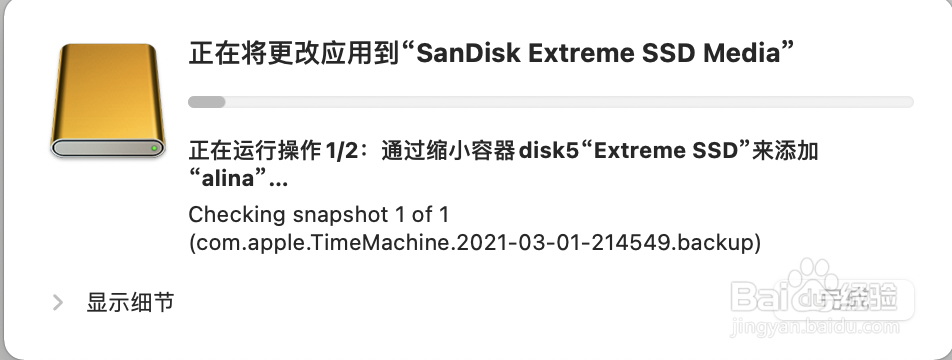
8、在弹出的提示框中,点击【分区】,就可以看到正在操作的进度条,如图所示
mac移动硬盘的分区的方法

mac移动硬盘的分区的方法

mac移动硬盘的分区的方法

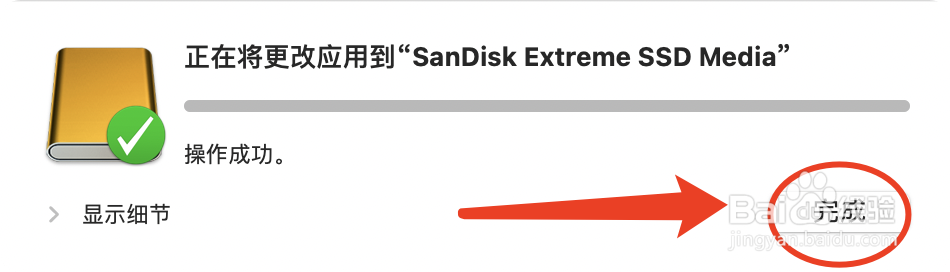
9、操作成功后,在“磁盘工具”中,可以看到外置已经有两个设备了,还有磁盘的详细信息,如图所示
mac移动硬盘的分区的方法

  • Mac电脑如何制作启动U盘
  • 使用mac磁盘工具如何分区
  • 苹果mac恢复服务器上的安装器信息已被损坏
  • Mac支持什么格式的移动硬盘
  • mac重置系统
  • 热门搜索
    如何提高语言表达能力 考勤机怎么导出数据 如何做好党建工作 汇生活 ps文件损坏怎么修复 如何进行网站推广 大婶用韩语怎么说 smart汽车怎么样 两对半化验单怎么看 微信小店怎么开