finalcutpro怎么制作分屏效果

 时间:2026-04-22 22:13:57

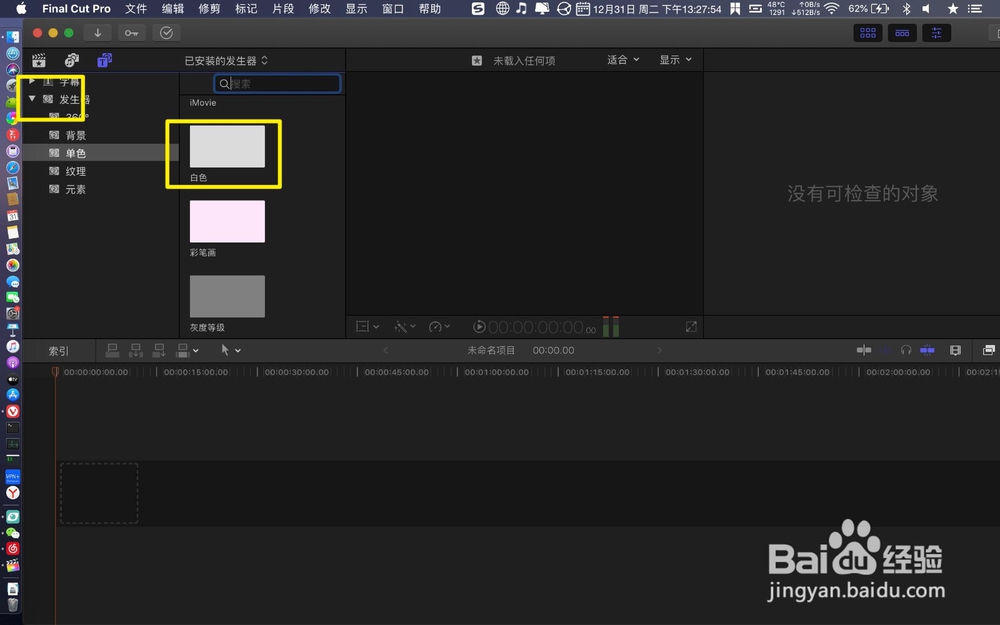
1、把要分屏的素材全都导入final,点击T.

finalcutpro怎么制作分屏效果

finalcutpro怎么制作分屏效果

2、发生器上把底色白色拖到时间轴,如图。

finalcutpro怎么制作分屏效果

finalcutpro怎么制作分屏效果

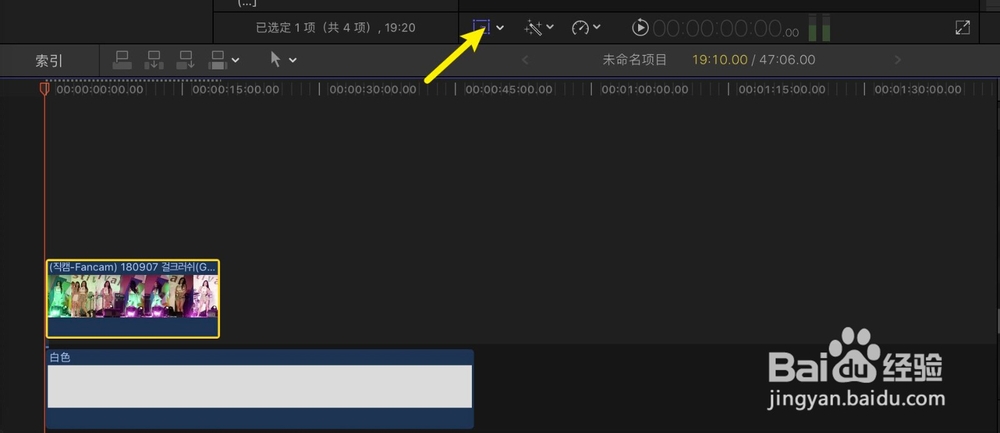
3、把第一个视频拖到时轴,点击图二方框处。

finalcutpro怎么制作分屏效果

finalcutpro怎么制作分屏效果

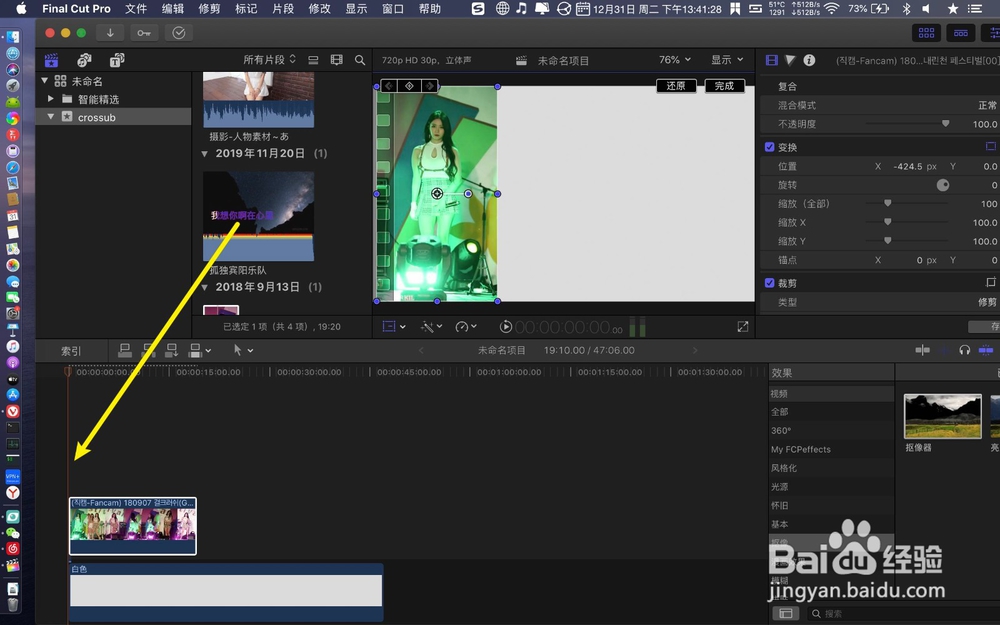
4、然后拖到预览窗左边,把第二素材拖到第一素材上。

finalcutpro怎么制作分屏效果

finalcutpro怎么制作分屏效果

5、调整第二素材蓝点,按⇧缩放画面,然后把第三素材拖到第二素材上。以此类推,把第n素材拖到时轴第n素材上。

finalcutpro怎么制作分屏效果

finalcutpro怎么制作分屏效果

6、这里拖入了第三素材,把它拖到右边,就可以了,那么就有三分屏效果。

finalcutpro怎么制作分屏效果

finalcutpro怎么制作分屏效果

7、三分屏还不够,那么按住option底色白色,向上拖,拖到所有素材顶部,调整白色预览窗蓝点,调整大小。

finalcutpro怎么制作分屏效果

finalcutpro怎么制作分屏效果

8、把白边选择,并斜放到素材上,那么就会得到更多的分屏效果,如图。

finalcutpro怎么制作分屏效果

finalcutpro怎么制作分屏效果

9、图一是多分屏效果,图二是上下分屏效果。做的比较粗糙,请大家原谅。制作分屏效果的方法是多种多样的。因为时间关系,这里就做的很粗糙,原理是一样的。

finalcutpro怎么制作分屏效果

finalcutpro怎么制作分屏效果

  • final cut pro x如何加字幕
  • final cut pro怎么给片段添加转场
  • finalcutPro怎样给竖屏视频添加图片背景
  • finalcutpro怎么添加黑场
  • Final cut怎样对视频画面播放进行加速?
  • 热门搜索
    速腾车怎么样 刮痧板怎么用 成语大全及解释 影视大全下载 长期过度手浮怎么补救 月季花的养殖方法 儿童故事大全文字版 汽车标志大全 微信名字大全男 广电网络宽带怎么样