Word2010中怎样为段落加上漂亮的边框

 时间:2026-02-18 18:45:18

1、打开Word2010文档页面,选中需要添加边框的一个或多个段落。

2、在“段落”中单击“边框”下三角按钮。

Word2010中怎样为段落加上漂亮的边框

3、在列表中选择符合我们需要的边框,例如我们可以选择“外侧框线”选项,使所选段落的周围均添加边框。

Word2010中怎样为段落加上漂亮的边框

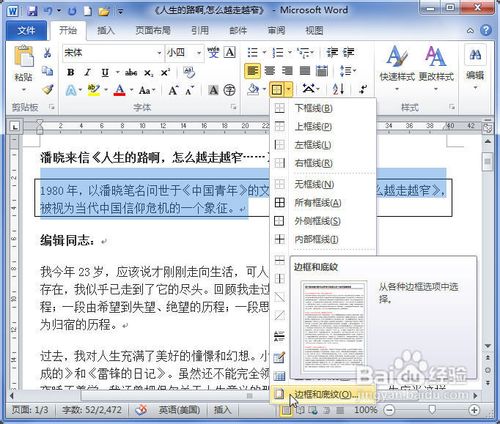
1、在“段落”中单击“边框”下三角按钮,然后在菜单中选择“边框和底纹”命令。
Word2010中怎样为段落加上漂亮的边框

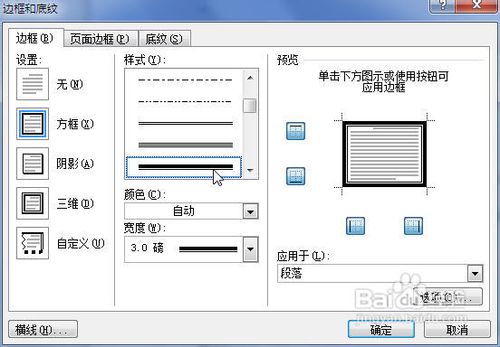
2、在“边框和底纹”对话框的“样式”列表中选择我们需要的边框样式。

Word2010中怎样为段落加上漂亮的边框

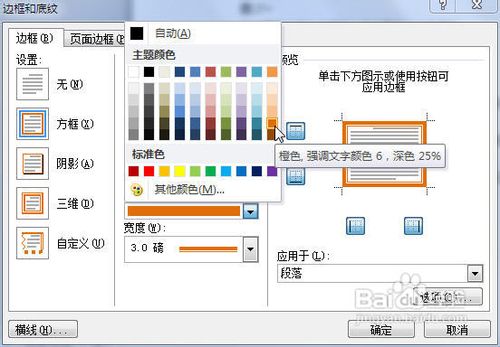
3、在“颜色”框中选择符合我们需要的边框颜色。

Word2010中怎样为段落加上漂亮的边框

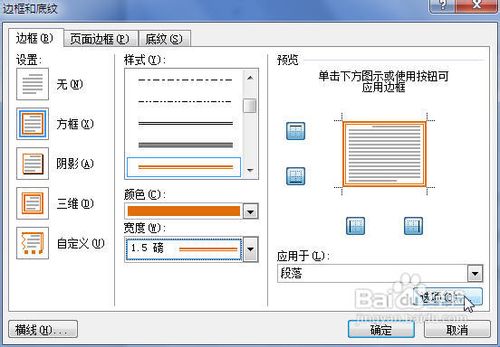
4、在“宽度”列表中选则合适的边框宽度。

Word2010中怎样为段落加上漂亮的边框

5、在“应用于”列表中选择“段落”选项,然后单击“选项”按钮。

Word2010中怎样为段落加上漂亮的边框

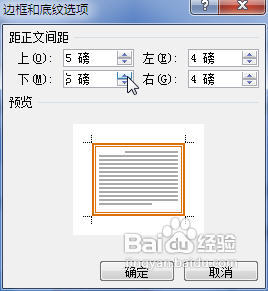
6、在“边框和底纹选项”对话框中设置边框距正文的边距数值,完成设置单击“确定”按钮。
Word2010中怎样为段落加上漂亮的边框

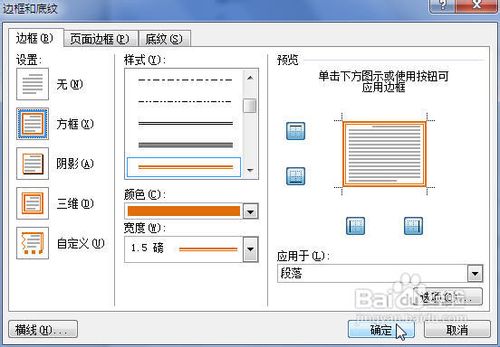
7、在“边框和底纹”对话框中单击“确定”按钮即可使设置生效。

Word2010中怎样为段落加上漂亮的边框

8、下面是添加段落边框后的示例文档,看起来是不是很醒目呢?

Word2010中怎样为段落加上漂亮的边框

  • word设置页边距和纸张方向
  • 详解Word中如何为特定文字添加边框
  • Microsoft Powerpoint 2010插入幻灯片编号
  • ppt如何插入联机图片
  • word文档编辑:[2]在smartart图中添加文字
  • 热门搜索
    奥迪a4l怎么样 海带的做法 冬瓜汤的做法大全 刨冰的做法 曲奇的做法 智齿发炎肿痛怎么办 水果披萨的做法 金华火腿的家常做法 弼怎么读 荔浦芋头的做法