爱剪辑的贴图向右摆动效果怎么制作

 时间:2026-04-22 04:57:10

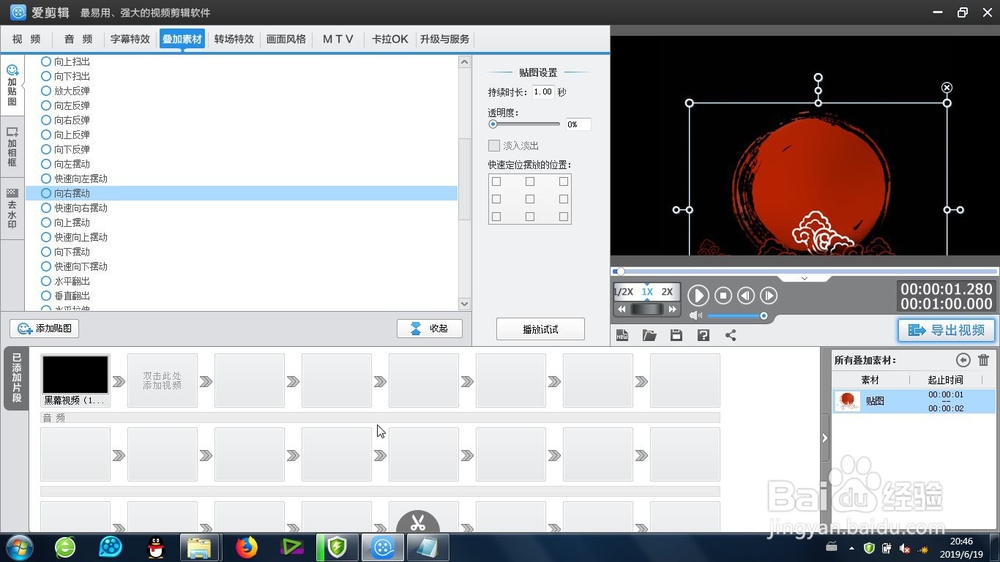
1、首先这个向右摆动效果 -是在爱剪辑里面的 叠加素材-加贴图-向右摆动效果 里面可以找到。

爱剪辑的贴图向右摆动效果怎么制作

2、接下来就是贴图的选择,在软件右上角的视频预览区域内,双击鼠标,这样就打开了贴图的选择窗口。

爱剪辑的贴图向右摆动效果怎么制作

3、我们可以进行贴图的自定义电脑本地文件的选择导入,也可以在自带的众多的贴图中进行选择导入。
爱剪辑的贴图向右摆动效果怎么制作

4、接下来就是向右摆动效果的添加,先根据实际的需要进行位置的布局调整,然后点击向右摆动效果前面的对勾。

爱剪辑的贴图向右摆动效果怎么制作

5、可以修改向右摆动效果转场的持续时间,直接在输入框里输入持续时间即可。

爱剪辑的贴图向右摆动效果怎么制作

6、点击视频预览框下面的播放按钮,就可以进行向右摆动效果的预览。

爱剪辑的贴图向右摆动效果怎么制作

爱剪辑的贴图向右摆动效果怎么制作

1、1、特效位置的确定;

2、贴图的导入;

3、贴图位置的调整及特效的添加;

4、特效参数的修改及效果的预览。

  • 爱剪辑的向右摆动效果怎么制作
  • 爱剪辑快速向右摆动效果怎么制作
  • 爱剪辑的贴图向下摆动效果怎么制作
  • 爱剪辑的贴图快速向下摆动效果怎么制作
  • 爱剪辑的贴图向右反弹效果怎么制作
  • 热门搜索
    诸暨旅游景点大全 老火靓汤做法大全 纳兰性德简介 班级简介 微博怎么认证 老子简介 无翼乌漫画大全 栗子怎么保存 中国古代神话故事大全 李清照简介