Photoshop如何画一个圆并切出四分之一

 时间:2026-02-15 20:08:04

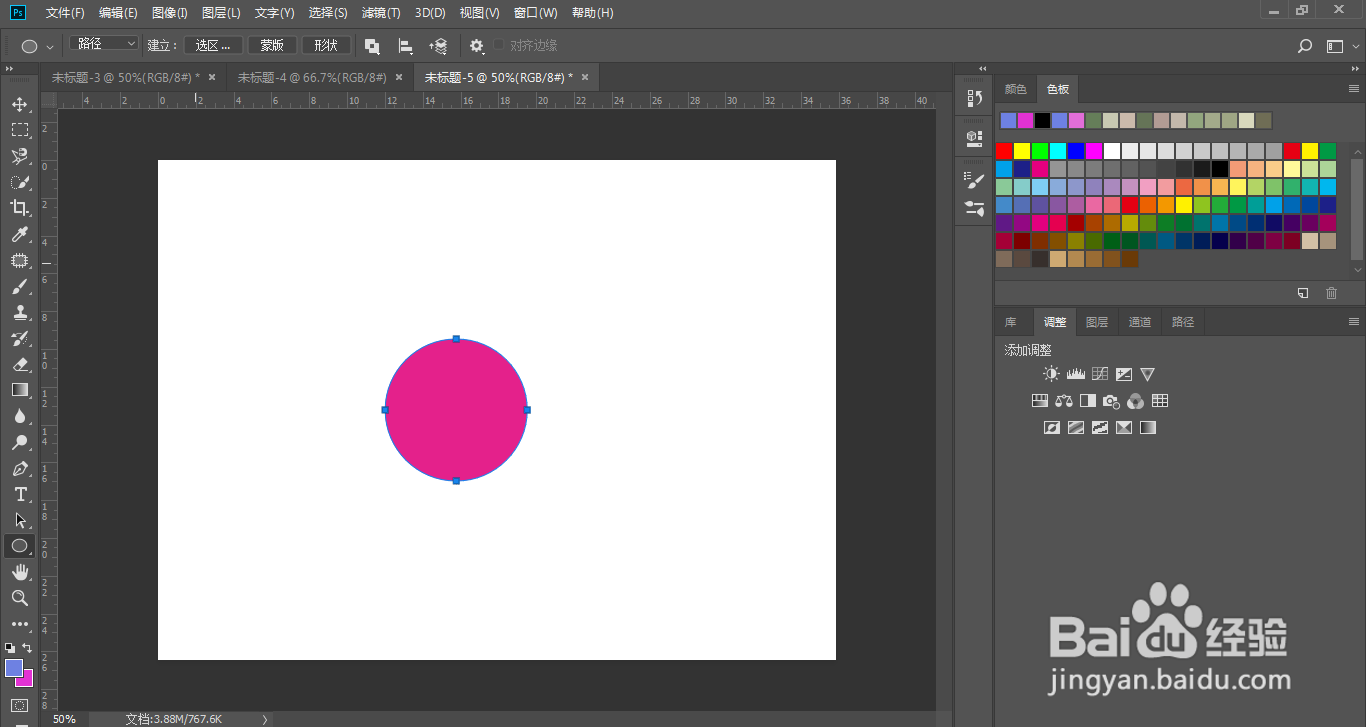
1、使用椭圆形状工具,按住shift画一个正圆

Photoshop如何画一个圆并切出四分之一

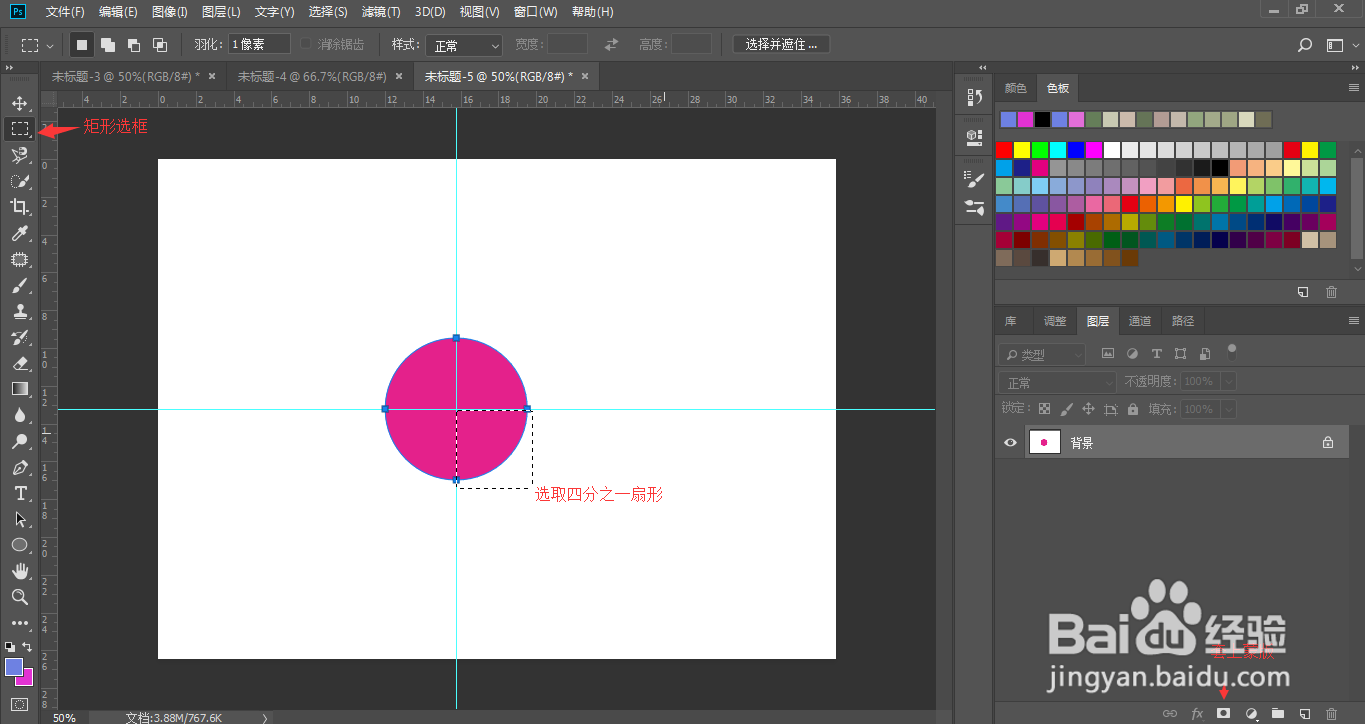
2、ctrl+R调出标尺,在圆的水平垂直中心分别画一条标尺线

Photoshop如何画一个圆并切出四分之一

3、使用矩形选框工具,选区要切出的扇形区域,并添加新的图层蒙如图

Photoshop如何画一个圆并切出四分之一

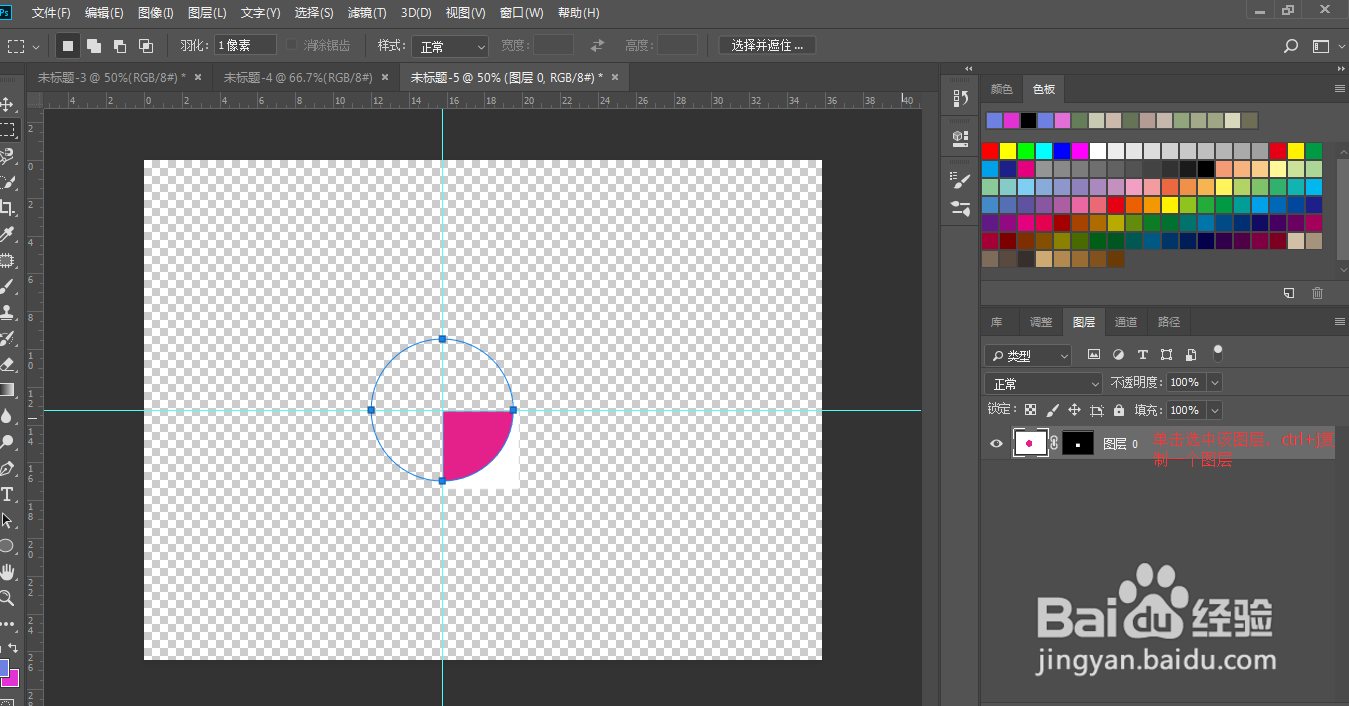
4、图层区看到已经有蒙版生成

这时选中图层,ctrl+J复制一个新的图层

Photoshop如何画一个圆并切出四分之一

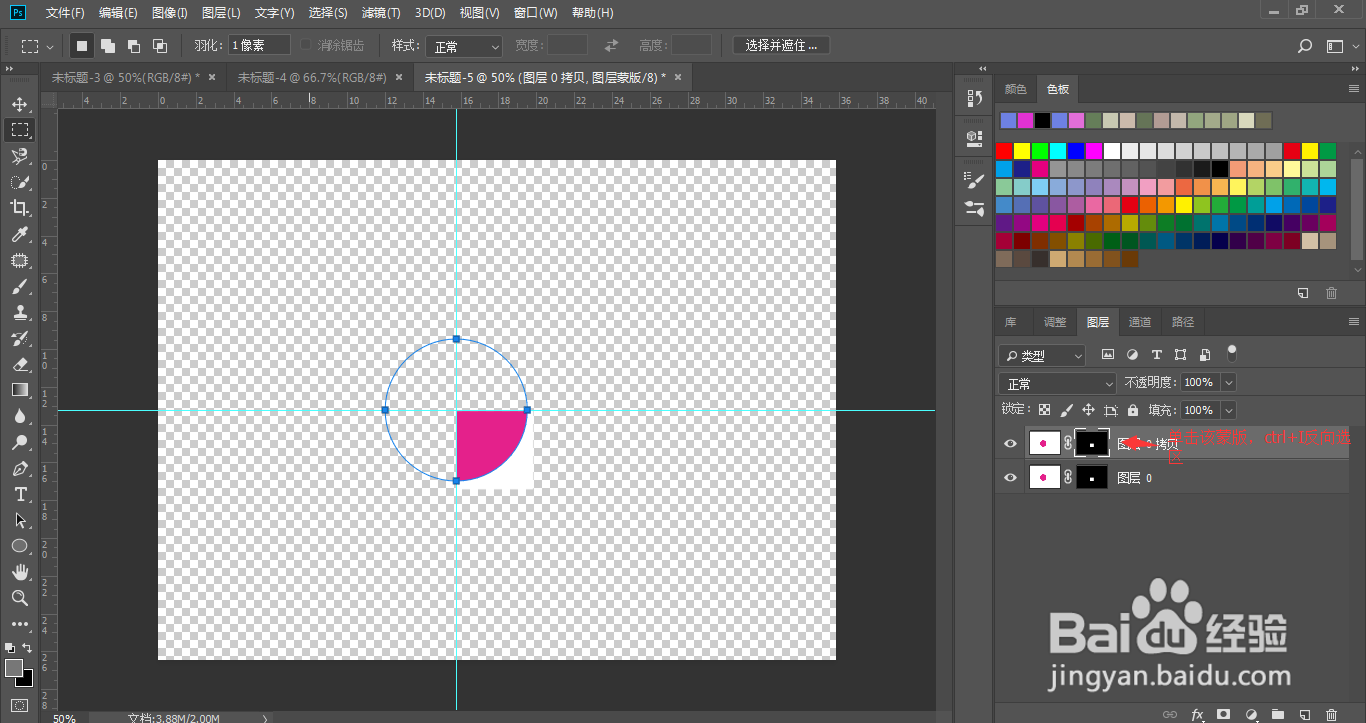
5、图层区可以看到有新的复制图层生成

这时在新复制的图层上,单击蒙版,按ctrl+I进行反向选取

Photoshop如何画一个圆并切出四分之一

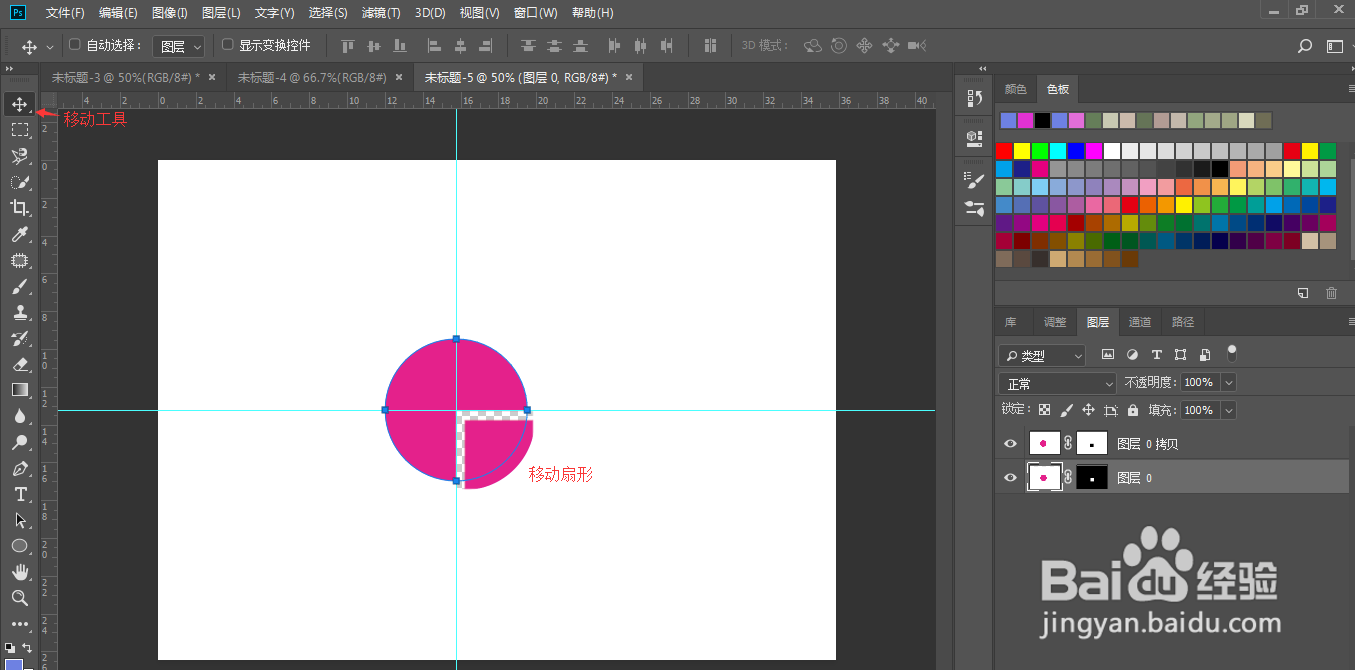
6、使用移动工具,移动扇形区域

Photoshop如何画一个圆并切出四分之一

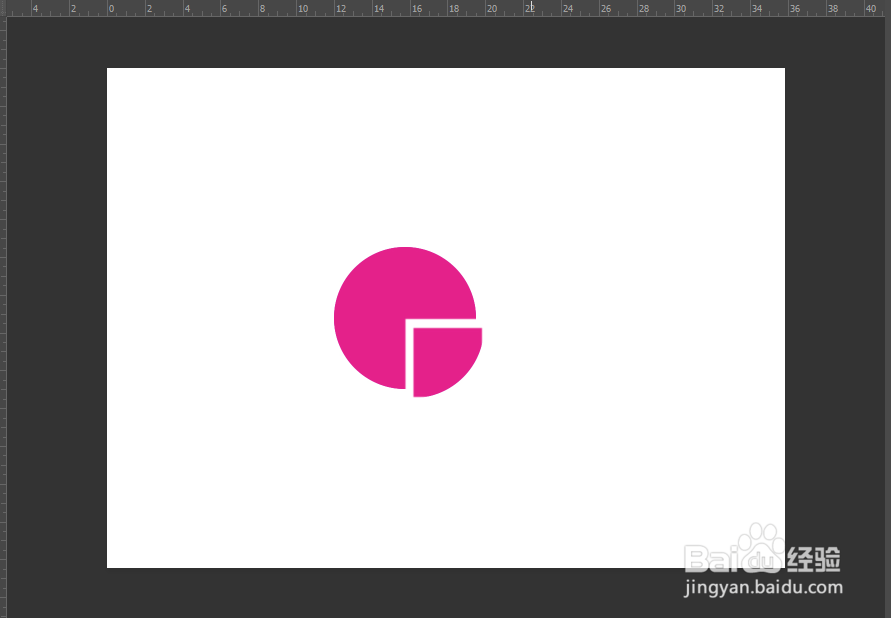
7、最终效果如图

Photoshop如何画一个圆并切出四分之一

  • ps如何画圆形线条
  • ps空心圆环怎么画
  • 如何在ps中使用钢笔工具绘制直线路径
  • PS怎么画圆
  • PS如何用钢笔工具绘制圆形
  • 热门搜索
    gray是什么意思 犹豫的近义词是什么 阴虱用什么药 日什么月什么 河西走廊位于什么以西 属牛的和什么属相最配 鱼肝油什么时候吃最好 pr是什么软件 双抗检测是什么 pictures是什么意思