用Photoshop做圆角图片

 时间:2026-05-01 11:09:17

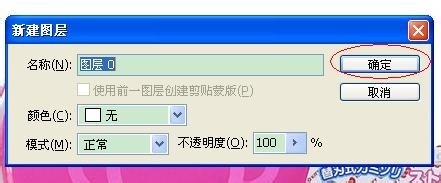
1、现打开Photoshop软件,打开需要修改的图片。

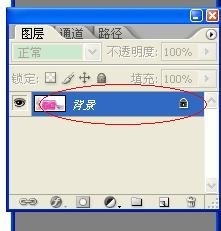
2、如果图片被锁定,请“双击”图层中“背景”解锁,如果没有图层菜单,在最上面导航栏中:窗口—图层。如下图:
用Photoshop做圆角图片

3、点“确定”,解锁。

用Photoshop做圆角图片

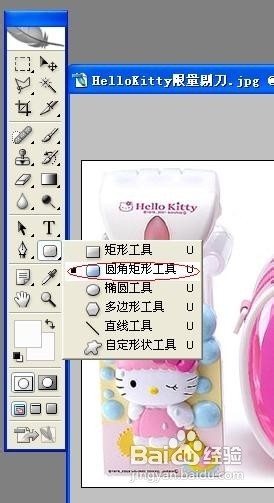
4、选用“圆角矩形工具”。

用Photoshop做圆角图片

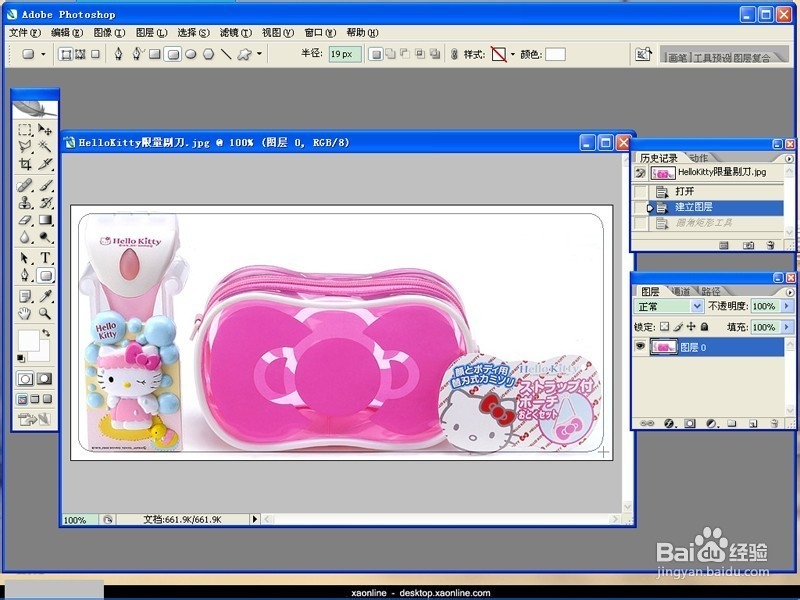
5、设置圆角弧度大小,设置“半径”,back 选用19,亲们按自己喜好设置。

用Photoshop做圆角图片

6、在图上选择你所要的图片范围,注意选择以后会变成“前景背景色”,back这里是白色就全白了,盖住了所要的图,不要怕,继续往下看。
用Photoshop做圆角图片

7、同时按Ctrl+回车(Enter)选区,再Ctrl+Shift+i 反选。

8、切换到“图层”为“图层0”,按Delete,删除反选区。
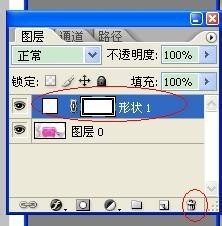
用Photoshop做圆角图片

9、Ctrl+D,取消选取。

10、把上图中红框内的图层删除。大功告成!!


  • ps极坐标放大最大效果是
  • ps标尺怎么调出来
  • ps文字怎样添加上标?
  • PS2019如何查看打开图片尺寸大小和导入图片大小
  • PS中如何制作螺旋图形?
  • 热门搜索
    小米路由器3怎么样 铁傀儡怎么驯服 藏红花泡水喝的禁忌 贵州十大旅游景点 如何打造高绩效团队 二手烟吸多了怎么办 旅游公司招聘 如何买二手车 世界上最深的海沟在哪里 煎饼哥加盟怎么样