1、首先在桌面(或者其他位置)找到所需要的Word文档,然后鼠标双击打开,也可以点击一下,然后鼠标右击选择“打开”,或者选择“打开方式”,再选择使用Word打开,当然还是直接双击打开比较方便,前提是要事先安装Word软件。

2、文档内容已经输入好了,而且格式也进行了一定的设置,但是没有添加网格线,下面进行网格线添加。
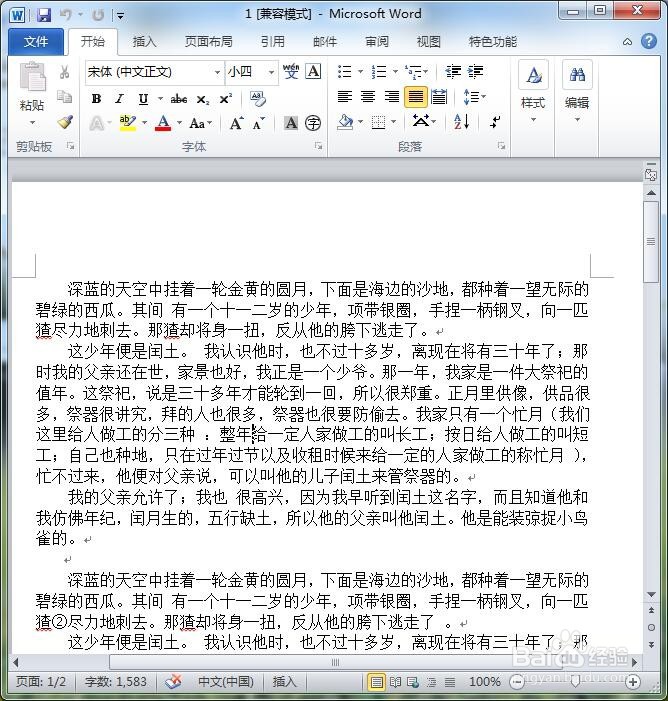
3、首先要查看Word页面上方菜单栏,确保菜单栏处于“视图”菜单下,一般Word打开之后会默认处于“开始”菜单下,如果不是在“视图”下,点击一下“视图”菜单。
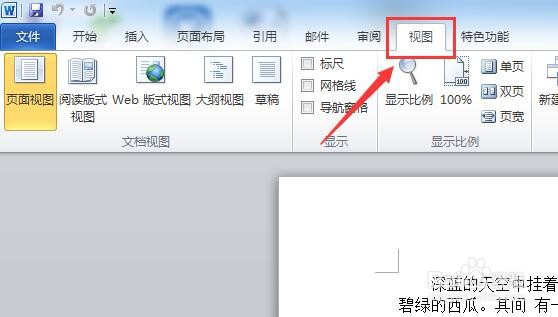
4、保证在“视图”菜单下之后,还要保证视图是处于“页面视图”,因为“大纲视图”或者其他视图不会显示网格线,即使已经设置过网格线。

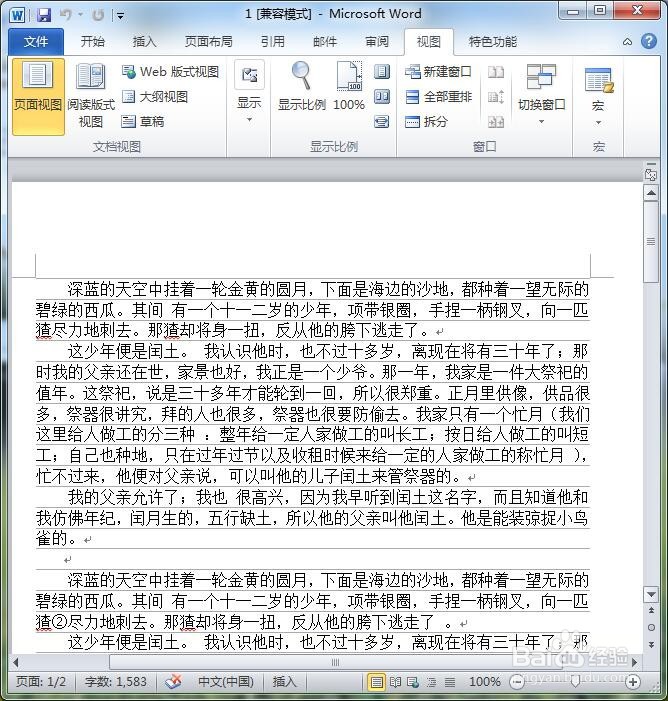
5、然后在“显示”板块,我们可以看到有“网格线”的选项,我们勾选一下进行设置。

6、这时候Word会自动返回到文档内容页面,就会看到网格线已经出现了。
7、网格线设置好后,但是在打印时是不会出现的,这一点可以从打印预览中看到。

