Windows 10命令提示符程序如何设置缓冲区大小

 时间:2026-02-12 21:27:06

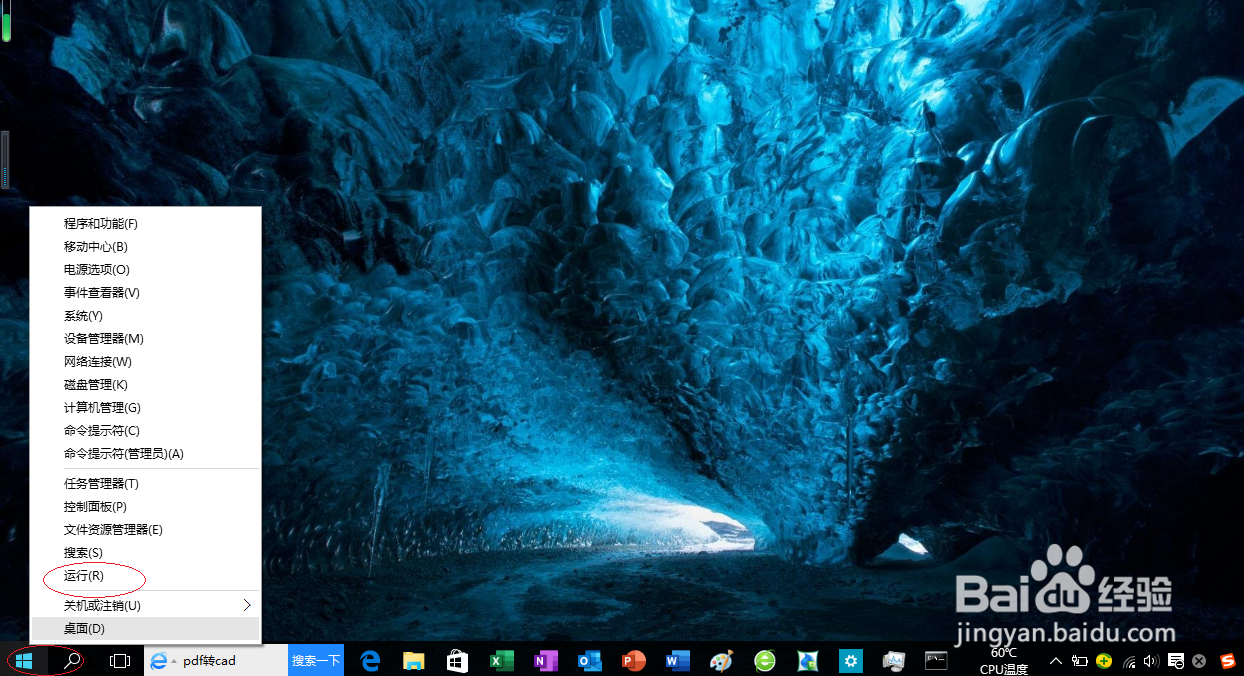
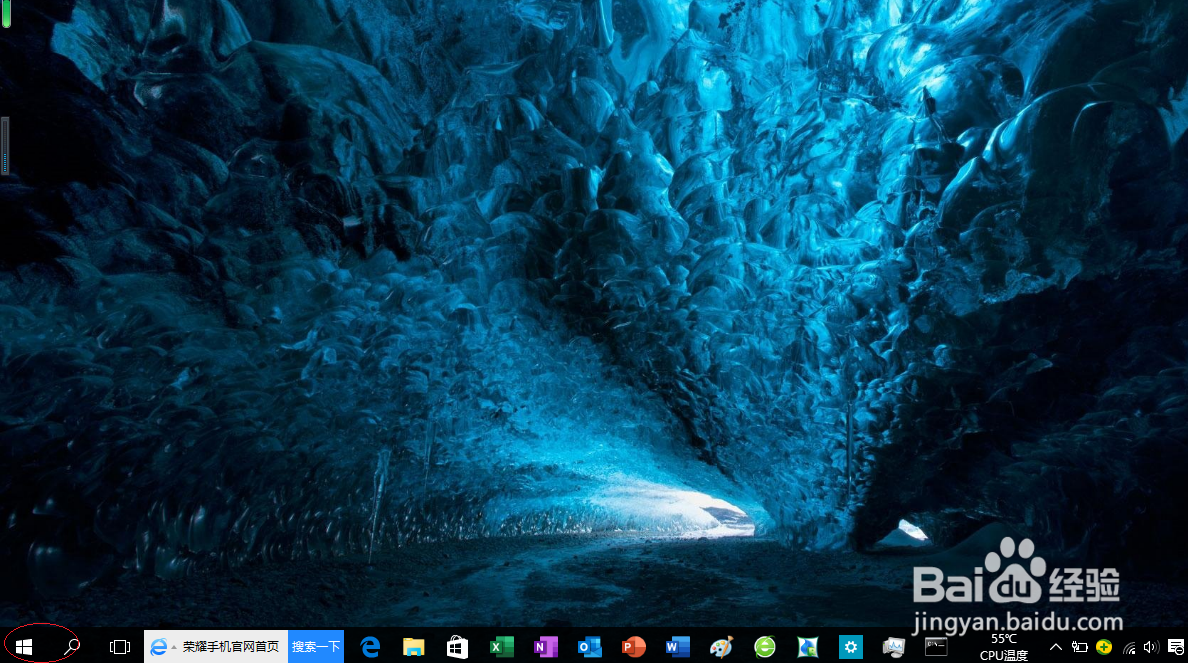
1、启动Windows 10,鼠标右击任务栏"开始"按钮
Windows 10命令提示符程序如何设置缓冲区大小

2、选择"运行"项

Windows 10命令提示符程序如何设置缓冲区大小

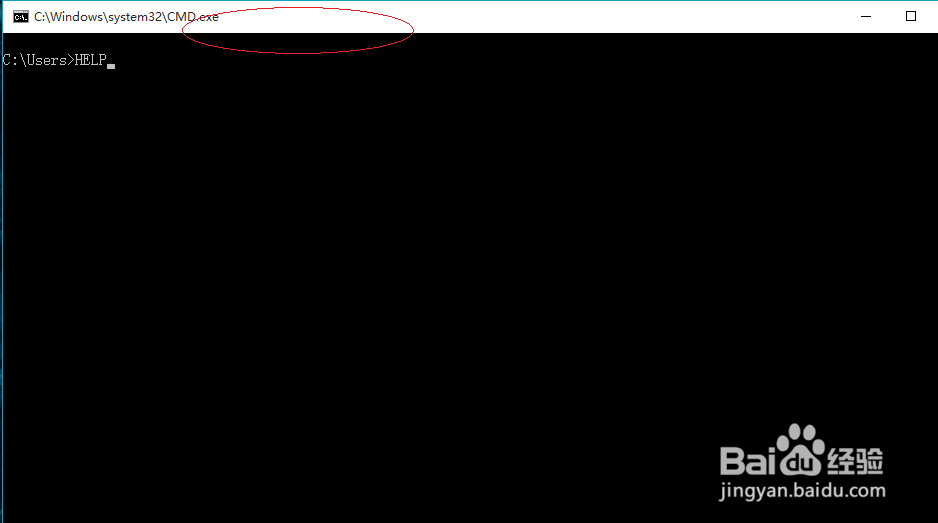
3、打开文本框输入"CMD"命令,如图所示

Windows 10命令提示符程序如何设置缓冲区大小

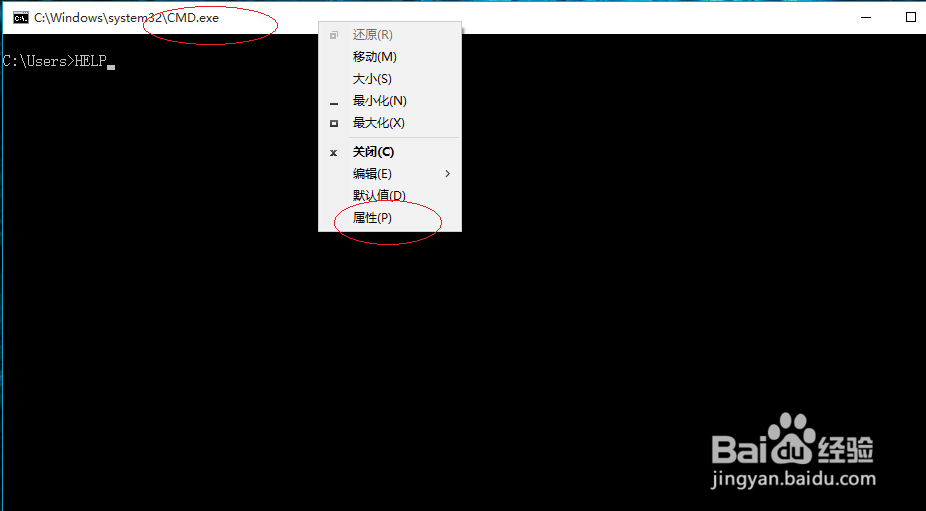
4、鼠标右击窗口标题栏空白处

Windows 10命令提示符程序如何设置缓冲区大小

5、弹出快捷菜单选项列表,选择"属性"项

Windows 10命令提示符程序如何设置缓冲区大小

6、调整命令记录缓冲区大小,本例到此希望对大家能有所帮助

Windows 10命令提示符程序如何设置缓冲区大小

  • 如何在win10的开始屏幕中增加分组
  • 使用Windows Server 2003如何禁用来宾用户账号
  • Windows Server 2012系统如何新建用户账户
  • Windows11怎么登录本地用户
  • Kali linux文件夹怎么设置图标徽标
  • 热门搜索
    责怪的近义词 嫌弃的近义词 挺立的近义词 紧急的近义词 晚宴发型 怎么变成瓜子脸 重庆博物馆 锐利的近义词 qq空间怎么发红包 不可一世的近义词