1、1. 双击打开桌面上的Photoshop CC软件。

2、2. 新建自定义的空白文档。

3、3. 单击选工具箱中椭圆选框工具。
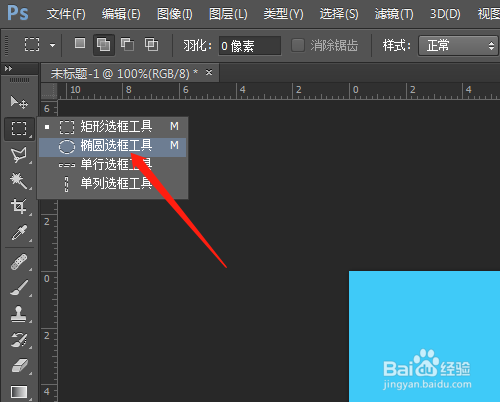
4、4. 按Shift键绘制正圆选区,改前景色为白色,背景自定如蓝色。


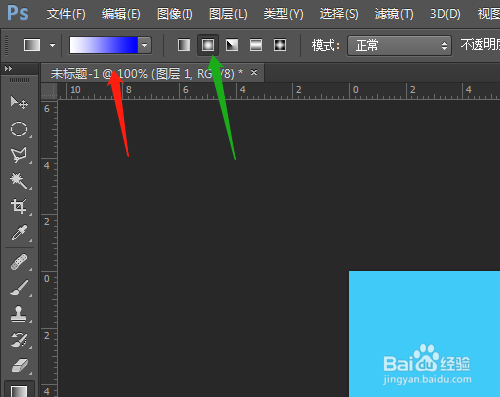
5、5. 新建图层1,选渐变工具,选项中选径向渐变。从正圆选区左上往右下拉出渐变。

6、6. 新建图层2,选择菜单中变换选区。
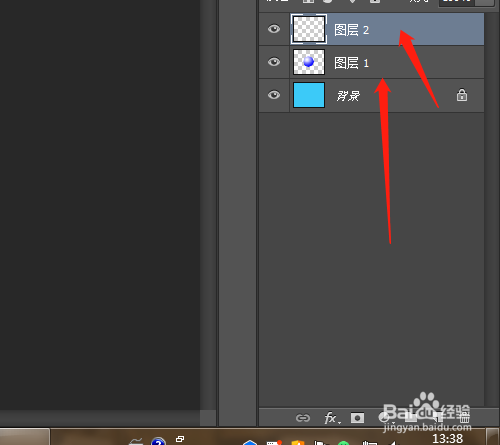
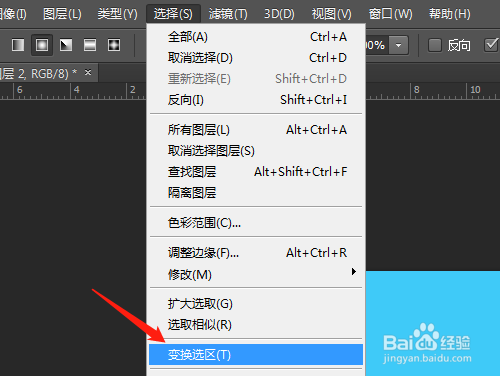
7、7. 按Shift+Alt键变小选区,确定完成,从右下往左上拖动出渐变,取消选区。


时间:2026-04-26 01:07:17
1、1. 双击打开桌面上的Photoshop CC软件。
2、2. 新建自定义的空白文档。
3、3. 单击选工具箱中椭圆选框工具。
4、4. 按Shift键绘制正圆选区,改前景色为白色,背景自定如蓝色。
5、5. 新建图层1,选渐变工具,选项中选径向渐变。从正圆选区左上往右下拉出渐变。
6、6. 新建图层2,选择菜单中变换选区。
7、7. 按Shift+Alt键变小选区,确定完成,从右下往左上拖动出渐变,取消选区。
