Excel:如何限制单元格输入值范围?

 时间:2026-02-15 15:51:34

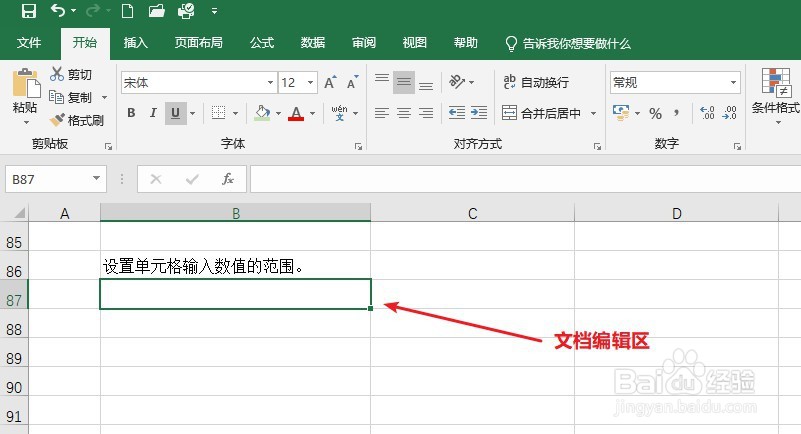
1、创建一个Excel文档,双击打开进入编辑页面。
Excel:如何限制单元格输入值范围?

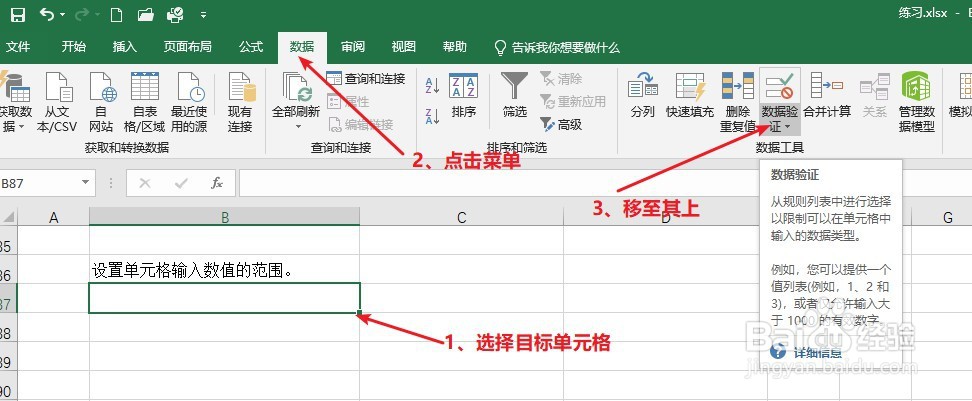
2、选择目标单元格B87,点击“数据”菜单,将鼠标移至“数据工具”区域的“数据验证”按钮上。
Excel:如何限制单元格输入值范围?

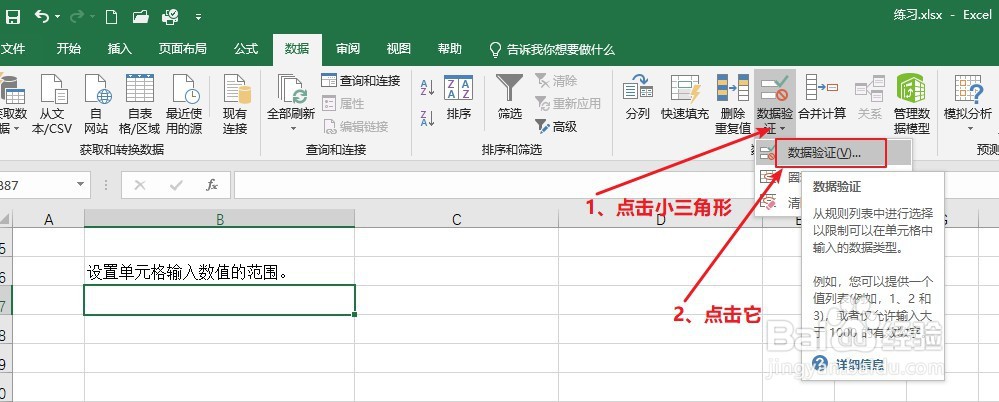
3、点击“数据验证”按钮下的小三角形,弹出的下拉框中点击“数据验证”。

Excel:如何限制单元格输入值范围?

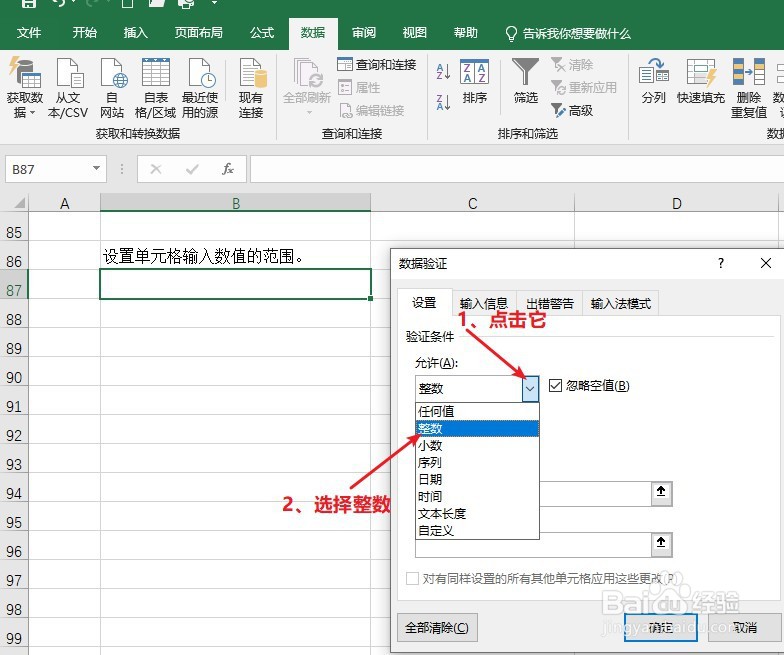
4、数据验证页面中选择“整数”。

Excel:如何限制单元格输入值范围?

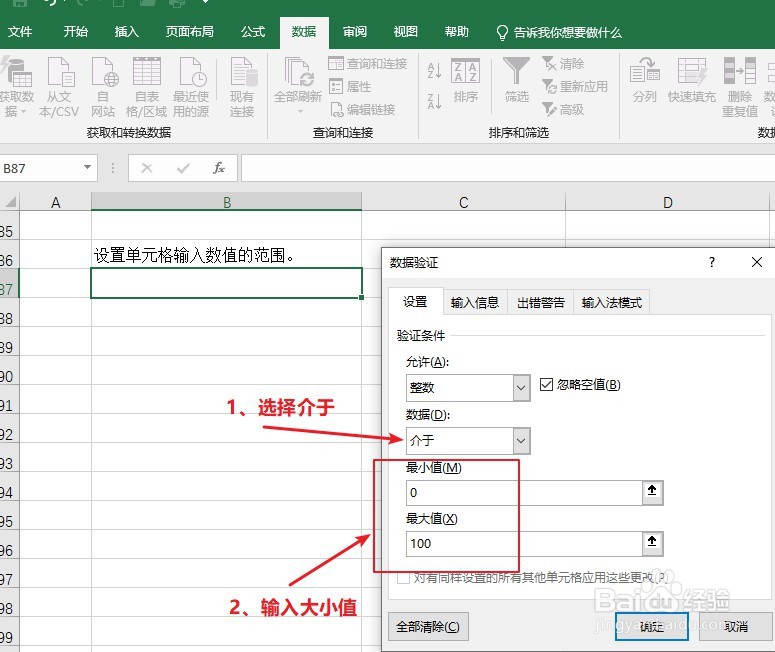
5、数据验证页面,接着选择数据限制条件为“介于”,之后设置最大值与最小值,最后点击“确定”按钮。
Excel:如何限制单元格输入值范围?

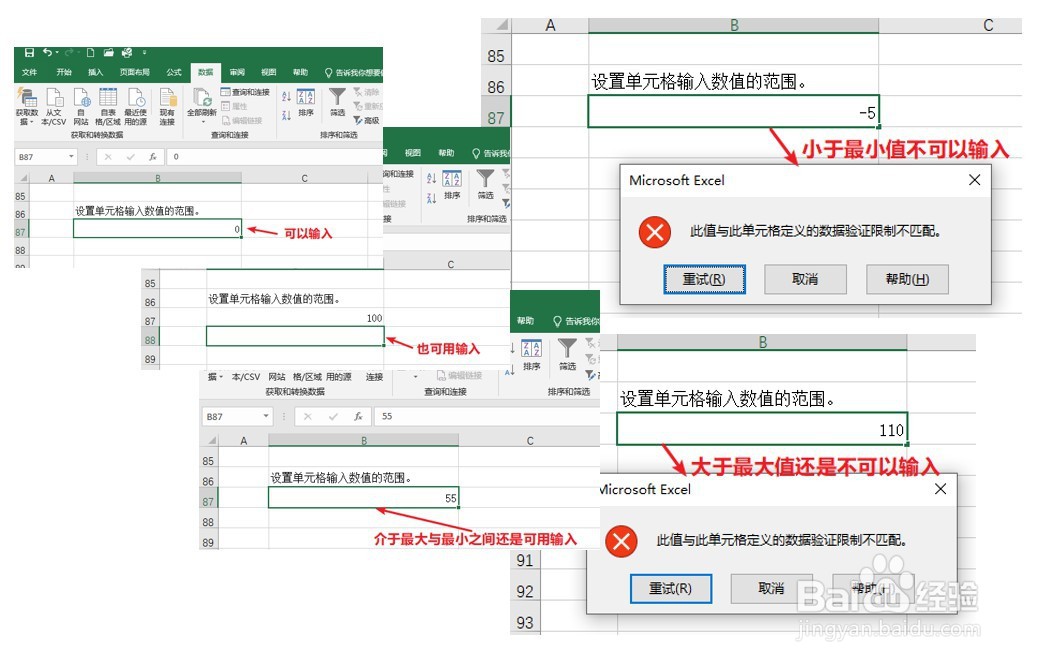
6、验证设置效果:

1、等于最小值可用输入;

2、等于最大值也可用输入;

3、介于最小值与最大值之间还是可用输入;

4、小于最小值提示不可以输入;

5、大于最大值也提示不可以输入。
Excel:如何限制单元格输入值范围?

  • Excel如何使用条件格式突出显示单元格
  • Excel读取选区中最后一个数据(数字)技巧!
  • EXCEL中数据标记如何完成
  • 怎么在excel中自定义单元格条件格式规则
  • Excel怎么在VBA环境下自定义函数
  • 热门搜索
    怎么剥板栗 word页眉横线怎么添加 奇特的近义词是什么 三九感冒灵颗粒 手指被门夹了怎么办 角质层薄怎么办 高考文学常识 慈祥的近义词 默认网关怎么设置 市场分析怎么写