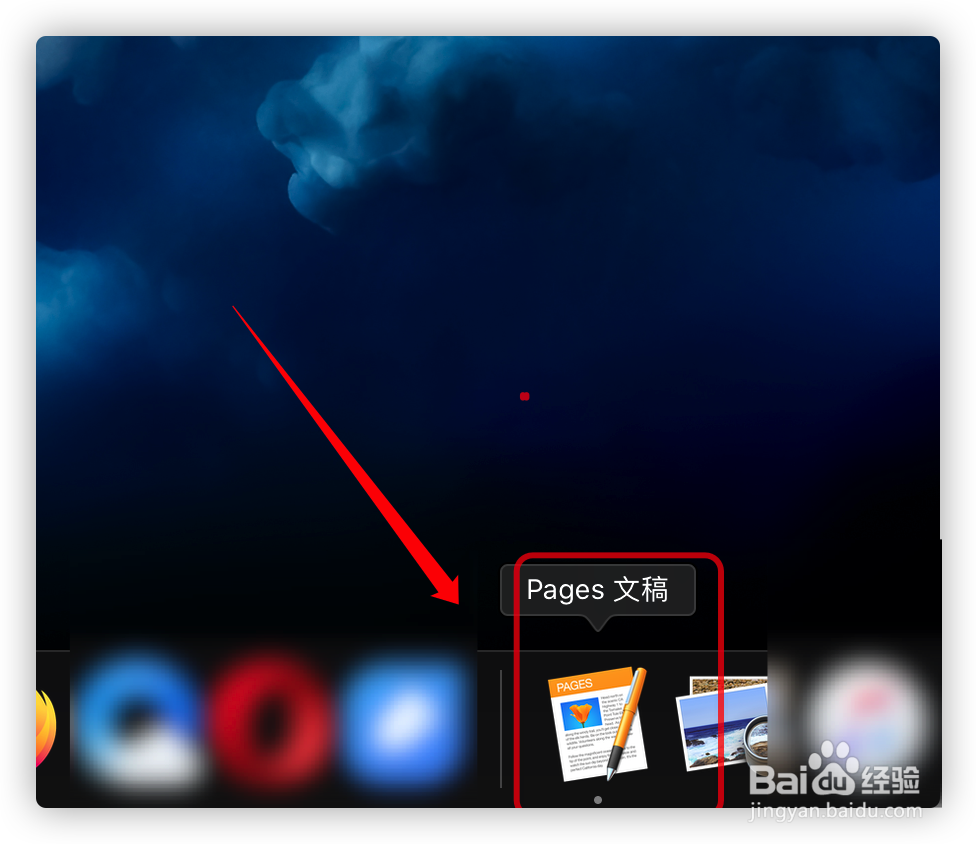
1、点击电脑应用栏的“pages文稿”软件图标。
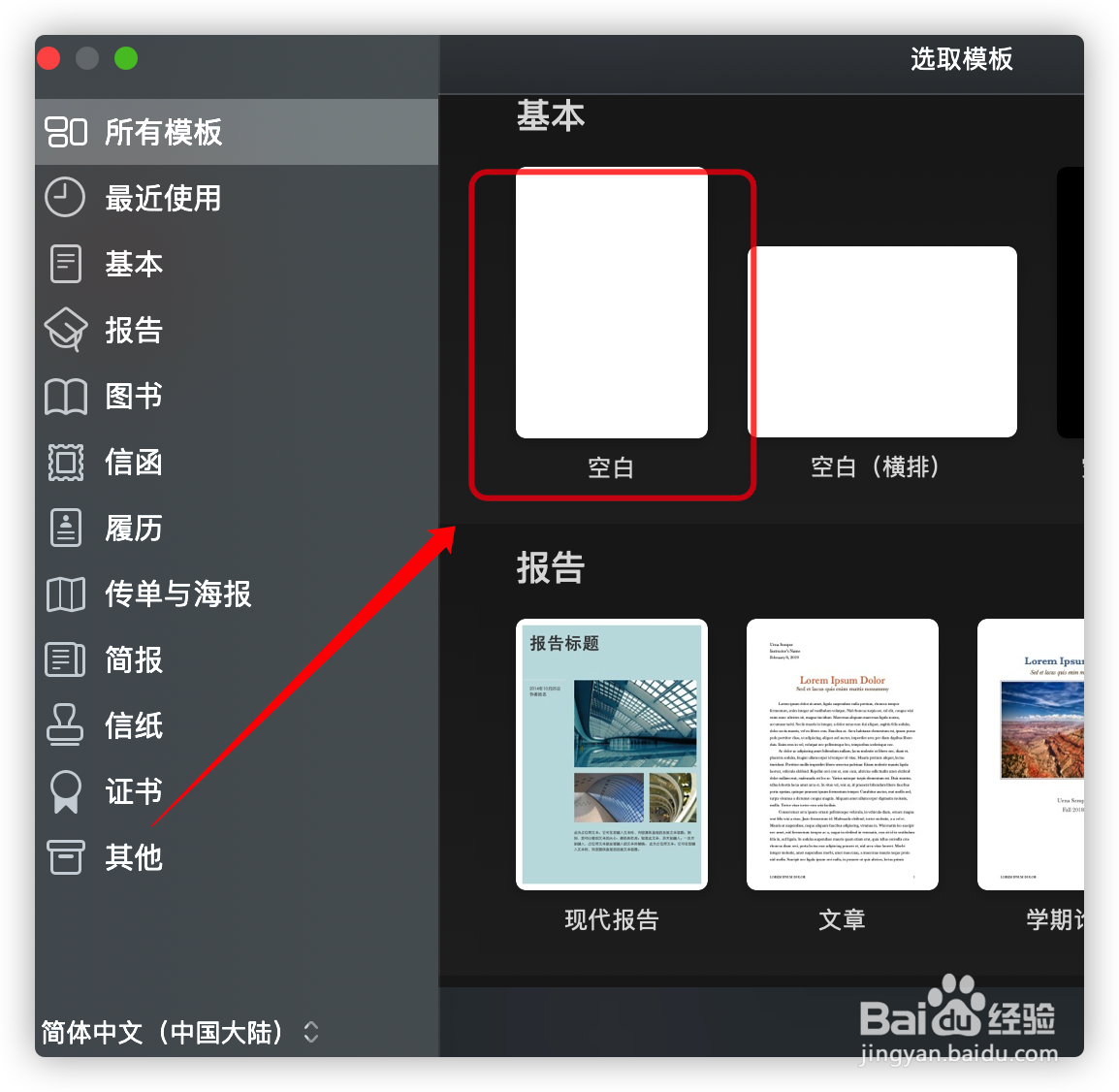
2、新建一个空白文档。
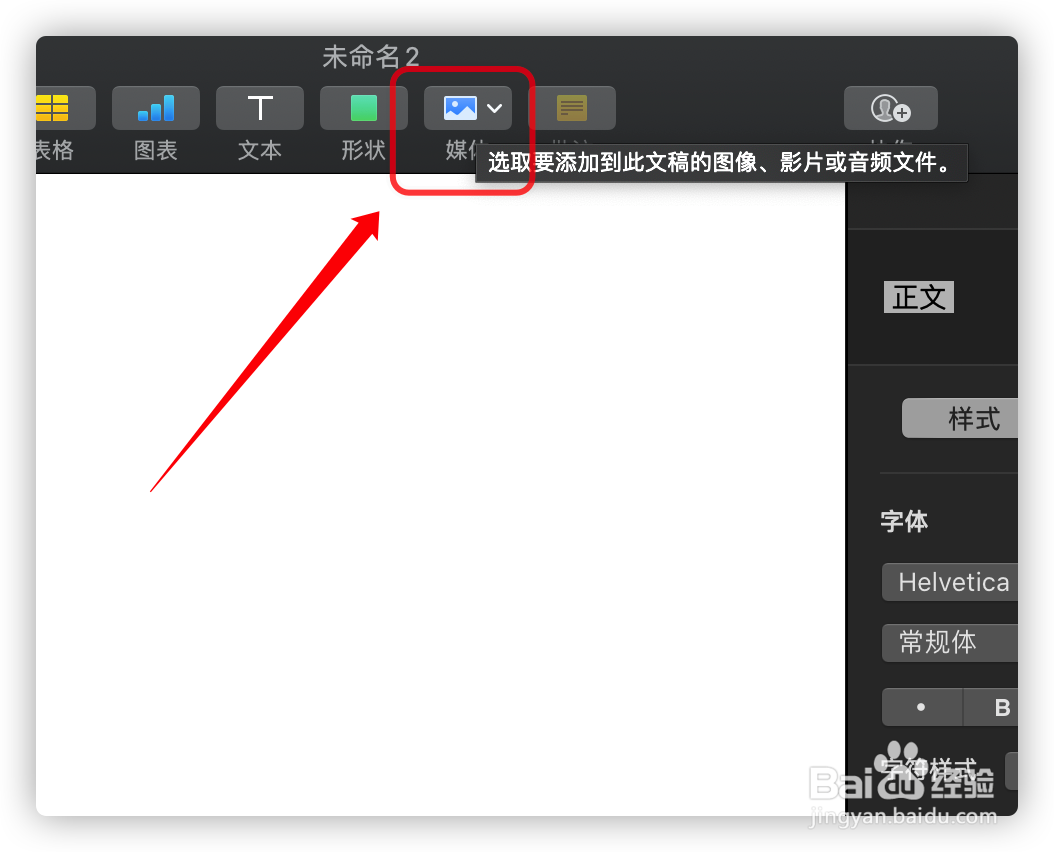
3、点击上方工具栏“媒体”可添加图片、视频等文件内容。
4、展开页面列表点击“照片”。

5、弹出小窗口,点击需要添加的图片。

6、选中图片,点击右侧格式功能栏,点击“图像”展开功能列表点击“编辑遮罩”。

7、鼠标点击中间的按钮滑动可更改裁剪大小,最后点击“完成”即可。

时间:2026-04-22 08:24:00
1、点击电脑应用栏的“pages文稿”软件图标。
2、新建一个空白文档。
3、点击上方工具栏“媒体”可添加图片、视频等文件内容。
4、展开页面列表点击“照片”。
5、弹出小窗口,点击需要添加的图片。
6、选中图片,点击右侧格式功能栏,点击“图像”展开功能列表点击“编辑遮罩”。
7、鼠标点击中间的按钮滑动可更改裁剪大小,最后点击“完成”即可。
