1、1.打开我们要处理的文字图片,按快捷键Ctrl+Shift+U(去色),接着Ctrl+L(色阶)。
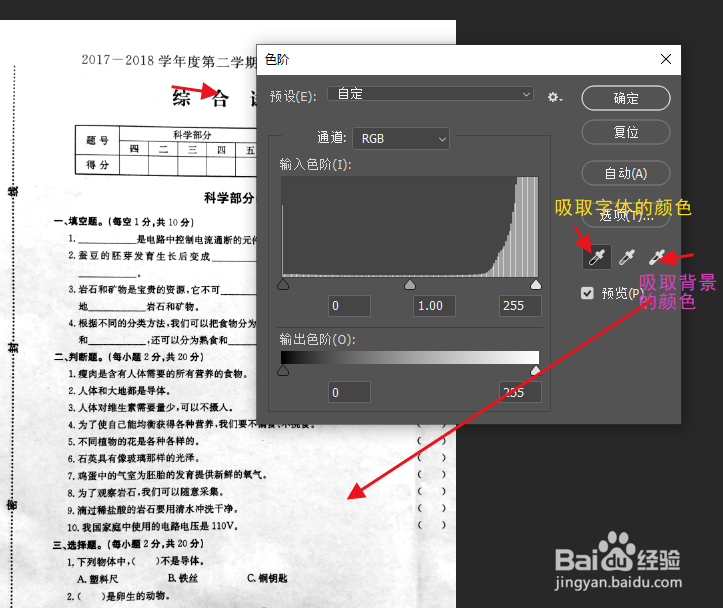
2、2.在色阶这个界面上点击取色小图标,第一个,点击后去选取文体字体的颜色,第三个取色小图标,点击后,去选取文字背景的颜色,然后点击确定
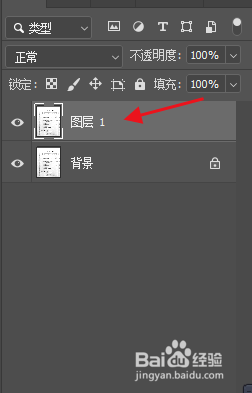
3、3.接着Ctrl+J(复制图层)
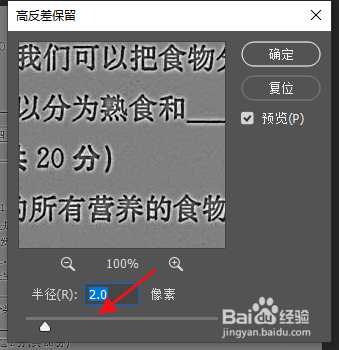
4、4.继续看到ps上面的栏目,找到滤镜→其他→高反差保留,修改上面的半径,改为2像素,点击确定
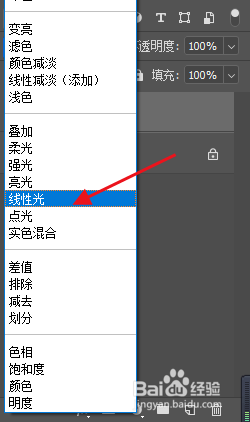
5、5.最后来到图层,上面选择【线性光】,现在再看看文字是不是就变清晰了呢
时间:2026-04-26 04:16:39
1、1.打开我们要处理的文字图片,按快捷键Ctrl+Shift+U(去色),接着Ctrl+L(色阶)。
2、2.在色阶这个界面上点击取色小图标,第一个,点击后去选取文体字体的颜色,第三个取色小图标,点击后,去选取文字背景的颜色,然后点击确定
3、3.接着Ctrl+J(复制图层)
4、4.继续看到ps上面的栏目,找到滤镜→其他→高反差保留,修改上面的半径,改为2像素,点击确定
5、5.最后来到图层,上面选择【线性光】,现在再看看文字是不是就变清晰了呢
