ps如何给文字加白色边框

 时间:2026-05-18 22:08:34

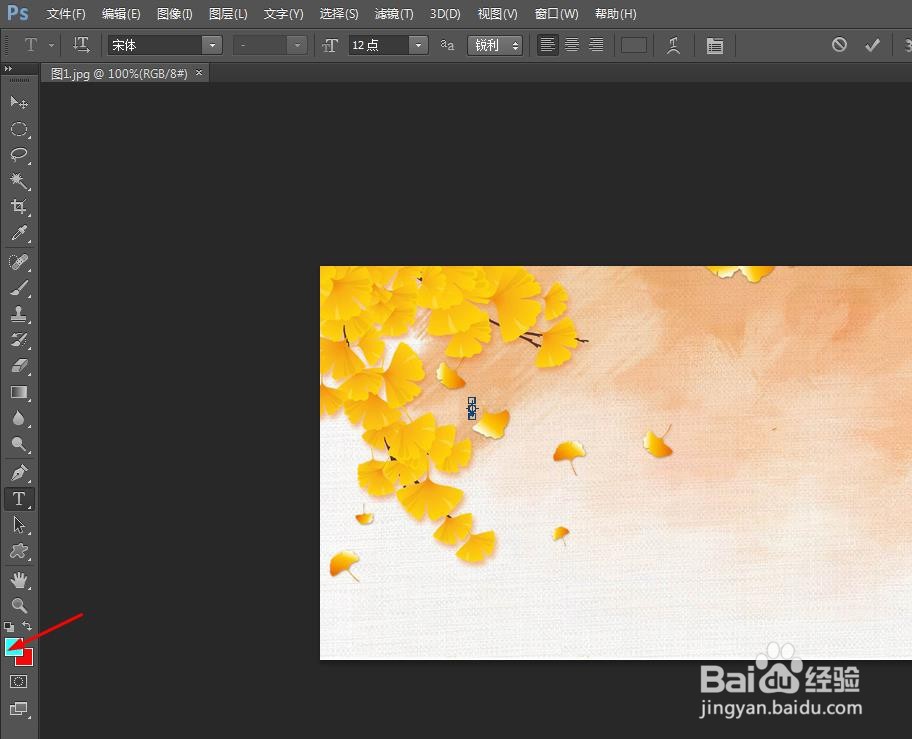
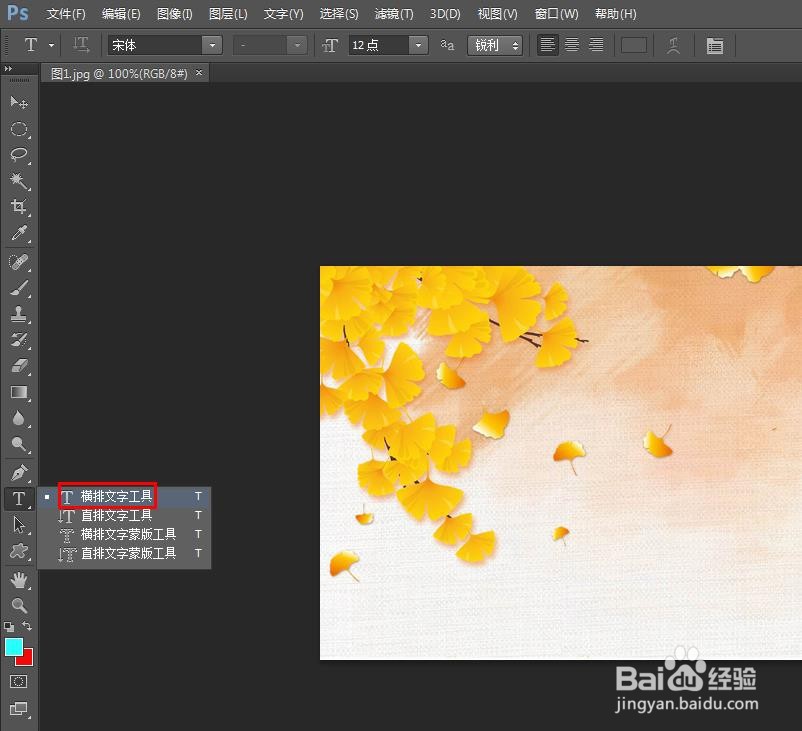
1、第一步:在左边的工具栏中,选择“横排文字工具”。
ps如何给文字加白色边框

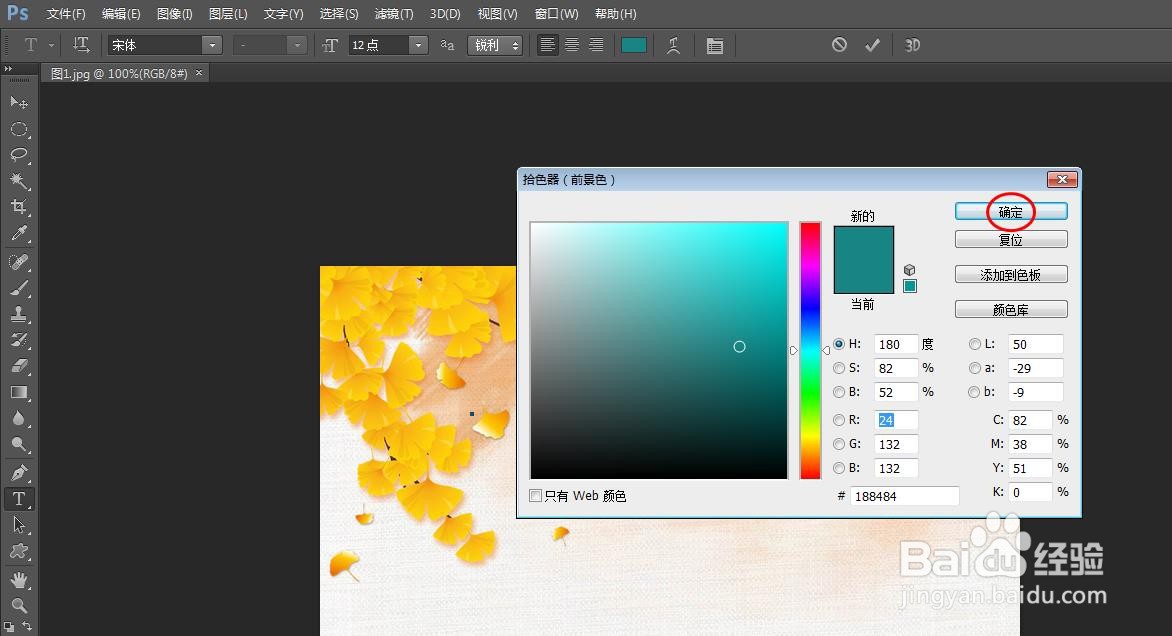
2、第二步:单击左侧的前景色图标,在弹出的拾色器中,设置文字颜色。

ps如何给文字加白色边框

ps如何给文字加白色边框

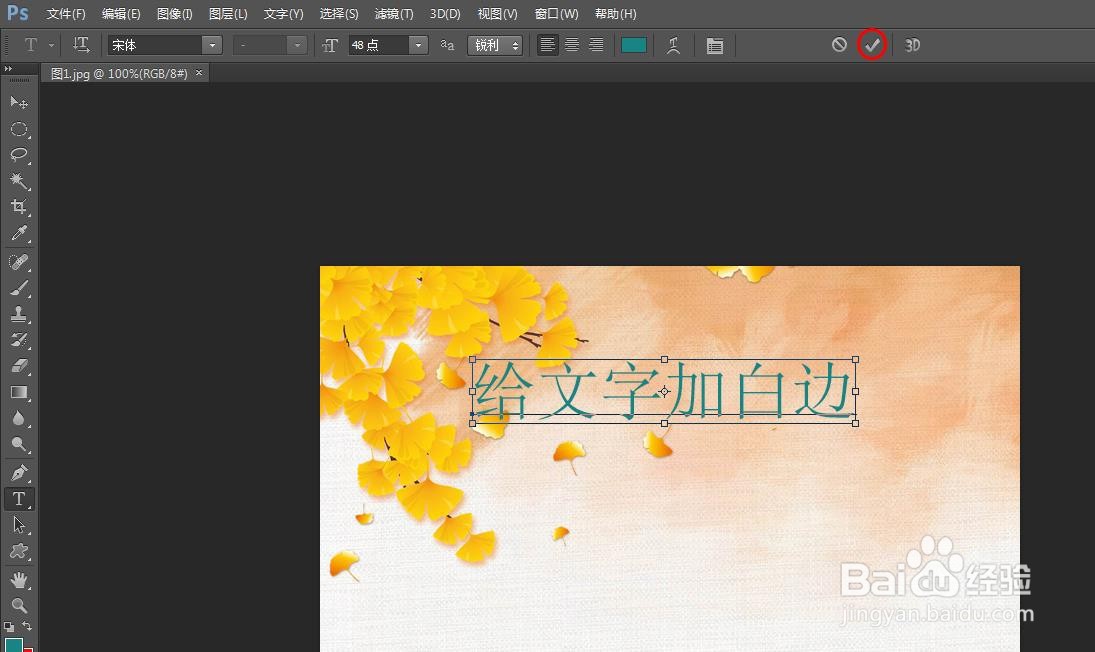
3、第三步:在上方工具栏中,设置好文字字体和字号。

ps如何给文字加白色边框

4、第四步:在图片中输入要添加的文字,单击上方“√”按钮。

ps如何给文字加白色边框

5、第五步:选中文字图层,单击鼠标右键,选择“混合选项”。

ps如何给文字加白色边框

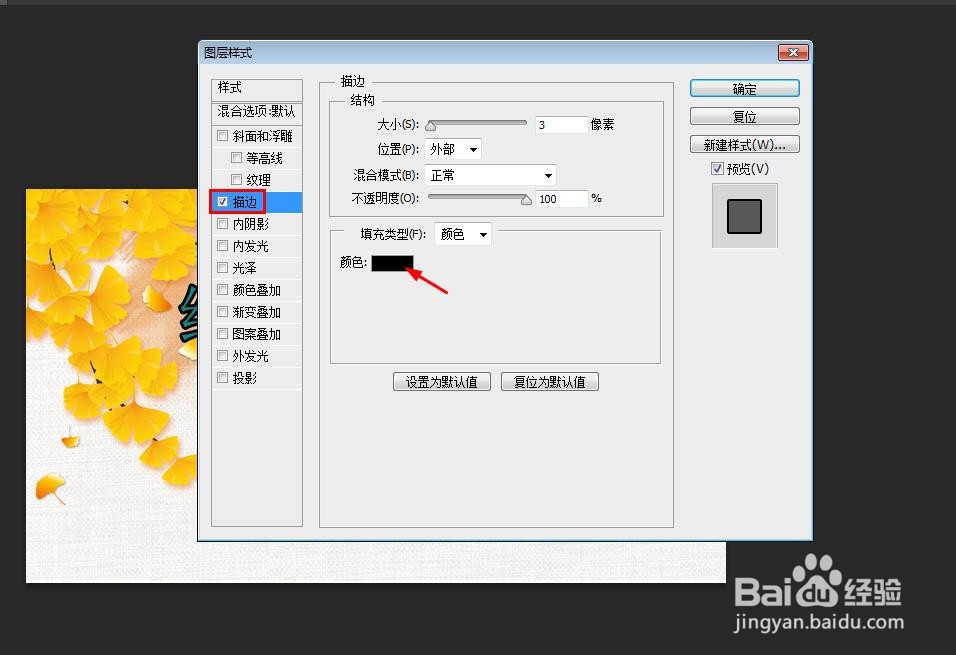
6、第六步:在弹出的“图层样式”中,勾选上“描边”,单击颜色图标。

ps如何给文字加白色边框

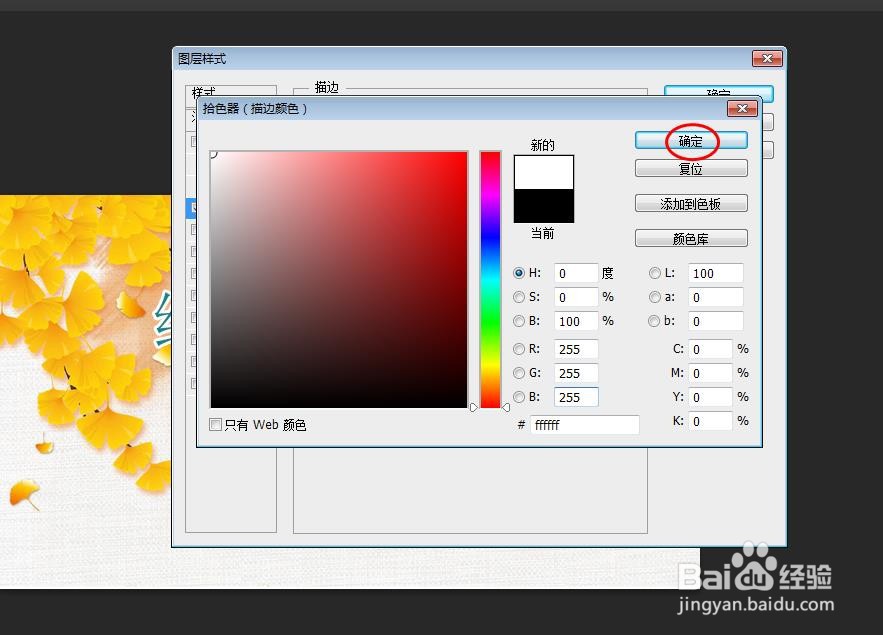
7、第七步:在弹出的拾色器中,选择白色,单击“确定”按钮。

ps如何给文字加白色边框

8、第八步:在图层样式对话框中,单击“确定”按钮。

ps如何给文字加白色边框

9、如下图所示,文字白边添加完成。

ps如何给文字加白色边框

  • ps字体颜色怎么改
  • 怎样用PS给文字加上彩色边框
  • ps怎么返回上一步
  • ps怎么给文字加白边和阴影
  • ps怎么调字体大小
  • 热门搜索
    事故报告怎么写 手抓饼的面饼怎么做 个人资料怎么写 毕业论文任务书怎么写 砌体加筋怎么布置 香蕉吃多了会怎么样 有腹水怎么办 阴道出血怎么回事 头发白了怎么办 宝宝鼻子不通气怎么办