怎样将一张图片插入到PDF文件中

 时间:2026-04-22 15:32:57

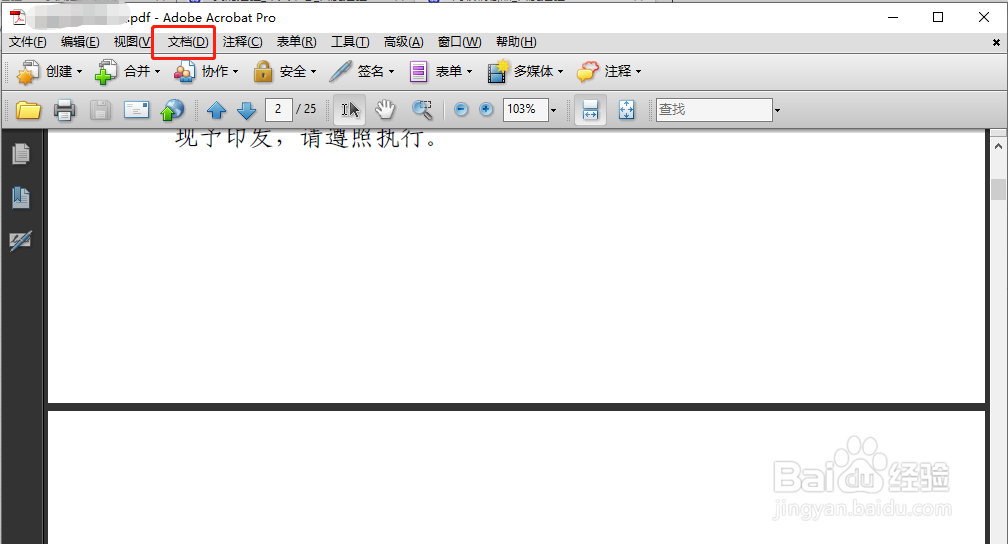
1、首先使用adobe acrobat Pro软件打开一个PDF文件,如下图 ,选择导航栏上面的文档选项,点击打开
怎样将一张图片插入到PDF文件中

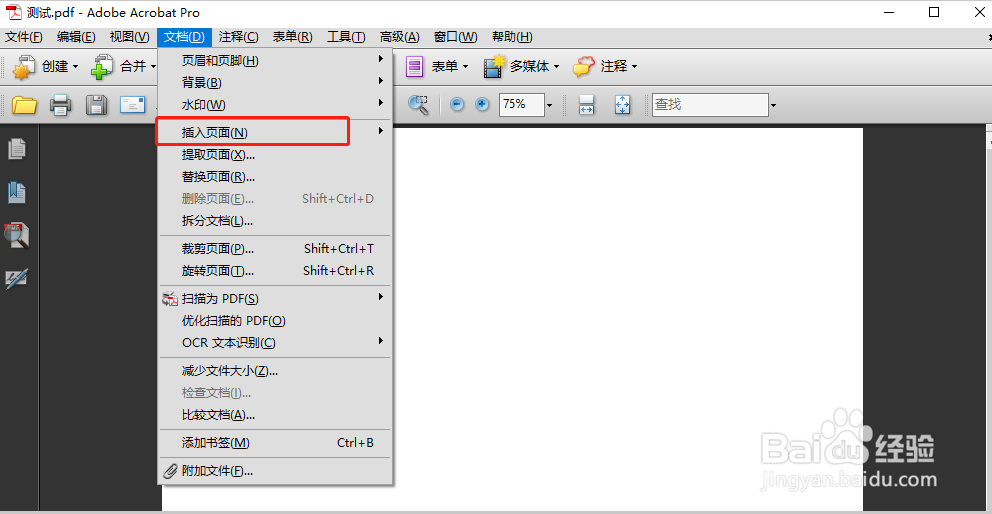
2、打开如下图界面,选择插入页面选项,点击打开

怎样将一张图片插入到PDF文件中

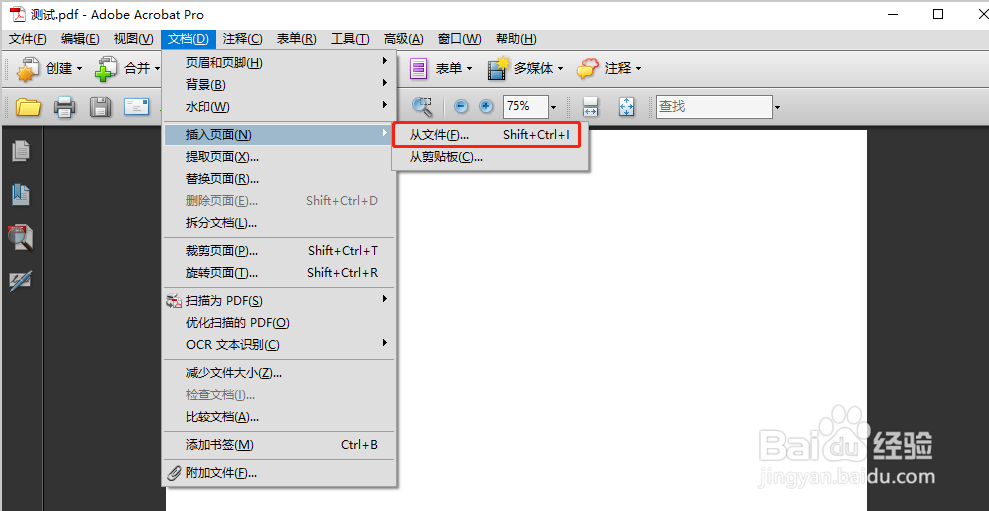
3、打开如下图界面,选择从文件选项,点击打开

怎样将一张图片插入到PDF文件中

4、打开如下图界面,首先点击文件类型后面的下拉框,根据自己的图片格式点击选择jepg或者png等格式

怎样将一张图片插入到PDF文件中

5、图片格式选择完成后,然后打开图片所在的目录选择图片,接下来点击选择按钮返回,如下图。

怎样将一张图片插入到PDF文件中

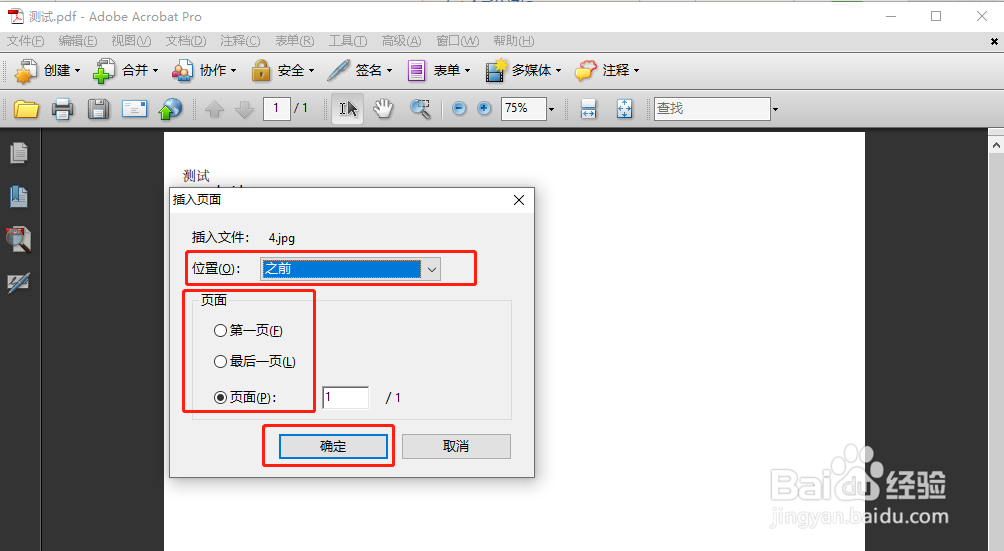
6、返回后 ,打开如下图界面,需要选择添加的图片位置,根据自己需要可以放置到当前页面之前或之后,也可直接放到PDF文件的第一页或者最后一页,选择完成后,点击确定按钮。
怎样将一张图片插入到PDF文件中

7、打开如下图界面,可以看到图片已经插入到了PDF文件中了。

怎样将一张图片插入到PDF文件中

8、到此,将一张图片插入到PDF文件中已经完成了。

  • 怎么在PDF文档中插入图片
  • 怎样在PDF中添加图片
  • pdf文件怎么添加图片
  • pdf怎么插入图片
  • Adobe Acrobat DC怎么添加图像
  • 热门搜索
    格莱斯瓷砖怎么样 手机怎么下载微信 一岁宝宝咳嗽有痰怎么办 医院大全 边城简介 中国地图图片大全 魔兽怎么玩 300英雄英雄大全 软件打不开怎么办 英雄联盟名字大全