caxa三维设计如何保存成PDF文件

 时间:2024-10-22 11:11:38

1、如下所示,打开CAXA3D实体设计软件,新建一个空白的设计文件,保存为:caxa三维设计如何保存成PDF文件

caxa三维设计如何保存成PDF文件

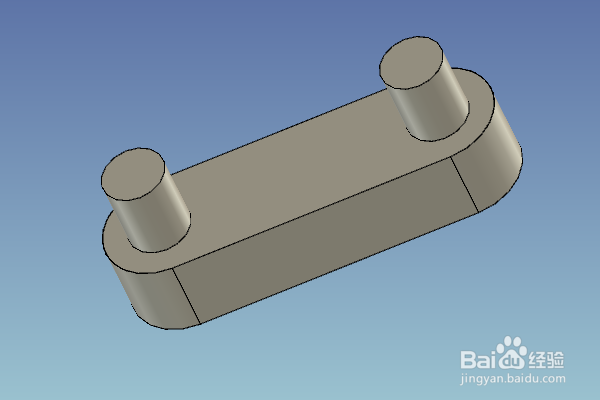
2、利用caxa3D设计软件的特有“元素库”,快速设计一个实体,作为后面的演示所用。

caxa三维设计如何保存成PDF文件

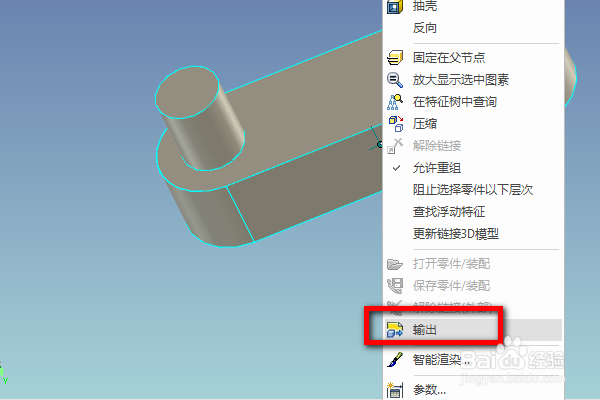
3、鼠标左键选中整个设计的实体,单击鼠标右键,在弹出的下拉菜单中点击“输出”

caxa三维设计如何保存成PDF文件

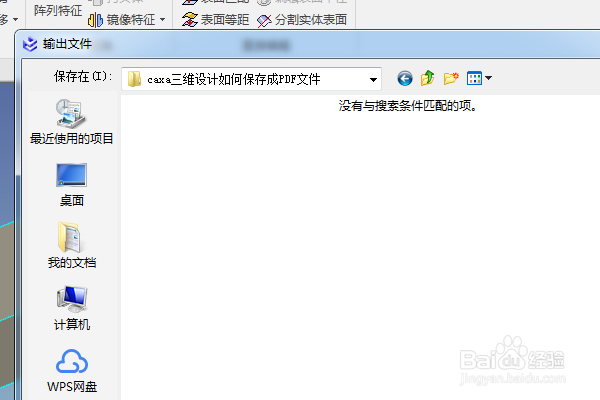
4、如下所示,弹出一个“输出文件”对话框,选择好放置输出文件的文件夹,

caxa三维设计如何保存成PDF文件

5、在这个“输出文件”对话框的下方有一个“保存类型”,我们选择‘3D PDF 文件’,然后点击“保存”。

caxa三维设计如何保存成PDF文件

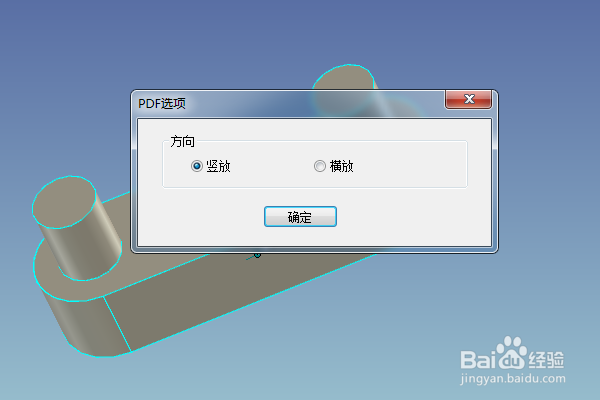
6、如下所示,弹出一个“PDF”选项,我们默认“竖放”,点击确定。

caxa三维设计如何保存成PDF文件

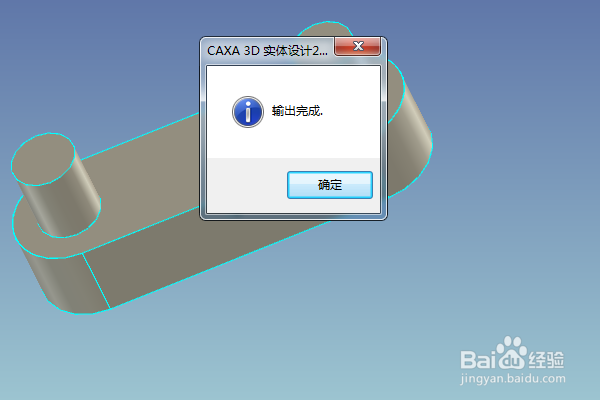
7、如下所示,弹出提示框“输出完成”,然后就去我们刚刚选择的文件夹,然后就能看到如简介中所示的“PDF”文件了,

caxa三维设计如何保存成PDF文件
  • CAXA图纸怎么转换成PDF
  • caxa明细栏的增删与拆分
  • CAXA如何保存为pdf格式
  • CAXA 2020怎么保存PDF
  • CAXA比例缩放
  • 热门搜索
    图层混合模式在哪里 电脑如何连接路由器 东风日产逍客怎么样 漳州东山岛旅游景点 家用路由器 如何防止脱发 健身蛋白粉怎么吃 浙江旅游景点推荐 鄂k是哪里的车牌号 红枣泡水