Windows11磁盘占用100%怎么解决?

 时间:2026-04-22 01:25:04

1、方法一、关闭Sysmain服务

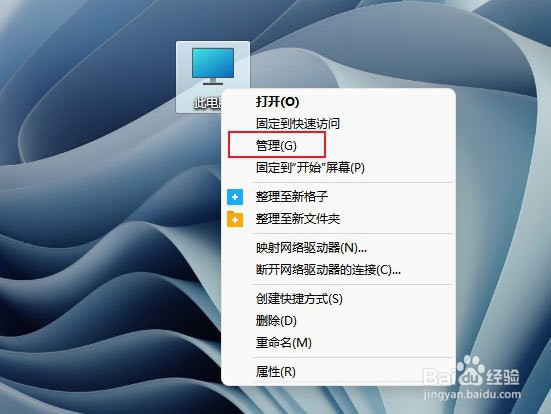
2、首先鼠标右键点击win11此电脑,选择管理;
Windows11磁盘占用100%怎么解决?

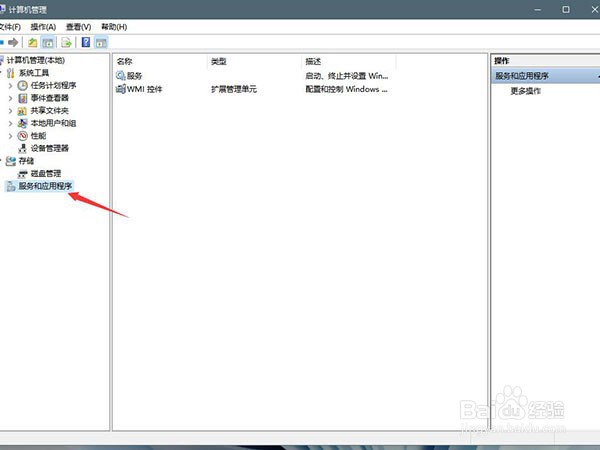
3、选择服务和应用程序;

Windows11磁盘占用100%怎么解决?

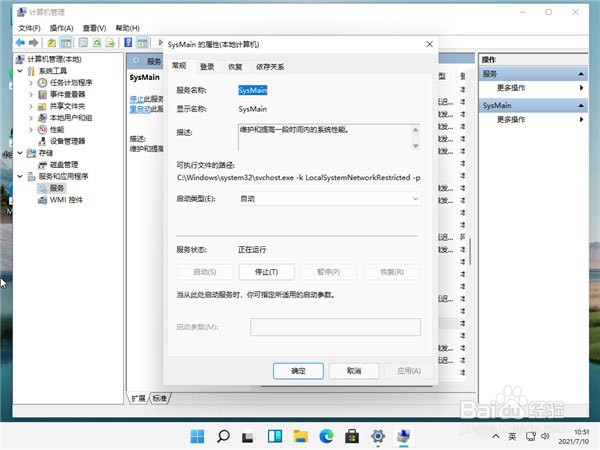
4、在服务项找到sysmain服务,将其停止并禁用。

Windows11磁盘占用100%怎么解决?

5、方法二、取消勾选自动管理驱动器的分页文件大小

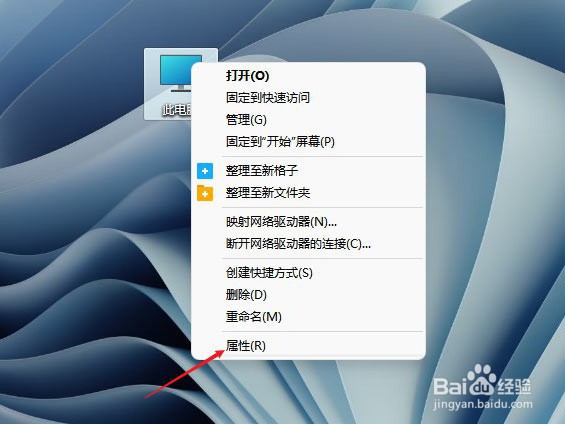
6、首先鼠标右键点击此电脑,选择属性;
Windows11磁盘占用100%怎么解决?

7、点击系统,接着点击关于;

Windows11磁盘占用100%怎么解决?

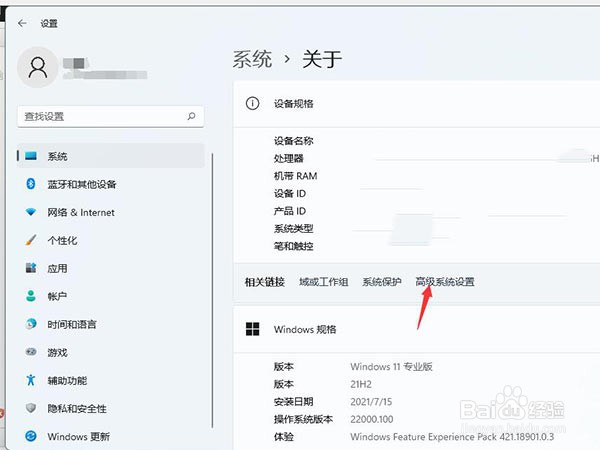
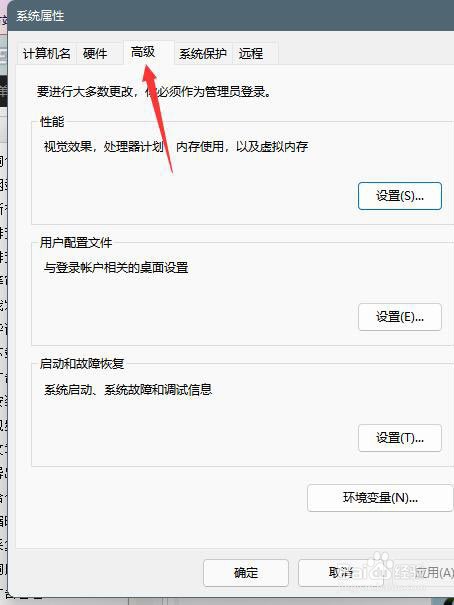
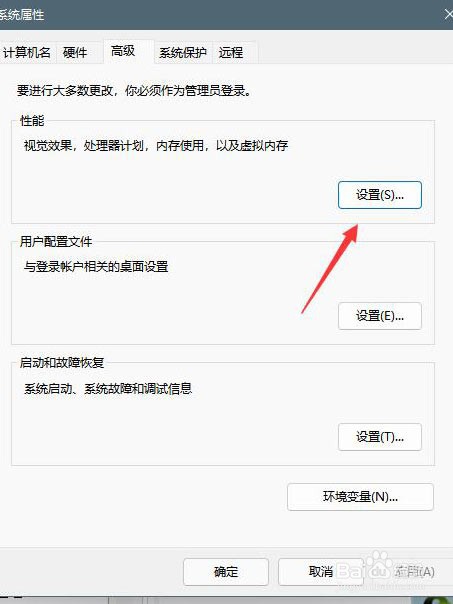
8、再点击高级系统设置,选择高级选项卡;

Windows11磁盘占用100%怎么解决?

Windows11磁盘占用100%怎么解决?

9、进入高级选项卡界面中,点击性能的设置;

Windows11磁盘占用100%怎么解决?

Windows11磁盘占用100%怎么解决?

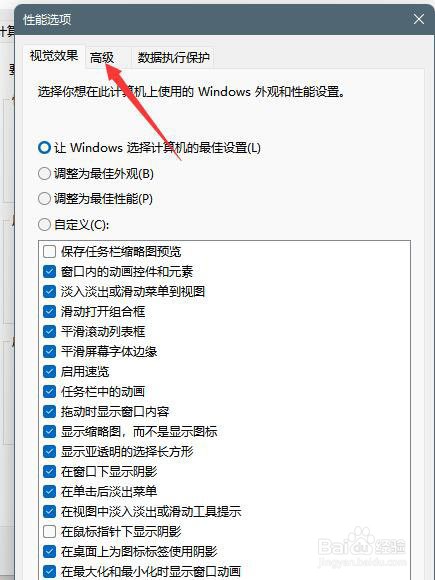
10、再选择高级选项卡中点击虚拟内存中的更改;

Windows11磁盘占用100%怎么解决?

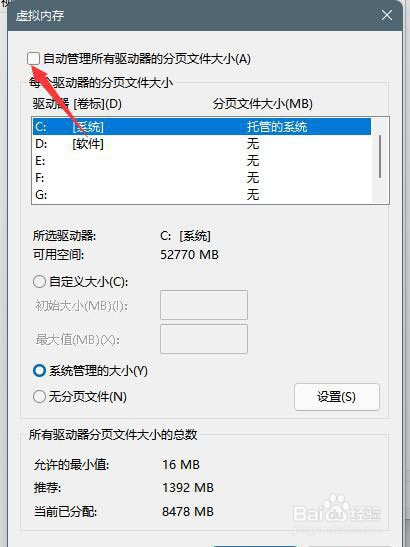
11、将自动管理驱动器的分页文件大小对勾去掉;

Windows11磁盘占用100%怎么解决?

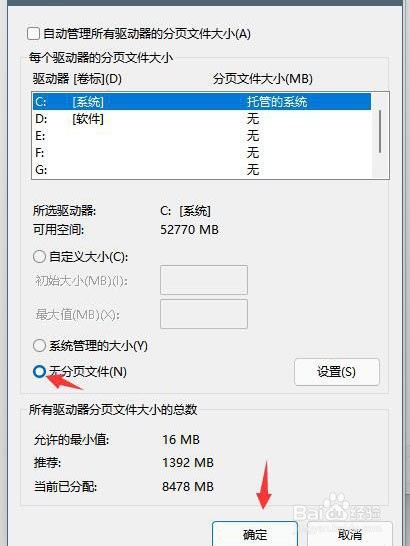
12、点击下面的无分页文件,点击设置并确定即可。

Windows11磁盘占用100%怎么解决?

  • win10系统在哪里可以配置系统还原?
  • ie主页被锁定注册表修改无效怎么办?
  • 2345是怎样篡改主页的以及如何彻底删除?
  • win11怎么创建系统还原点
  • win10的管理工具在哪里win10管理工具怎么打开?
  • 热门搜索
    梅菜扣肉的做法视频 短发怎么扎好看 马桶套怎么套 芾字怎么读 花生粘的做法视频 腋窝下有疙瘩怎么回事 酉怎么读音 怎么查看wifi密码 番薯的做法大全 程晓玥郑恺为什么分手