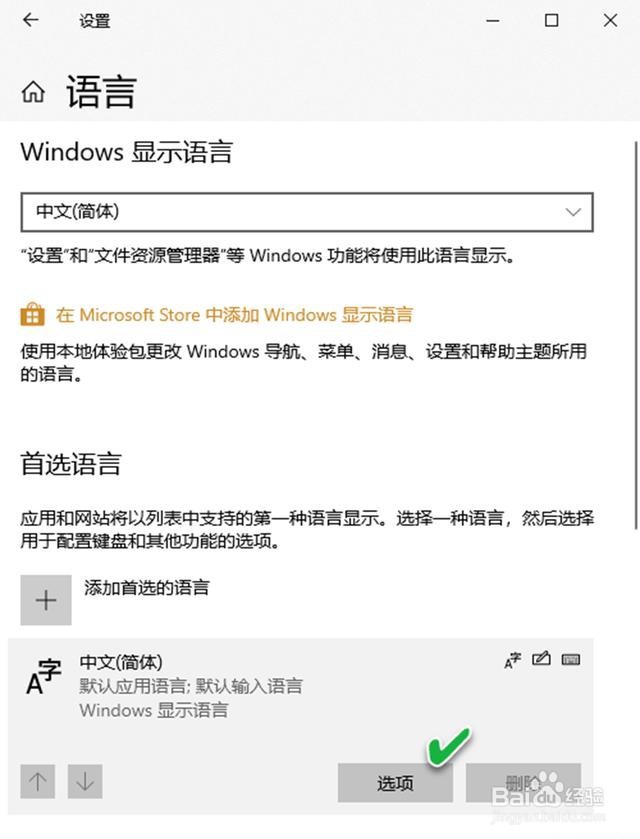
1、在Windows设置窗口的“时间和语言”窗口中点击“语言”,在“首选语言”下选中“中文(简体,中国)”,然后点击下面的“选项”按钮;
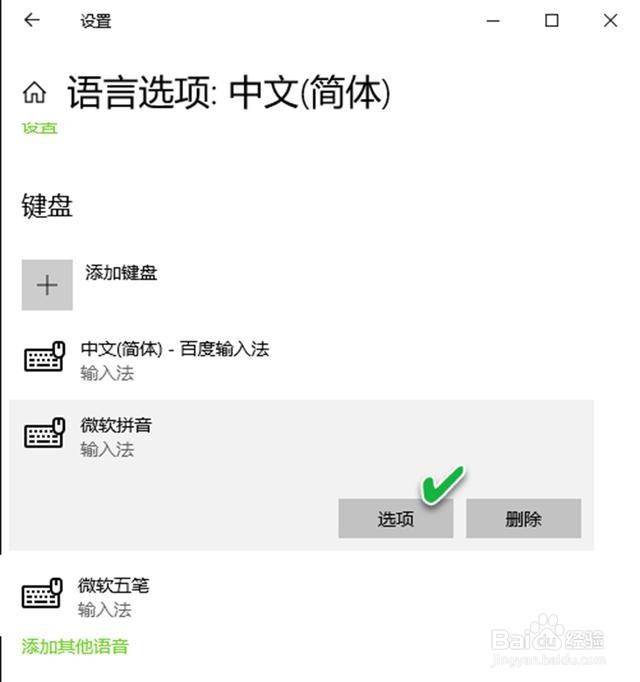
2、在“语言选项: 中文(简体)”设置窗口,找到“键盘”下的“微软拼音”和“微软五笔”输入法,点击当前使用的输入法,然后点击“选项”按钮
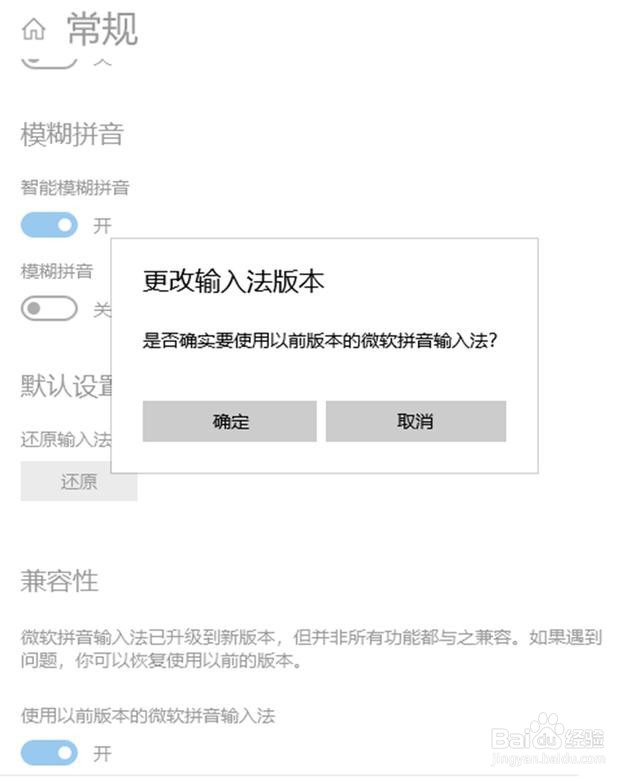
3、在随后出现的输入法设置窗口中,将“使用以前版本的微软拼音输入法”开关置于“开”的位置,然后点击“确定”按钮,即可使用原有版本的输入法实现正确输入
时间:2026-04-30 04:25:59
1、在Windows设置窗口的“时间和语言”窗口中点击“语言”,在“首选语言”下选中“中文(简体,中国)”,然后点击下面的“选项”按钮;
2、在“语言选项: 中文(简体)”设置窗口,找到“键盘”下的“微软拼音”和“微软五笔”输入法,点击当前使用的输入法,然后点击“选项”按钮
3、在随后出现的输入法设置窗口中,将“使用以前版本的微软拼音输入法”开关置于“开”的位置,然后点击“确定”按钮,即可使用原有版本的输入法实现正确输入
