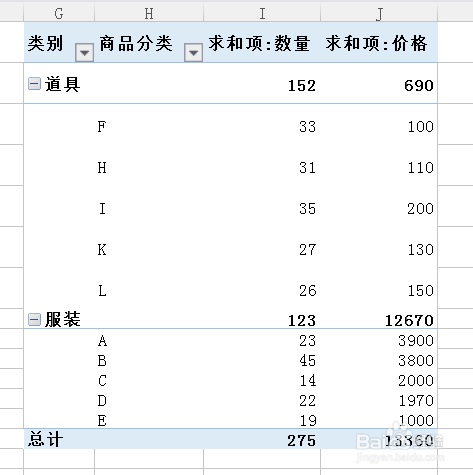
1、打开一个Excel数据透视表,需要刷新,但是刷新时候列宽会随着变化,怎么设置呢?
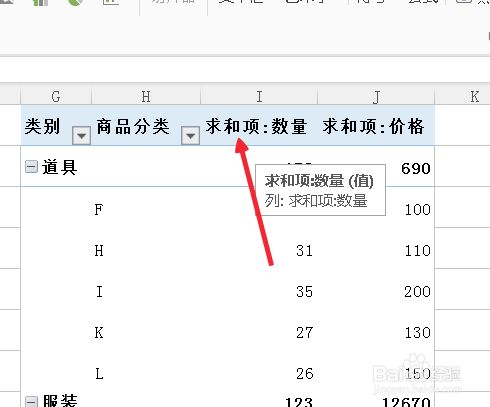
2、选择一个菜单项,求和项:数量,如图。
3、右键选择,数据透视表选项,如图。

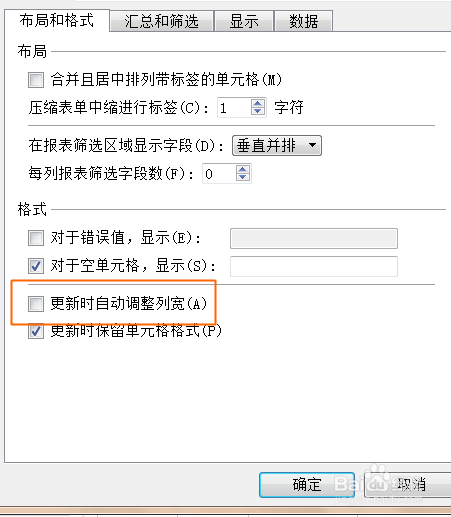
4、在弹出面板中点击布局和格式,我们看到更新时自动调整列宽打钩了,如图。

5、现在把更新时自动调整列宽取消掉,点击确定。
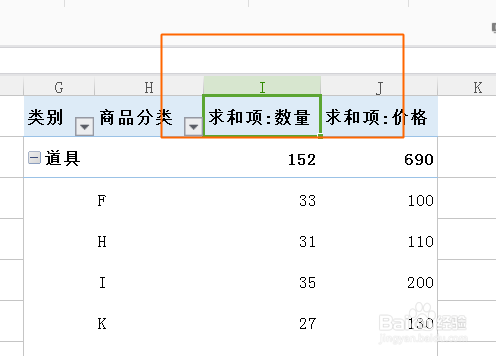
6、我们回到表格中来,右键点击刷新,如图。

7、我们发现,数量列宽没有变化,如图。
时间:2026-05-01 01:29:03
1、打开一个Excel数据透视表,需要刷新,但是刷新时候列宽会随着变化,怎么设置呢?
2、选择一个菜单项,求和项:数量,如图。
3、右键选择,数据透视表选项,如图。
4、在弹出面板中点击布局和格式,我们看到更新时自动调整列宽打钩了,如图。
5、现在把更新时自动调整列宽取消掉,点击确定。
6、我们回到表格中来,右键点击刷新,如图。
7、我们发现,数量列宽没有变化,如图。
