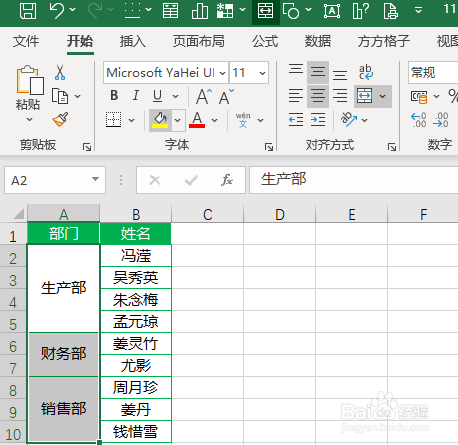
1、如下图想要将下图左侧数据变为右侧那样

2、选中合并单元格区域
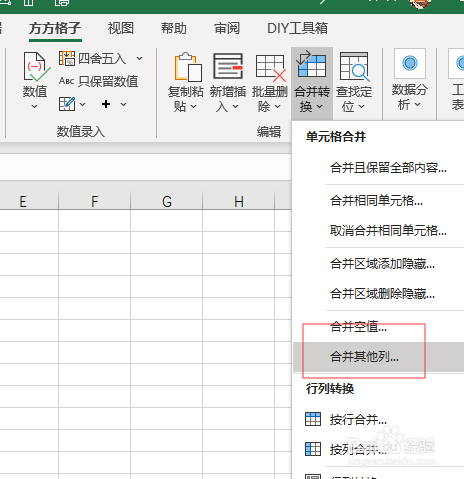
3、点击下图选项(Excel工具箱,百度即可了解详细的下载安装方法,本文这里不作详细叙述)

4、点击【合并转换】

5、选择【合并其他列】
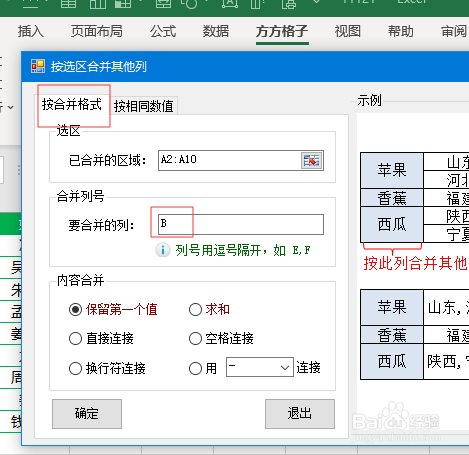
6、点击【按合并格式】,在【要合并的列】后输入B
7、勾选【换行符连接】,然后点击【确定】即可完成
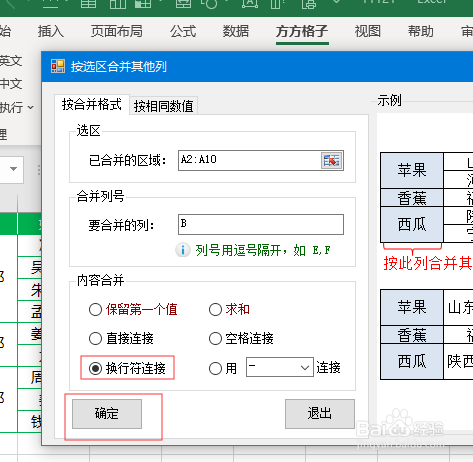
8、完成效果如下图


时间:2026-04-23 04:46:43
1、如下图想要将下图左侧数据变为右侧那样
2、选中合并单元格区域
3、点击下图选项(Excel工具箱,百度即可了解详细的下载安装方法,本文这里不作详细叙述)
4、点击【合并转换】
5、选择【合并其他列】
6、点击【按合并格式】,在【要合并的列】后输入B
7、勾选【换行符连接】,然后点击【确定】即可完成
8、完成效果如下图
