Win10系统桌面“新建(W)”添加“文本文档”

 时间:2026-02-14 00:07:35

1、一、键盘输入‘Win+R’,调出“运行”窗口,键盘输入‘regedit’;

Win10系统桌面“新建(W)”添加“文本文档”

2、二、弹出“注册表编辑器”窗口,选择“HKEY_CLASSES_ROOT”;

Win10系统桌面“新建(W)”添加“文本文档”

3、三、键盘输入'Ctrl+F',弹出“查找”窗口,输入‘.txt’,点击‘查找下一个(F)’;

Win10系统桌面“新建(W)”添加“文本文档”

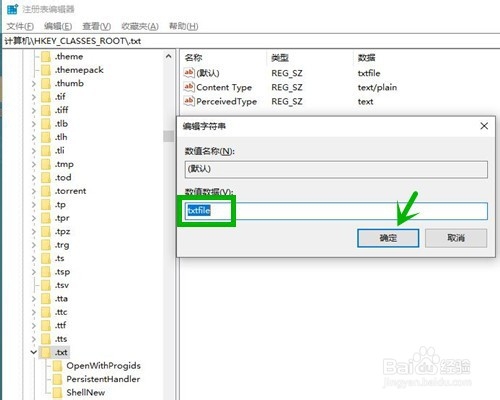
4、四、定位到“.txt”项目,双击“默认”,弹出“编辑字符串”窗口,在“数值数据(V)”输入‘txtfile’,点击“确定”即可;
Win10系统桌面“新建(W)”添加“文本文档”

5、总结:

1、快捷键“Win+R”,调出“运行”窗口;

2、输入“regedit”,调出“注册表编辑器”窗口,选择“HKEY_CLASSES_ROOT”,快捷键“Ctrl+F”,输入“.txt”,定位到.txt后,双击“默认”,调出“编辑字符串”窗口,输入“txtfile”确定即可。

3、返回桌面再鼠标右键,“新建”栏目即可出现 “文本文档”。

Win10系统桌面“新建(W)”添加“文本文档”

Win10系统桌面“新建(W)”添加“文本文档”

  • 怎样在excel中去设置下框线呢?
  • Excel如何删除单元格行和列
  • 怎么快速循环填充多行数字呢?
  • Excel工作表如何自动调整列宽技巧
  • EXCEL2010如何修改表格行高、列宽
  • 热门搜索
    建议书怎么写 棒球帽怎么戴好看 竞聘理由怎么写 c盘格式化会怎么样 阿玛尼粉底液怎么用 大思英语怎么样 东西南北怎么分 日向宁次怎么死的 白云山怎么去 等等用英语怎么说