一个案例让你秒懂PS消失点

 时间:2024-10-27 18:28:29

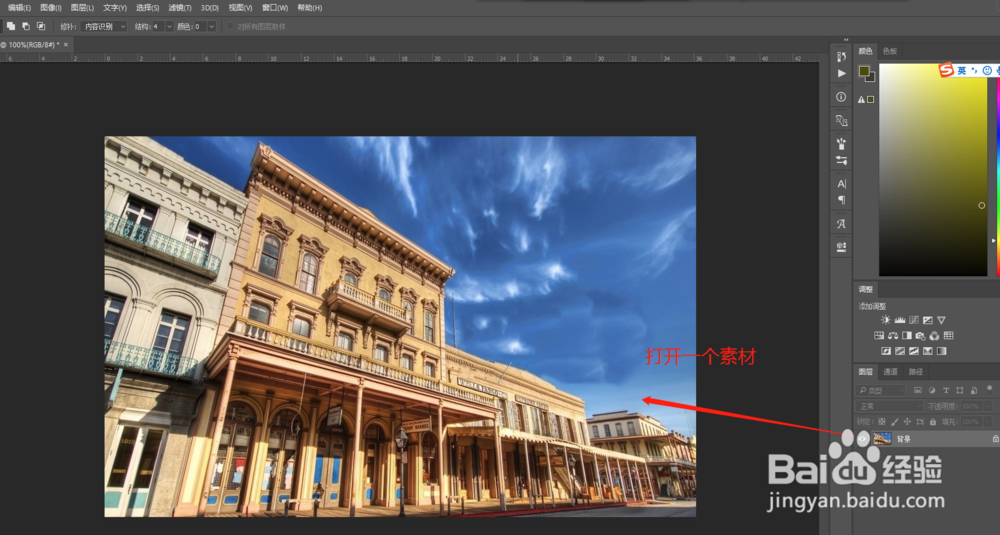
1、这里找了一张素材图片,然后将这张素材图片拖到Photoshop中打开这张图片素材。
一个案例让你秒懂PS消失点

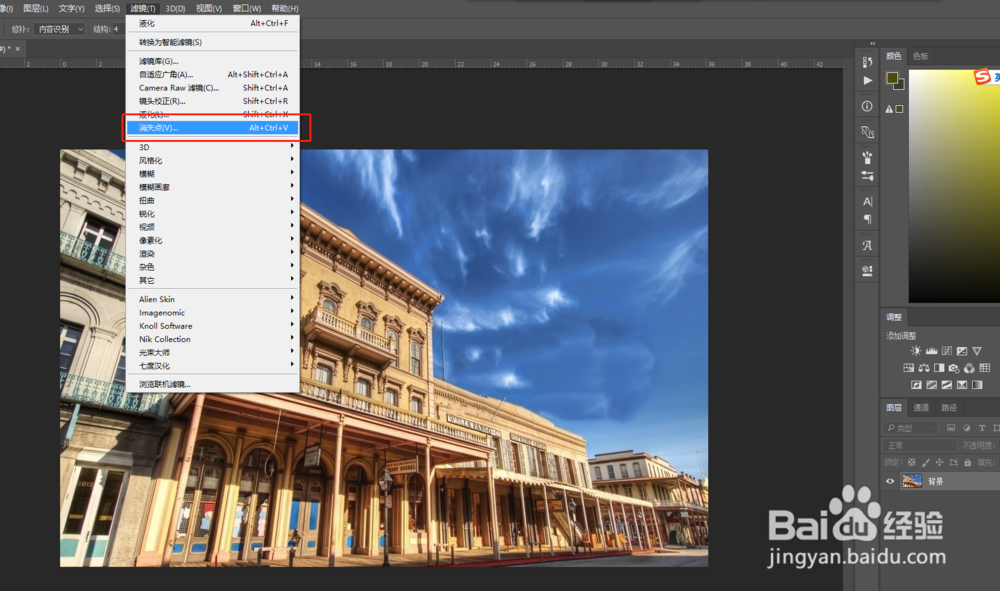
2、点击滤镜菜单栏,在滤镜中找到“消失点”这个滤镜效果。

一个案例让你秒懂PS消失点

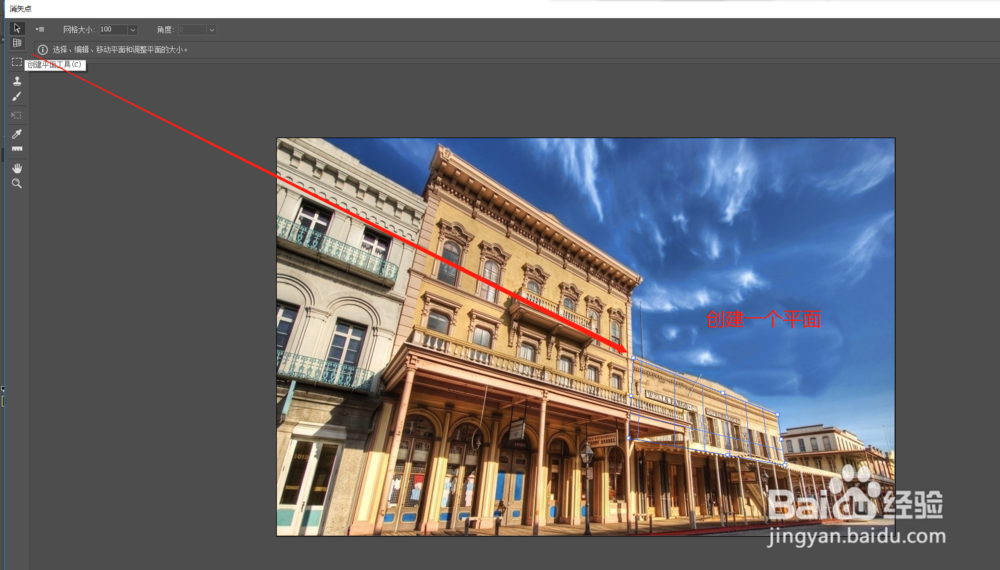
3、打开“消失点”设置面板,在这个面板窗口中先选择“创建平面工具”,单击四个点构成一个平面。
一个案例让你秒懂PS消失点

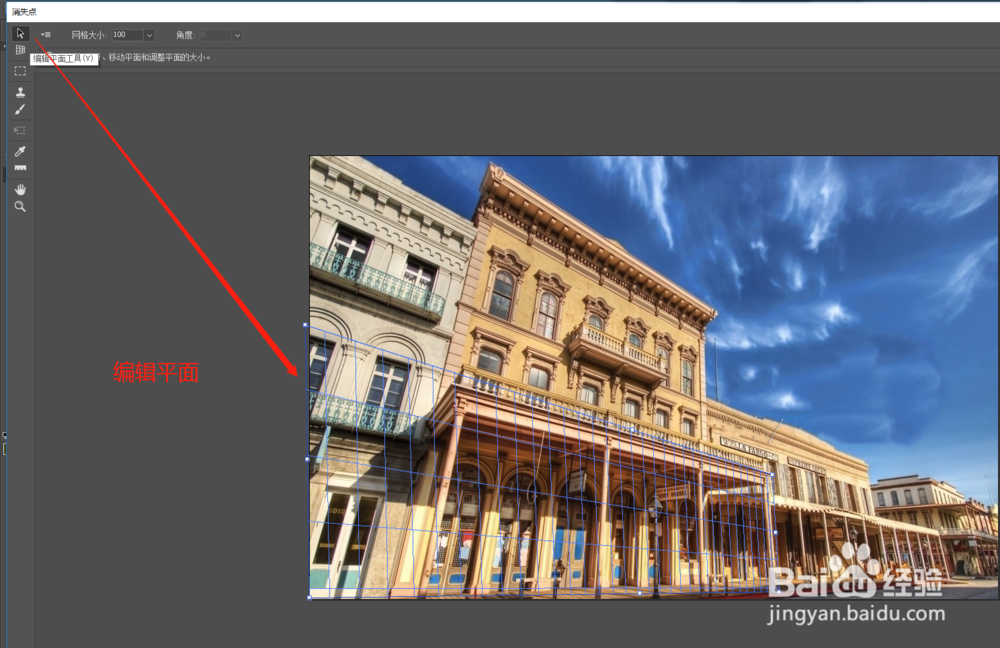
4、创建了平面之后,选择“编辑平面工具”,对当前这个平面进行一些编辑,主要是拖动限定区域。
一个案例让你秒懂PS消失点

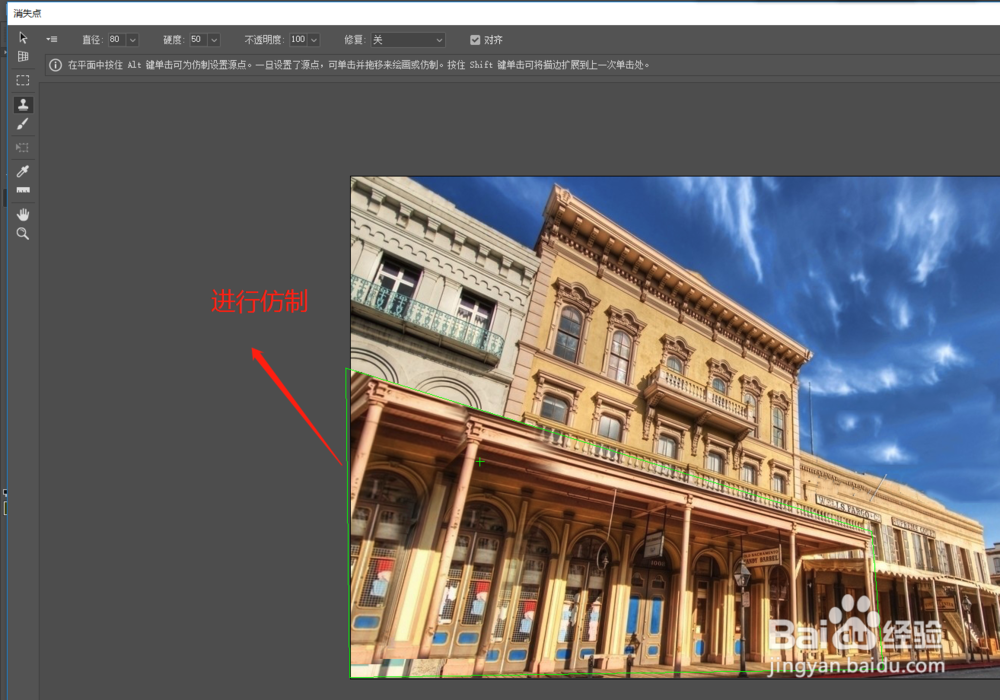
5、选择消失点中的仿制图章工具,在平面中按住alt键单击鼠标进行取样。

一个案例让你秒懂PS消失点

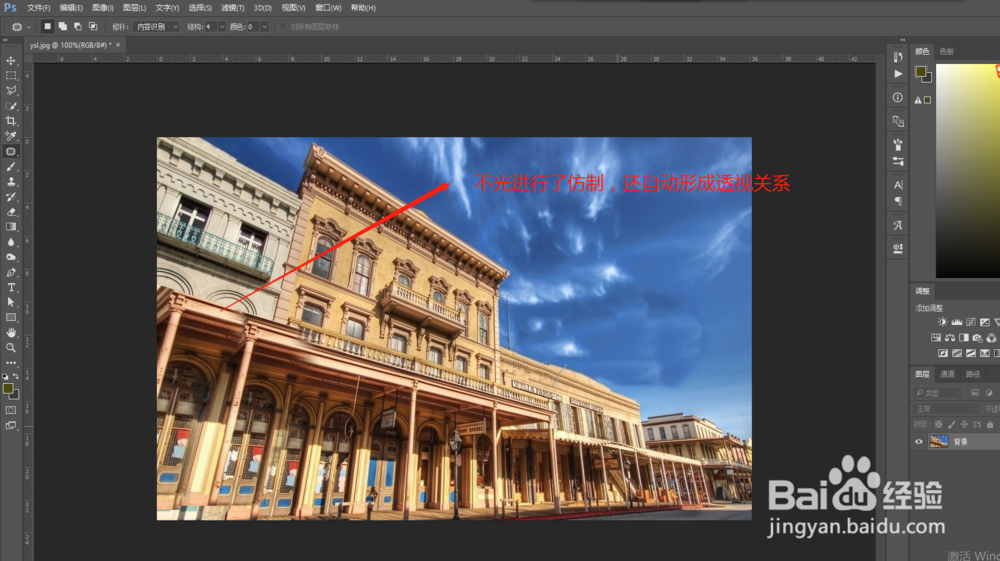
6、取样之后,使用仿制图章工具在平面中进行仿制涂抹。点击确定。然后我们会看到图片在仿制的同时也自动进行了透视,而这就是消失点滤镜的效果。
一个案例让你秒懂PS消失点一个案例让你秒懂PS消失点
  • ps制作发光的星星
  • 怎样在photoshop中给图片添加霓虹灯光效果
  • ps中怎么画雨伞
  • PS球体快速设计
  • ps怎么给文字添加光泽效果
  • 热门搜索
    打嗝不止怎么办 我的世界怎么做陷阱 太子乐奶粉怎么样 长宽高怎么算平方 大虾怎么做 欠钱不还怎么起诉 怎么更改电脑开机密码 来大姨妈肚子疼怎么办 灯管怎么换 银行卡怎么办理