使用金笛VC中间件,64位系统如何配置ODBC源

 时间:2026-04-21 19:28:09

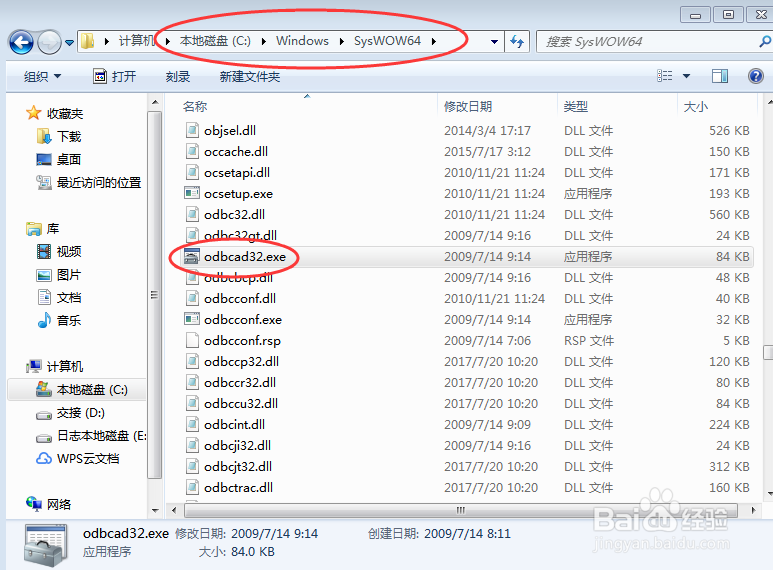
1、环境系统为64位的,则需打开

C:\Windows\SysWOW64\odbcad32.exe,打开odbcad32.exe,进入DSN系统配置ODBC源;
使用金笛VC中间件,64位系统如何配置ODBC源

使用金笛VC中间件,64位系统如何配置ODBC源

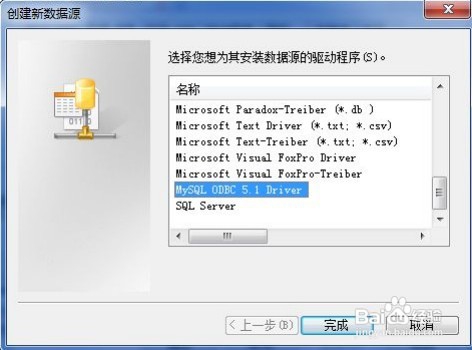
2、点击右侧添加按钮,这里以MySQL数据库为例,添加一个MySQL的数据源。点击添加按钮后,在弹出的窗口中选择相应的MySQL ODBC驱动;
使用金笛VC中间件,64位系统如何配置ODBC源

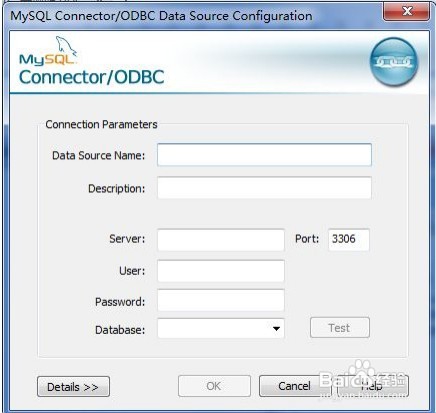
3、点击“完成”按钮,弹出如下界面,在该界面中填写相应的数据源名称、数据库服务器IP地址、数据库的用户名和密码、及对应的的数据库,填写完成后,点击“test”按钮;
使用金笛VC中间件,64位系统如何配置ODBC源

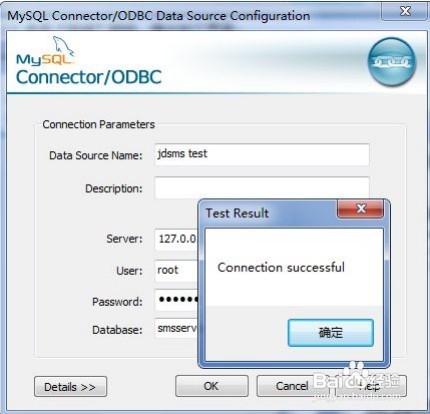
4、如出现“connextion successful”则说明连接数据库成功,点击确定和OK即可;
使用金笛VC中间件,64位系统如何配置ODBC源

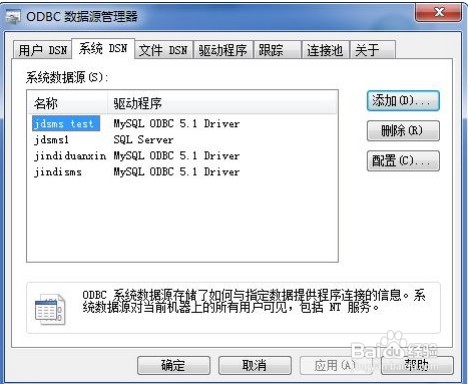
5、这时会在数据源列表中出现我们刚刚建好的“jdsms test”数据源。
使用金笛VC中间件,64位系统如何配置ODBC源

  • 使用金笛VC中间件,32位系统如何配置ODBC源
  • 金笛web版中间件如何配置数据源
  • 金笛VC中间件找不到配置好的数据源
  • 如何以管理员身份添加用户 北京金笛web版中间件
  • 金笛短信中间件如何实现发短信的功能
  • 热门搜索
    灯饰大全 电脑怎么下载电影 王家大院简介 毕淑敏简介 粤菜菜谱大全 小学生画画大全 微信名字大全男霸气 重庆旅游景点大全 宝岛电动车怎么样 英雄联盟装备大全