巧用表格条件格式设置数据的可读性!

 时间:2026-05-01 17:27:06

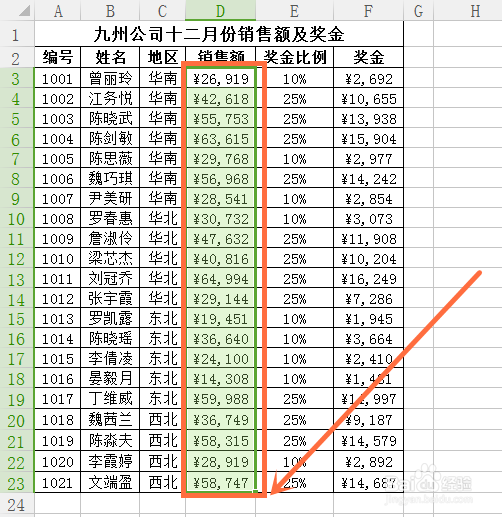
1、    打开数据表,难道要手工去对比、设置颜色?不用,利用条件格式即可完成,首先选中需要设置的数据区域。
巧用表格条件格式设置数据的可读性!

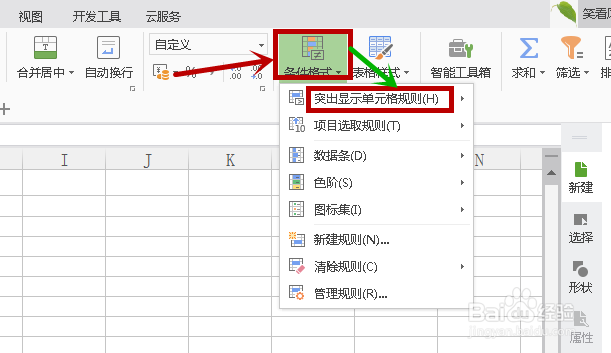
2、   选中数据区域以后,我们打开【开始】选项卡---【条件格式】---【突出显示单元格规则】。
巧用表格条件格式设置数据的可读性!

3、设置第一个条件“2万以下的要用红色标示出来,”【突出显示单元格规则】中,选择小于,,,  在小于以下值的单元格式中输入20000,设置为深黄色文本。并回车。

巧用表格条件格式设置数据的可读性!

巧用表格条件格式设置数据的可读性!

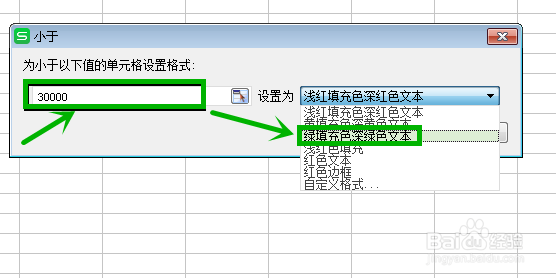
4、  接着再来设置第二个条件“3万以下用绿色”,同样的步骤,【突出显示单元格规则】中,选择小于,,,  在小于以下值的单元格式中输入30000,设置为深绿色文本。并回车。
巧用表格条件格式设置数据的可读性!

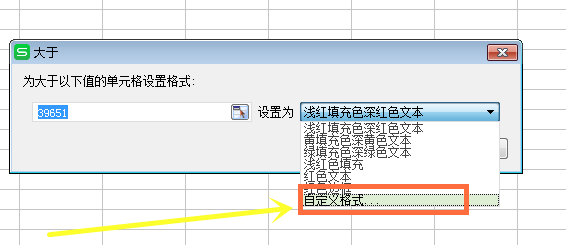
5、重复上述步骤,把剩余的"4万以下用黄色、5万以上用紫色,6万以上用巧克力黄"全部设置完成,在设置中没有的颜色可以用【自定义】中的【格式】来设置。
巧用表格条件格式设置数据的可读性!

巧用表格条件格式设置数据的可读性!

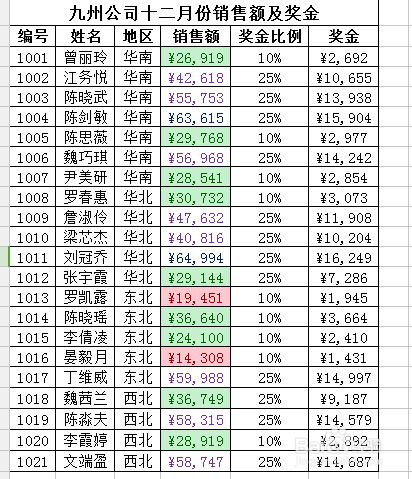
6、   所有条件设置完成的效果如下图。

巧用表格条件格式设置数据的可读性!

  • 突出显示怎么设置
  • PPT中幻灯片的版式和页面设置
  • wps演示中如何制作轻奢大理石过渡页面
  • 为单元格或单元格区域自定义名称
  • WORD中如何降低字符的显示位置
  • 热门搜索
    为什么英语 一嗨租车怎么样 牙疼怎么办一招教你3秒治牙疼 花儿为什么这样红小提琴 朋友圈怎么只发文字 我的世界床怎么做 我们为什么要上学 亲爱的英文怎么写 各种奶茶的做法 鹅肉的家常做法