利用“家庭组”解决打印机共享时网络权限问题

 时间:2026-04-28 20:40:14

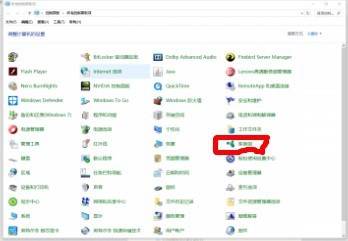
1、在共享打印机的电脑,打开控制面板,找到“家庭组”

利用“家庭组”解决打印机共享时网络权限问题

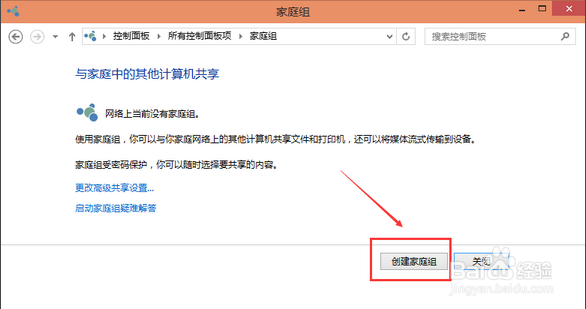
2、打开家庭组,在“家庭组”窗口中点击“创建家庭组”。

利用“家庭组”解决打印机共享时网络权限问题

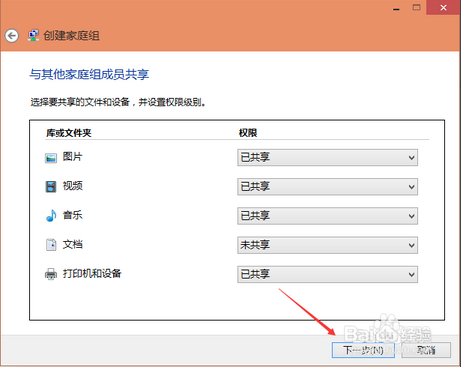
3、点击下一步

利用“家庭组”解决打印机共享时网络权限问题

4、选择需要共享的项目,点击下一步

利用“家庭组”解决打印机共享时网络权限问题

5、产生一个十位说的随机密码,记下此密码,以备在另一台的机器上加入家庭组时输入,点击完成

利用“家庭组”解决打印机共享时网络权限问题

1、打开控制面板,找到“家庭组”

利用“家庭组”解决打印机共享时网络权限问题

2、打开家庭组,找到刚建立的家庭组后,点击“立即加入"

利用“家庭组”解决打印机共享时网络权限问题

3、点击下一步

利用“家庭组”解决打印机共享时网络权限问题

4、选择需要共享的项目

利用“家庭组”解决打印机共享时网络权限问题

5、提示输入密码,输入第一步在另一台机器上建立家庭组时产生的十位随机密码,点击下一步。完成组建家庭组。这时享打印机时就不提示”您可能没有权限使用网络资源"

利用“家庭组”解决打印机共享时网络权限问题

  • 加密锁复制教程
  • diskgenius怎么分区
  • HP Designjet T830 MFP-MAC驱动中扫描的方法
  • 每次打开Office 2007都提示配置进度怎么解决?
  • 怎样在word中插入清晰的CAD图
  • 热门搜索
    艾滋病怎么传染 滴滴出行怎么付款 中暑怎么办 血王宫回忆三星怎么过 winter怎么读 消防证怎么考取需要什么条件 stories怎么读 十万为什么 加油站为什么不能打手机 起诉状怎么写