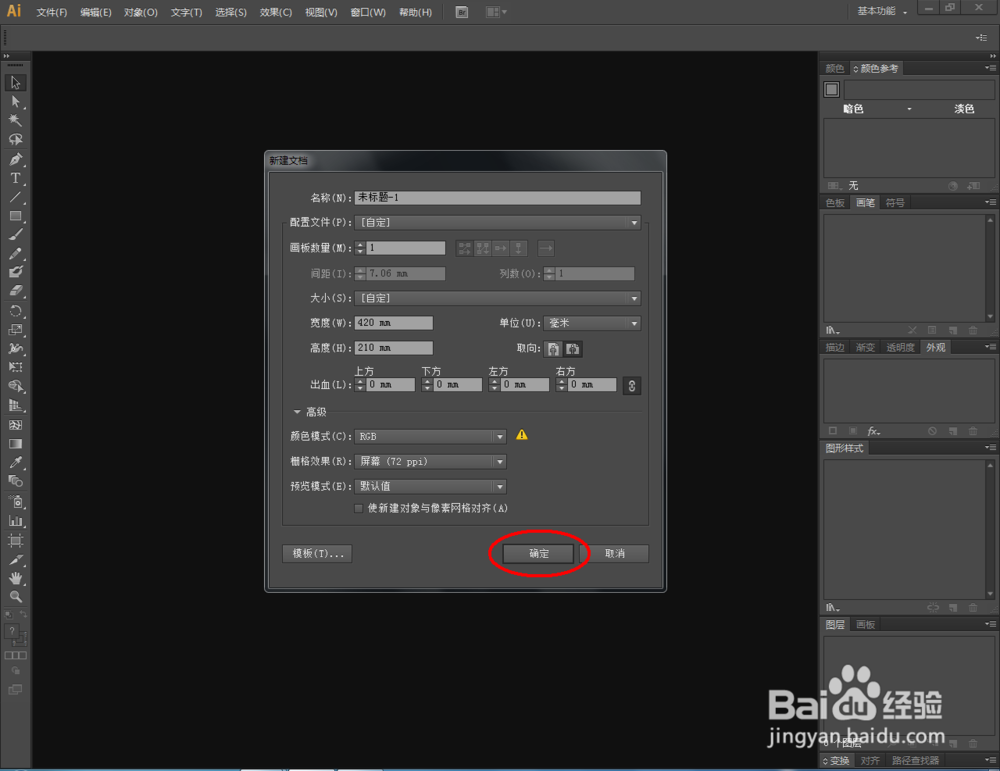
1、打开Adobe Illustrator CS6软件,点击【文件】-【新建】,按图示参数设置,新建一个Ai文档;


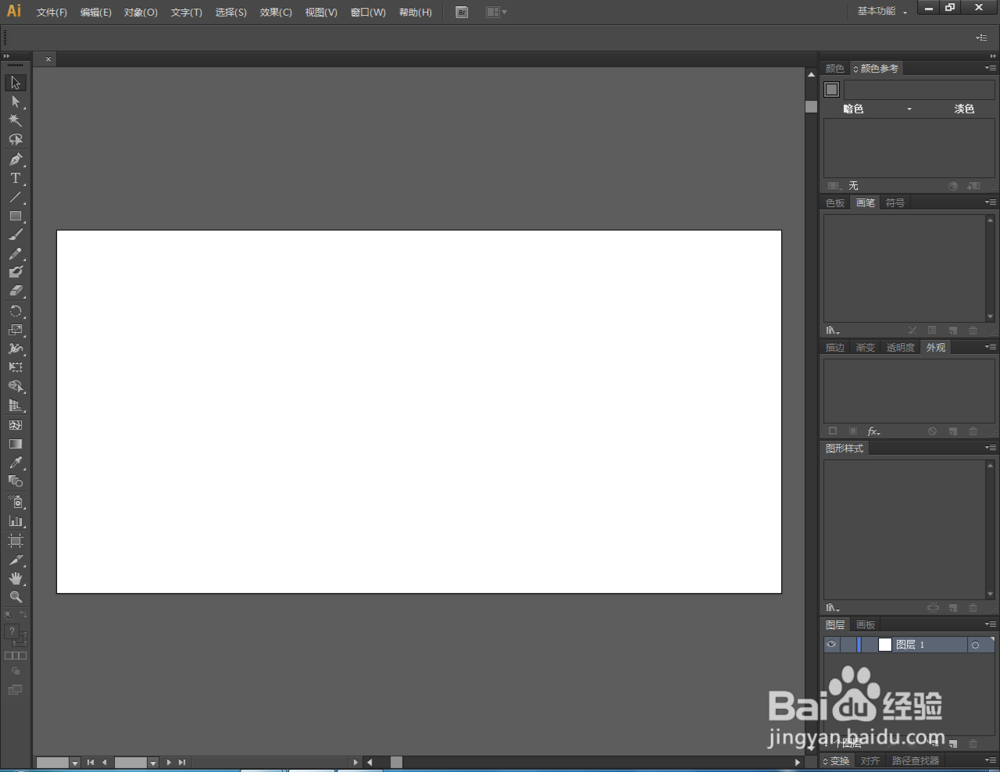
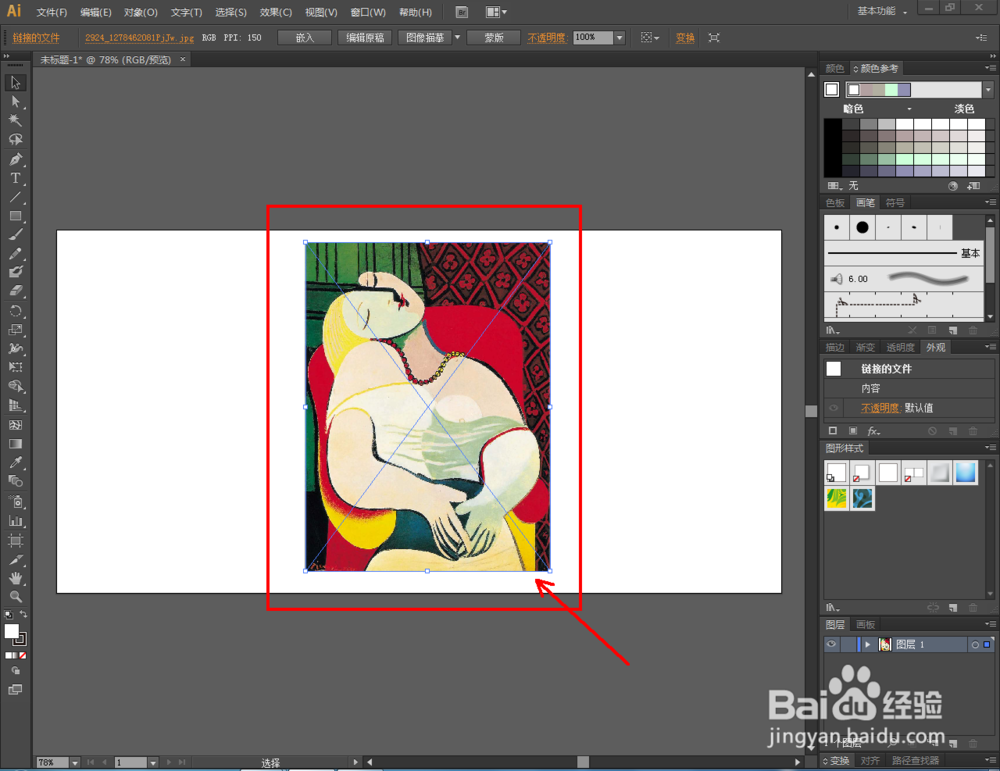
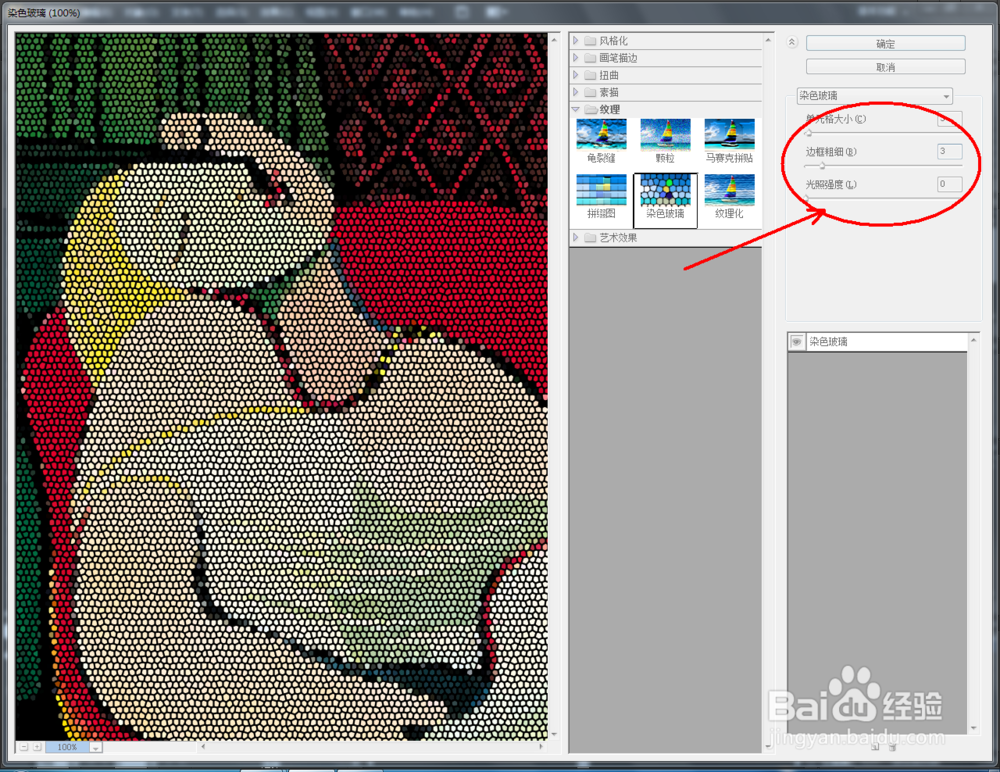
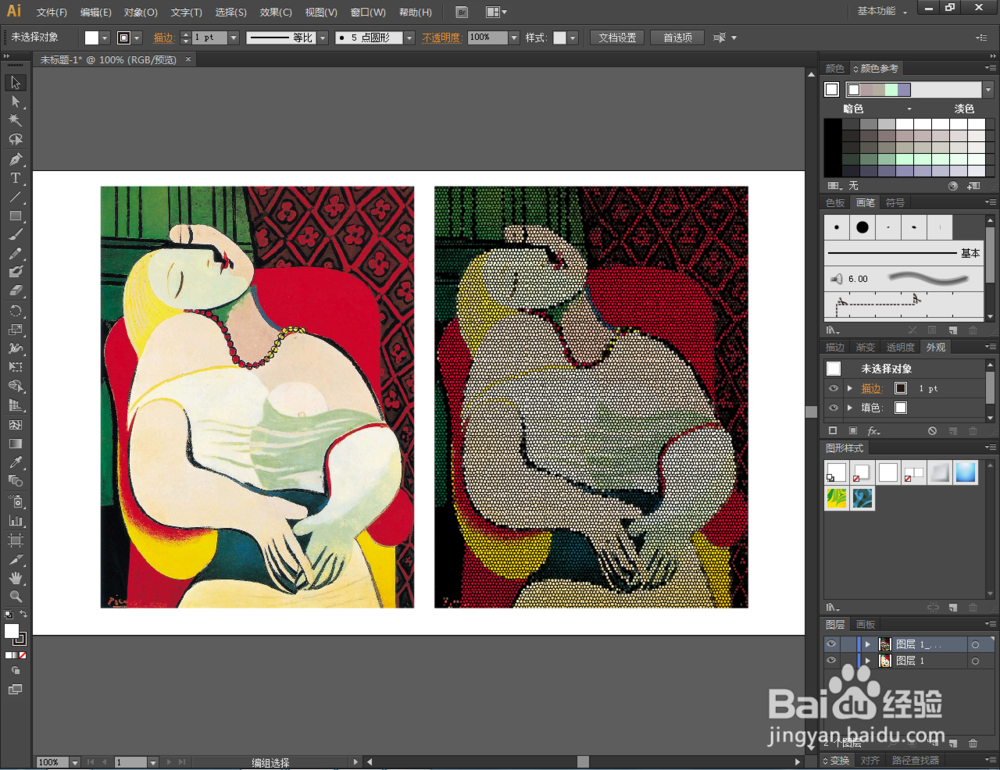
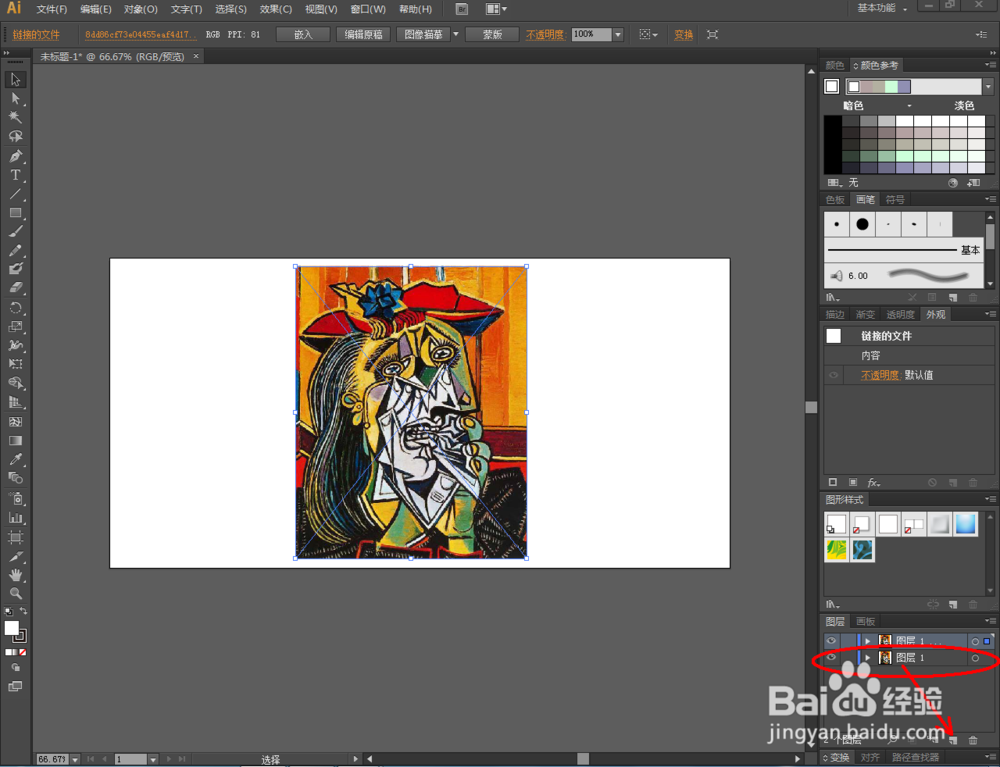
2、将找好的图片拉进Ai作图区域,点击图片图层,将图片图层拉动至下方【新建图层】图标处新建一个图层。点击【效果】-【纹理】-【染色玻璃】,弹出纹理设置框,按图示设置好染色玻璃的单元格大小、边框粗细、光照强度的参数;


3、将第二张图片拉进Ai作图区域,点击图片图层,将图片图层拉动至下方【新建图层】图标处新建一个图层。点击【效果】-【纹理】-【龟裂缝】,弹出纹理设置框,按图示设置好龟裂缝的裂缝间距、裂缝深度、裂缝亮度的参数;


4、将第三张图片拉进Ai作图区域,点击图片图层,将图片图层拉动至下方【新建图层】图标处新建一个图层。点击【效果】-【纹理】-【纹理化】,弹出纹理设置框,按图示设置好纹理化的缩放、凸现的参数;



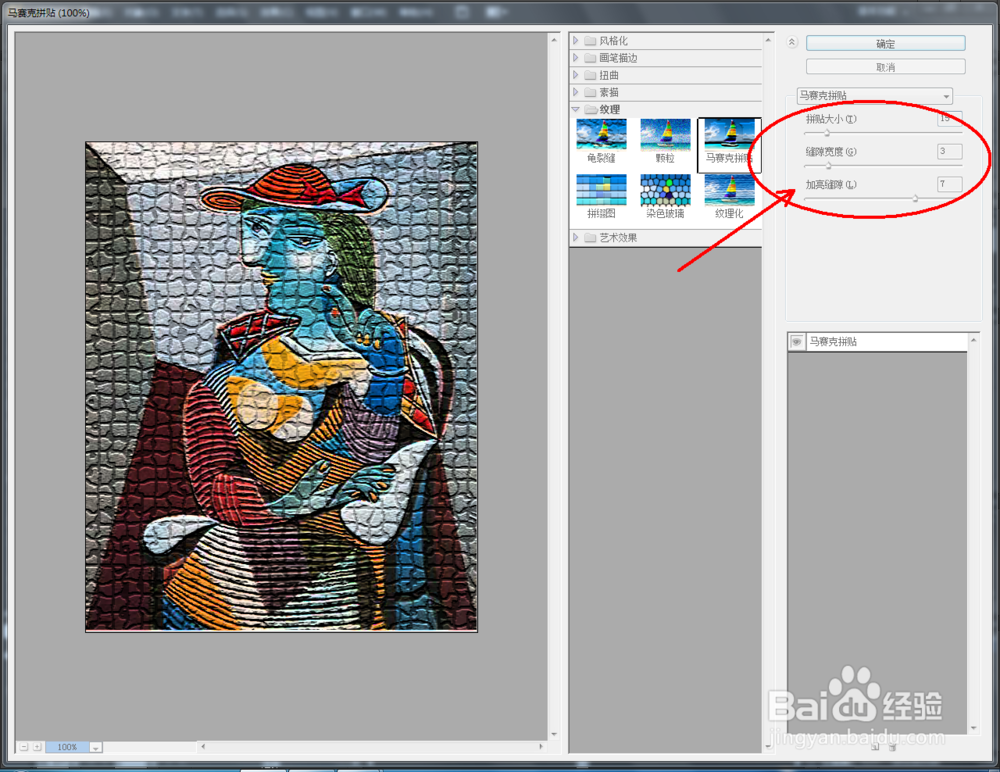
5、将第四张图片拉进Ai作图区域,点击图片图层,将图片图层拉动至下方【新建图层】图标处新建一个图层。点击【效果】-【纹理】-【马赛克拼贴】,弹出纹理设置框,按图示设置好马赛克拼贴的拼贴大小、缝隙宽度、加亮缝隙的参数。