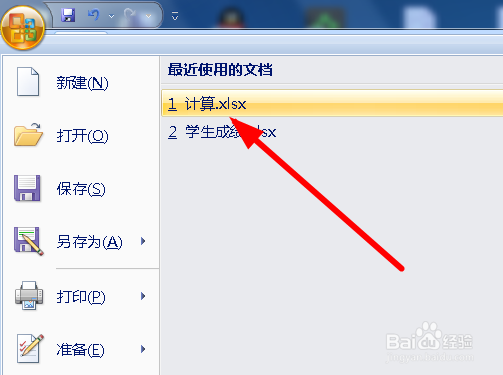
1、打开excel之后,点击开始,找到做好的表格,如图。
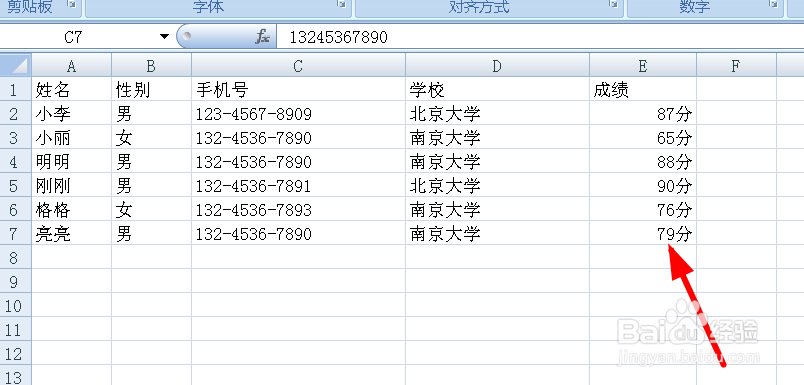
2、打开表格之后,我们看到输入好成绩的表格。
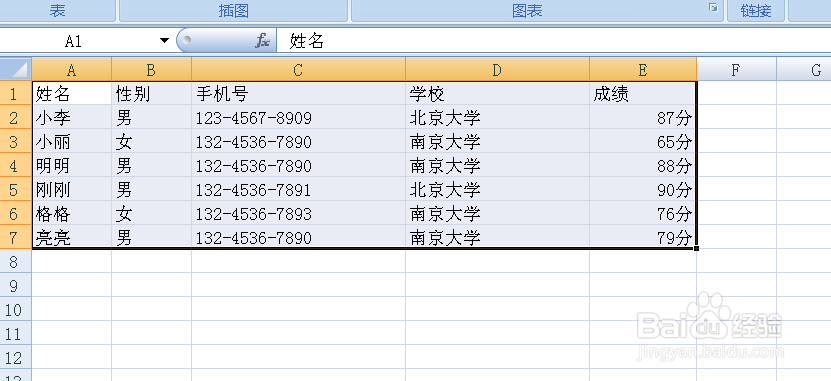
3、我们全选表格,如图。
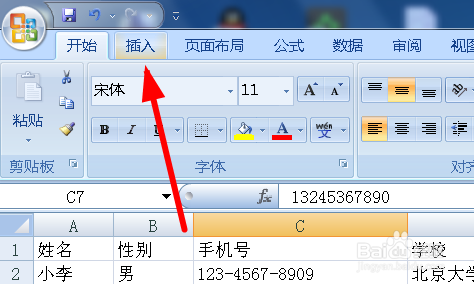
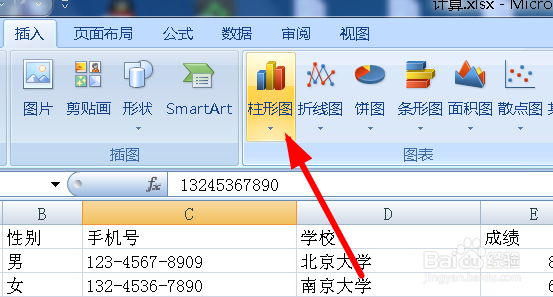
4、然后点击菜单栏的插入,如图。
5、在插入里边找到柱形图,如图。
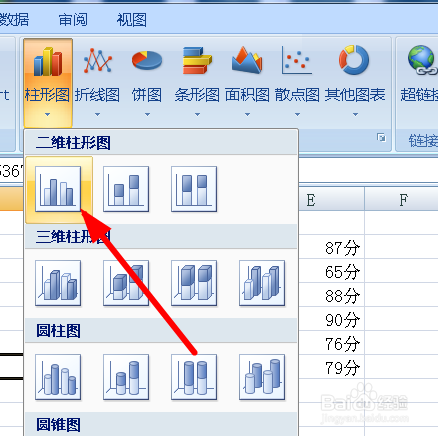
6、点击选择二维柱形图,如图。
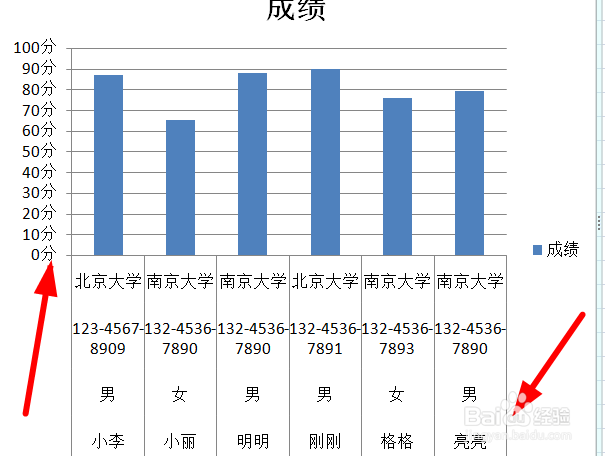
7、这时候我们发现,成绩表格已经成为如下图的柱形图了,我们可以清楚的看到成绩的对比。
时间:2026-04-25 00:19:10
1、打开excel之后,点击开始,找到做好的表格,如图。
2、打开表格之后,我们看到输入好成绩的表格。
3、我们全选表格,如图。
4、然后点击菜单栏的插入,如图。
5、在插入里边找到柱形图,如图。
6、点击选择二维柱形图,如图。
7、这时候我们发现,成绩表格已经成为如下图的柱形图了,我们可以清楚的看到成绩的对比。
