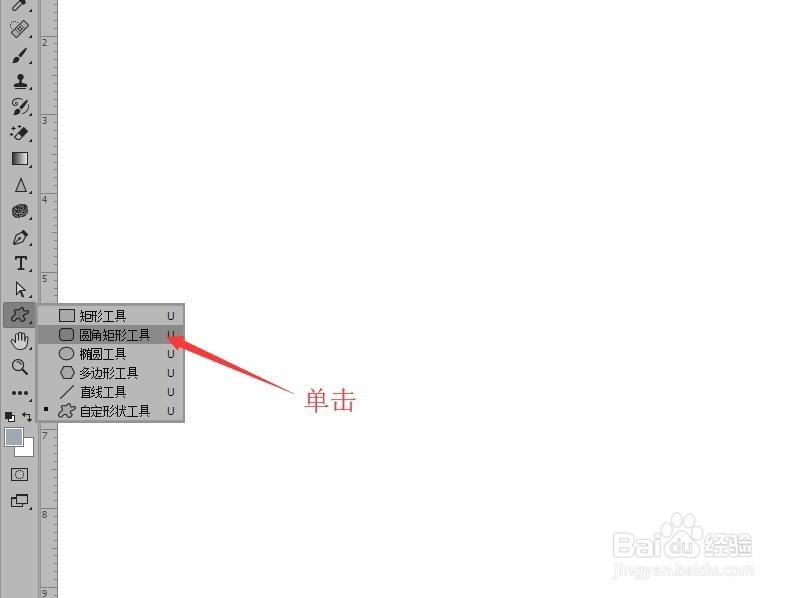
1、新建一个空白文档,鼠标单击工具栏中的,圆角矩形工具。
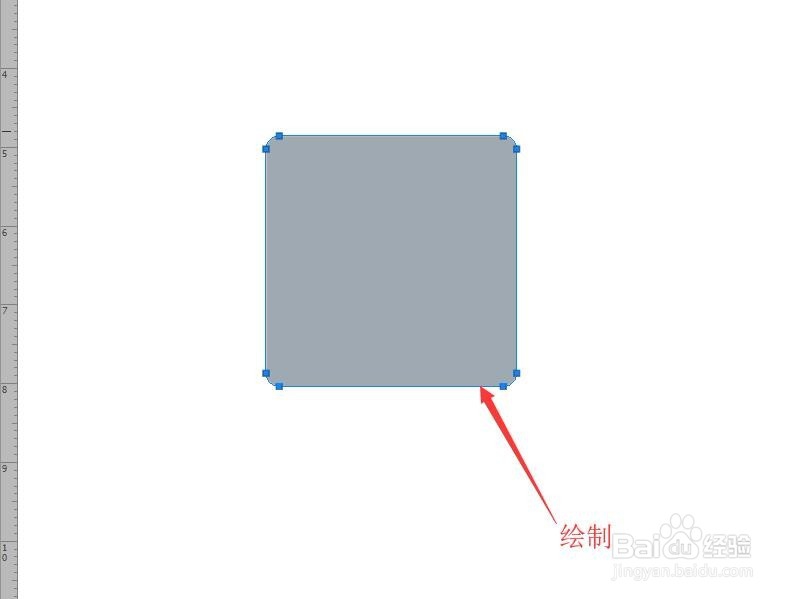
2、按住shift键,在绘图区域绘制一个圆角矩形。
3、切换到图层面板,鼠标双击圆角矩形图层,打开图层样式对话框。

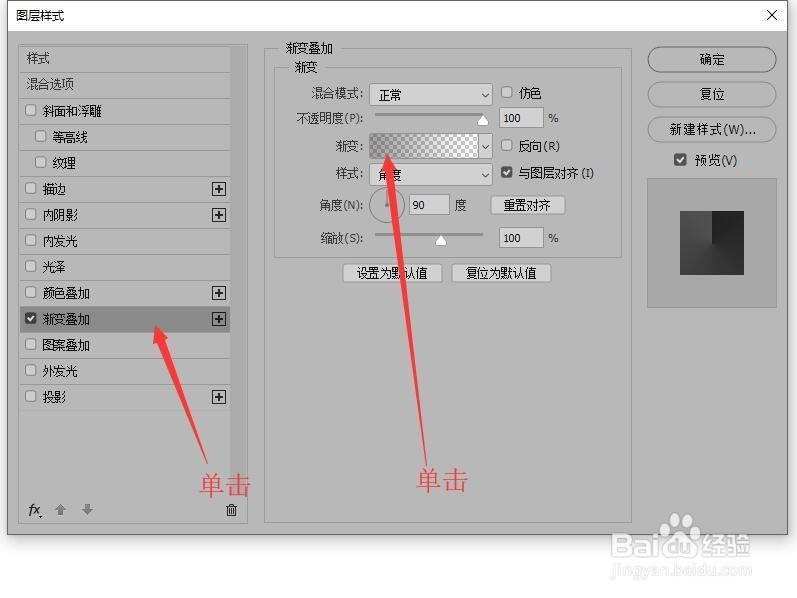
4、在图层样式对话框中单击渐变叠加,然后单击渐变编辑选框。
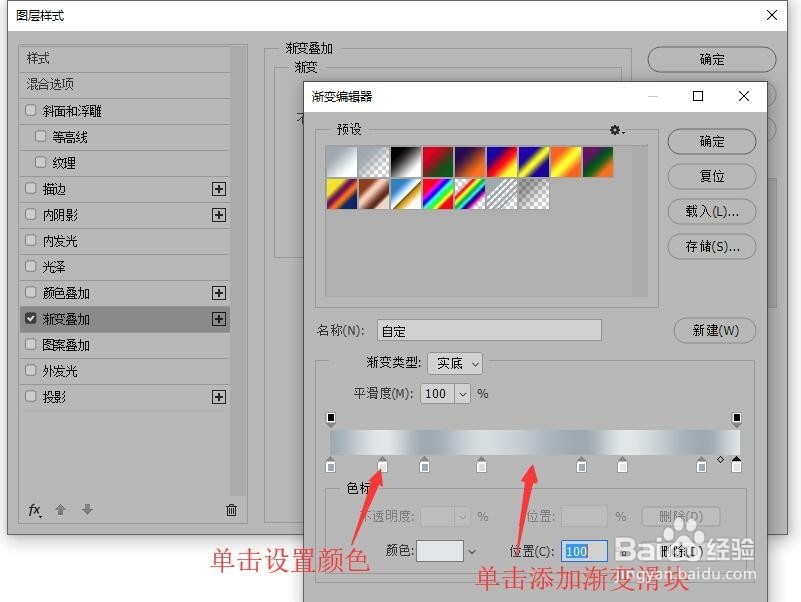
5、在编辑器对话框中,单击渐变条下方添加渐变滑块,单击渐变滑块儿设置浅灰和深灰交替的渐变色。
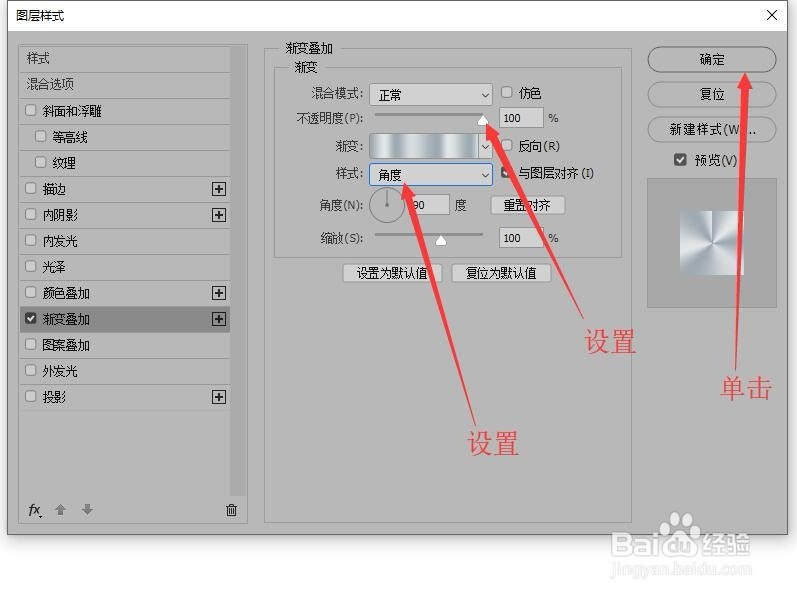
6、回到图层样式对话框中设置不透明度为百分之百,设置渐变样式为角度,单击确定按钮。
7、返回到头像中就可以看到,金属效果。

时间:2026-05-14 21:24:53
1、新建一个空白文档,鼠标单击工具栏中的,圆角矩形工具。
2、按住shift键,在绘图区域绘制一个圆角矩形。
3、切换到图层面板,鼠标双击圆角矩形图层,打开图层样式对话框。
4、在图层样式对话框中单击渐变叠加,然后单击渐变编辑选框。
5、在编辑器对话框中,单击渐变条下方添加渐变滑块,单击渐变滑块儿设置浅灰和深灰交替的渐变色。
6、回到图层样式对话框中设置不透明度为百分之百,设置渐变样式为角度,单击确定按钮。
7、返回到头像中就可以看到,金属效果。
