分享PS软件画布旋转,随心转

 时间:2026-04-22 08:42:00

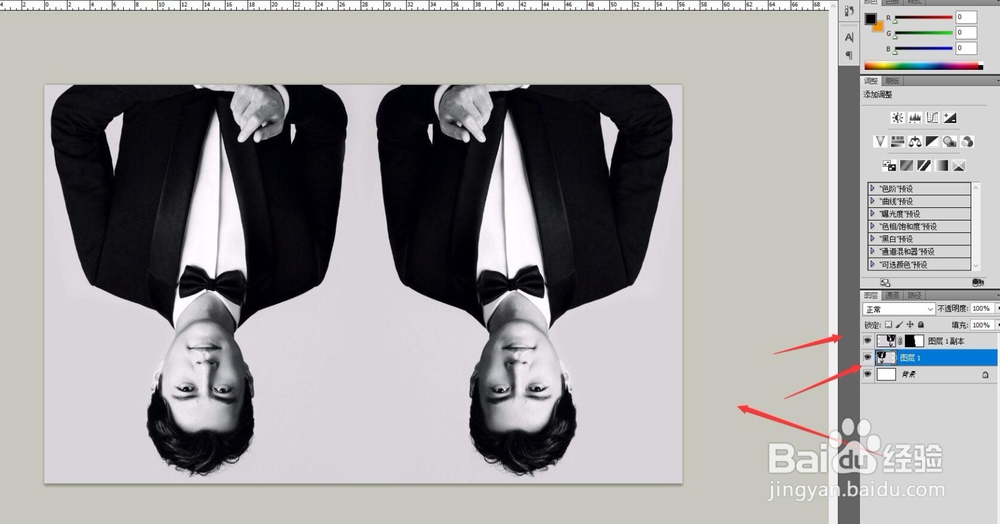
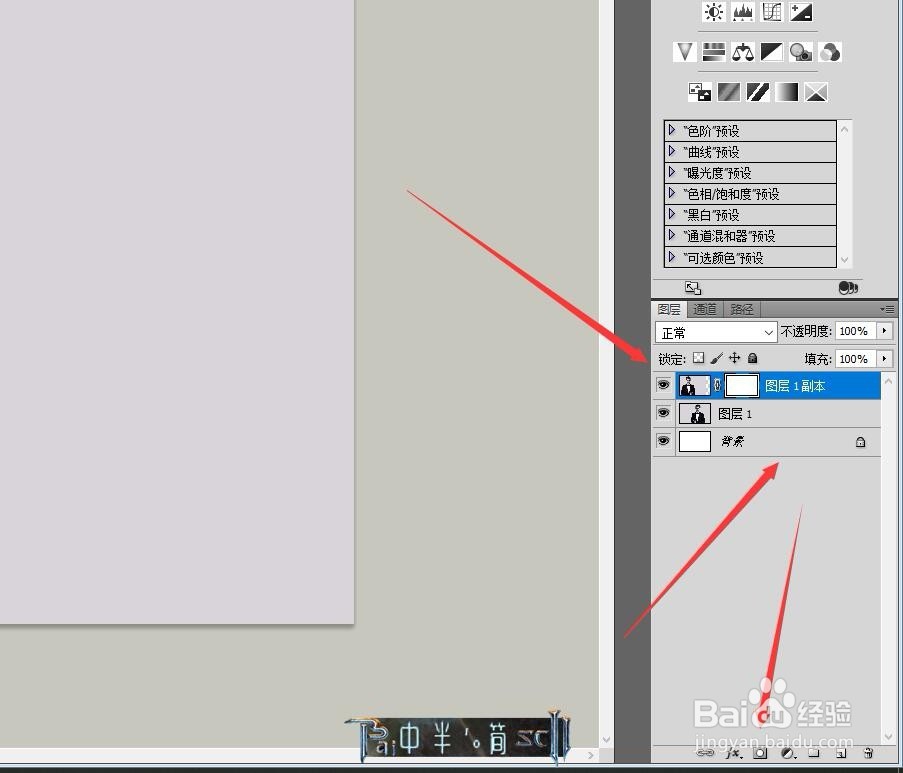
1、第一步:我们还是用同样的素材,选择图像-图像旋转-顺时针旋转90度,你要记好命令所在的位置。在这里先把图层给复制一份,把上面的图层给加一个图层蒙版,移动下两个图层的位置,用画笔露出下面图层的内容。

分享PS软件画布旋转,随心转

分享PS软件画布旋转,随心转

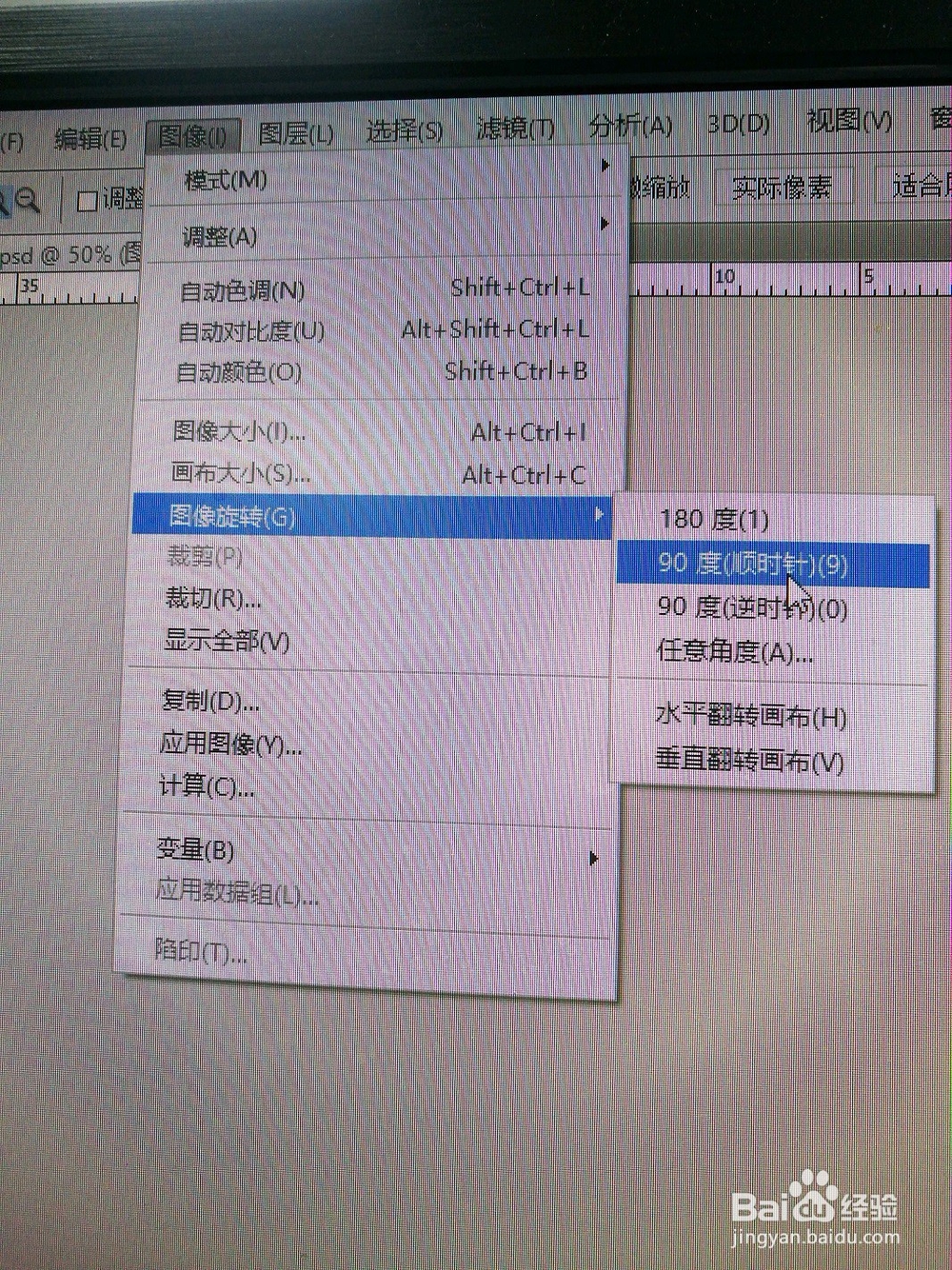
2、第二步:我们选择图像-图像旋转-,旋转90度,看下图流程和旋转之后的结果。
分享PS软件画布旋转,随心转

分享PS软件画布旋转,随心转

分享PS软件画布旋转,随心转

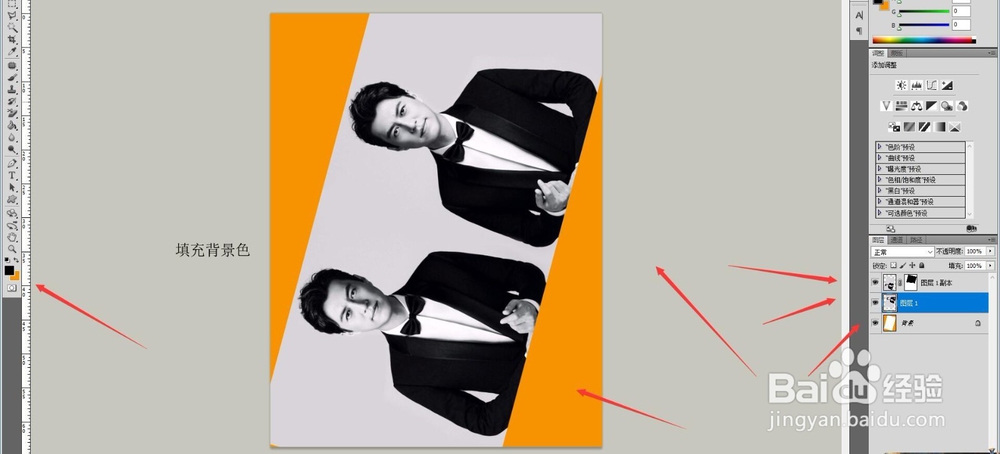
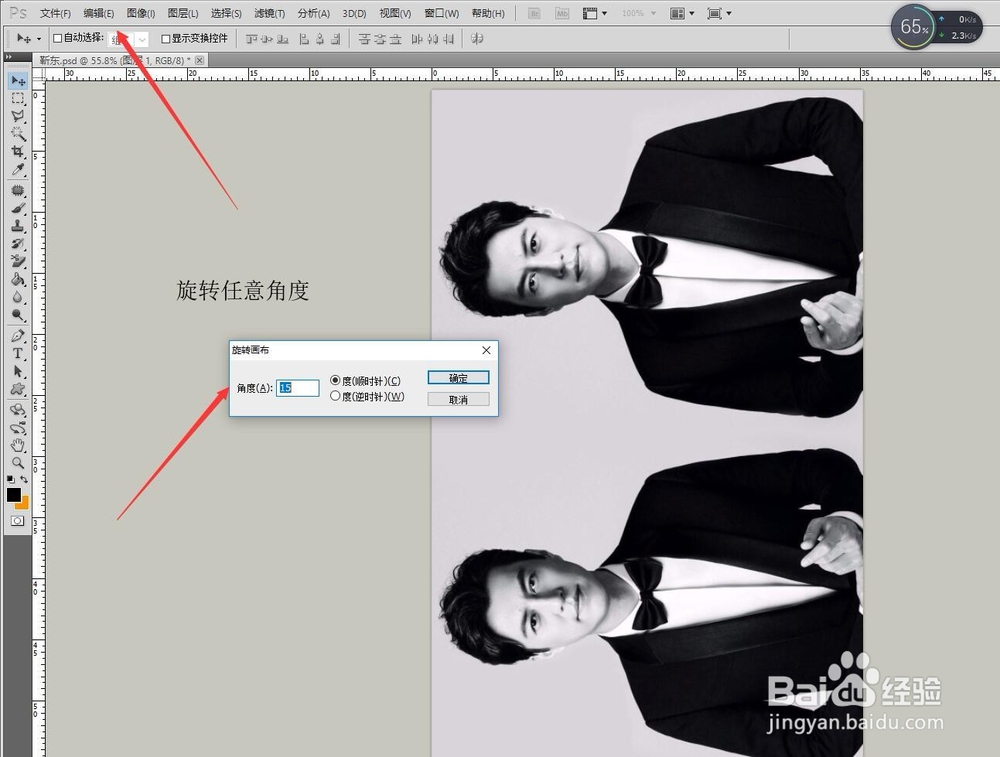
3、第四步:旋转画布可以任意角度,设置顺时针或者逆时针都可以,看看下面的情况,画布顺时针旋转15度,系统会自动增加画布,保证画布中图片能够100%的展示出来,多余部分填充背景色。
分享PS软件画布旋转,随心转

分享PS软件画布旋转,随心转

4、第五步:自己有这样做了两幅图,很简单。画布旋转和图层图片旋转,你分清楚了吧!

分享PS软件画布旋转,随心转

分享PS软件画布旋转,随心转

  • PS怎样制作常用高光按钮
  • photoshop运用“颜色”面板选取颜色
  • ps制作木纹画
  • 一键利用剪切蒙版快速制作渐变字
  • Ps如何制作灯光效果?
  • 热门搜索
    拙政园简介 陈志朋怎么了 赛乐赛奥利司他胶囊减肥效果怎样 天津简介 承重墙怎么看 红烧肥肠的家常做法 鬼泣攻略 广汽本田缤智怎么样 减肥菜谱 梦幻西游手游怎么交易