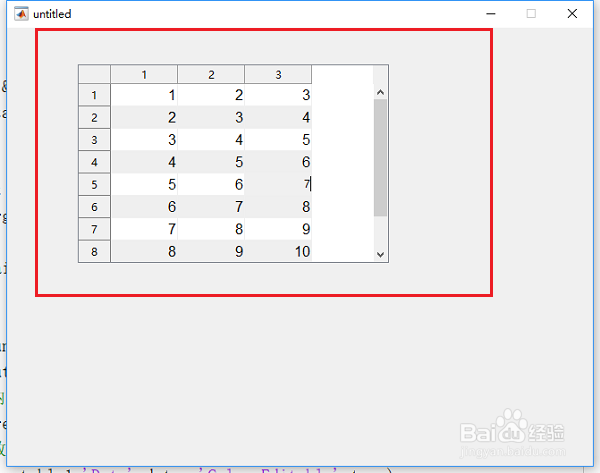
1、第一步在matlab gui界面中,添加一个表格控件,思路是在初始化界面的时候,读取excel表格内容,设置到gui表格控件中,如下图所示:
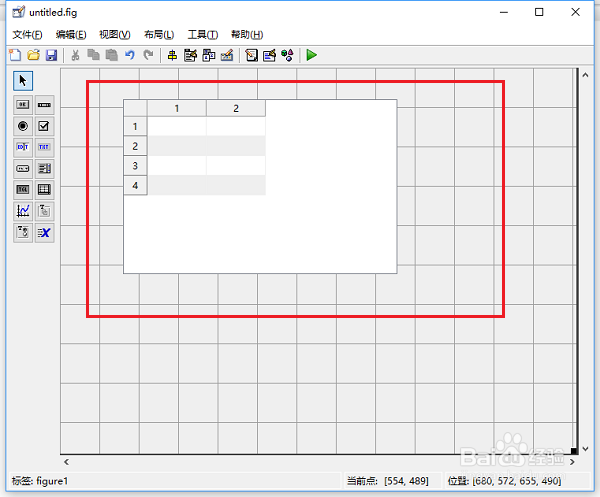
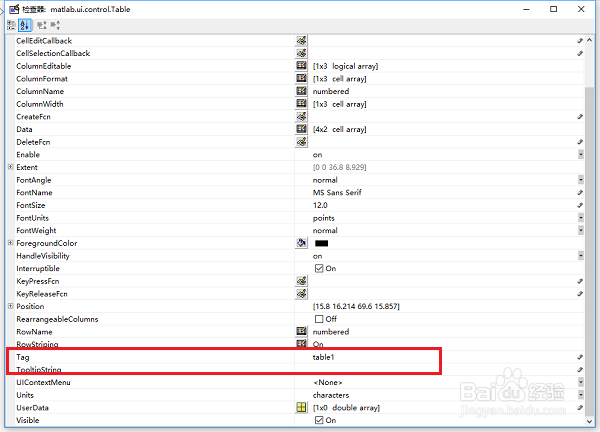
2、第二步设置表格控件的Tag属性为table1,列数为3列,和excel表格一致,在ColumnFormat属性可以设置列数,如下图所示:
3、第三步在初始化界面函数untitled_OpeningFcn中输入“datas=xlsread('1.xlsx');set(handles.table1,'Data',datas);”代码,如下图所示:

4、第四步运行gui中的m文件,可以看到已经将excel表格内容插入到gui界面中了,如下图所示:

5、第五步如果我们想插入excel的表格可以编辑,输入“datas=xlsread('1.xlsx');set(handles.table1,'Data',datas,'ColumnEditable',true);”代码,如下图所示:

6、第六步运行m文件之后,双击表格单元格,可以看到内容可以进行编辑,如下图所示: