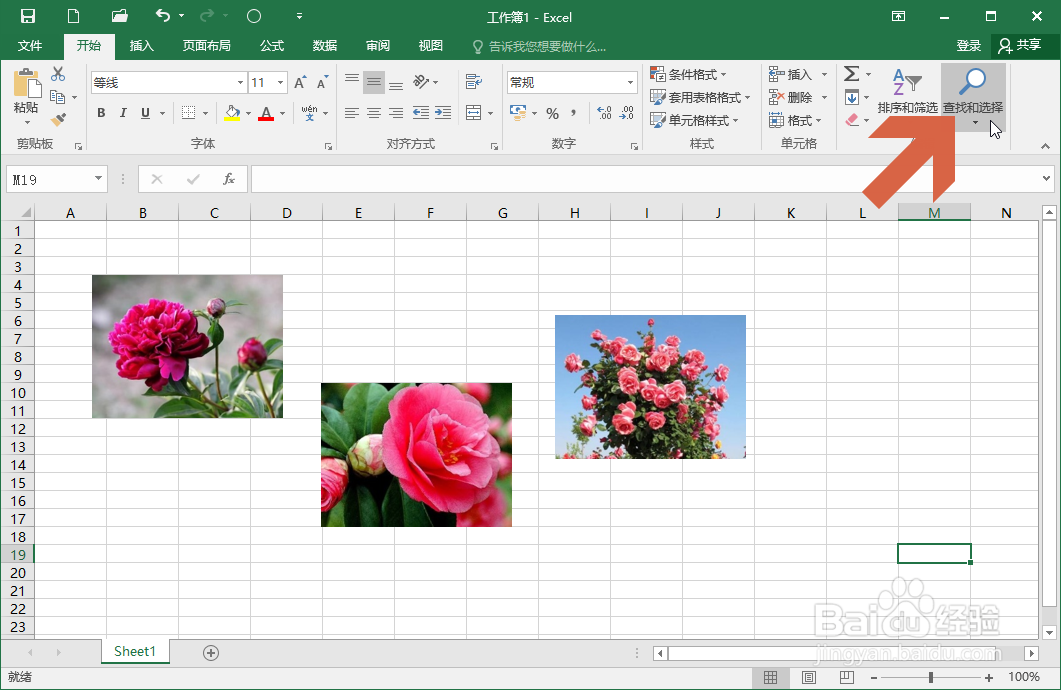
1、点击Excel 2016开始选项卡中的【查找和选择】按钮。
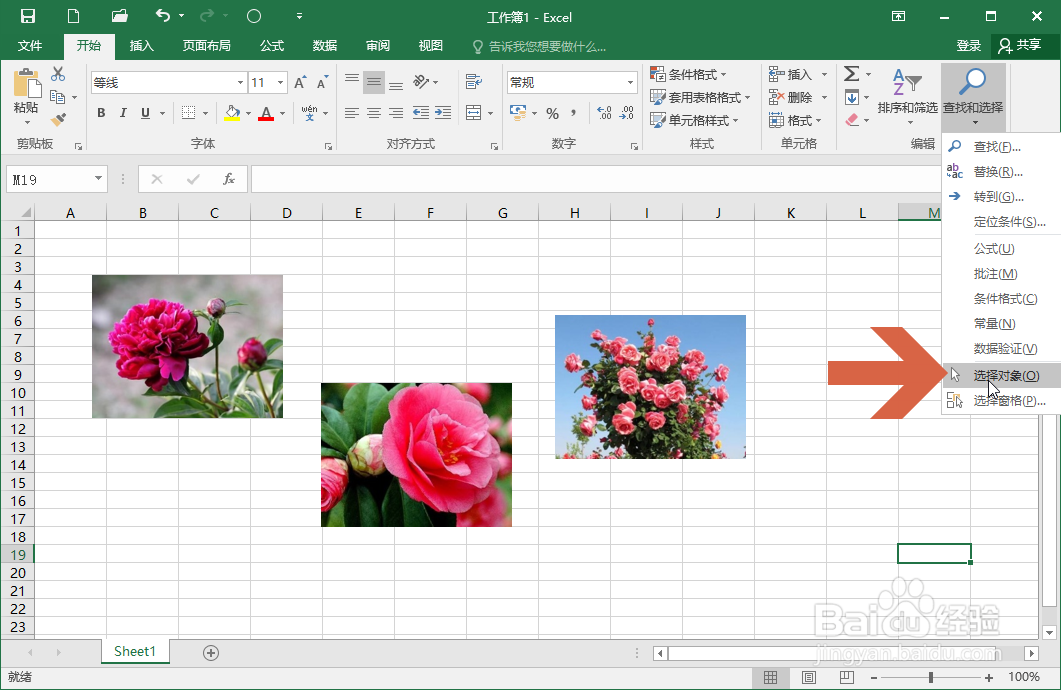
2、点击下拉列表中的【选择对象】。
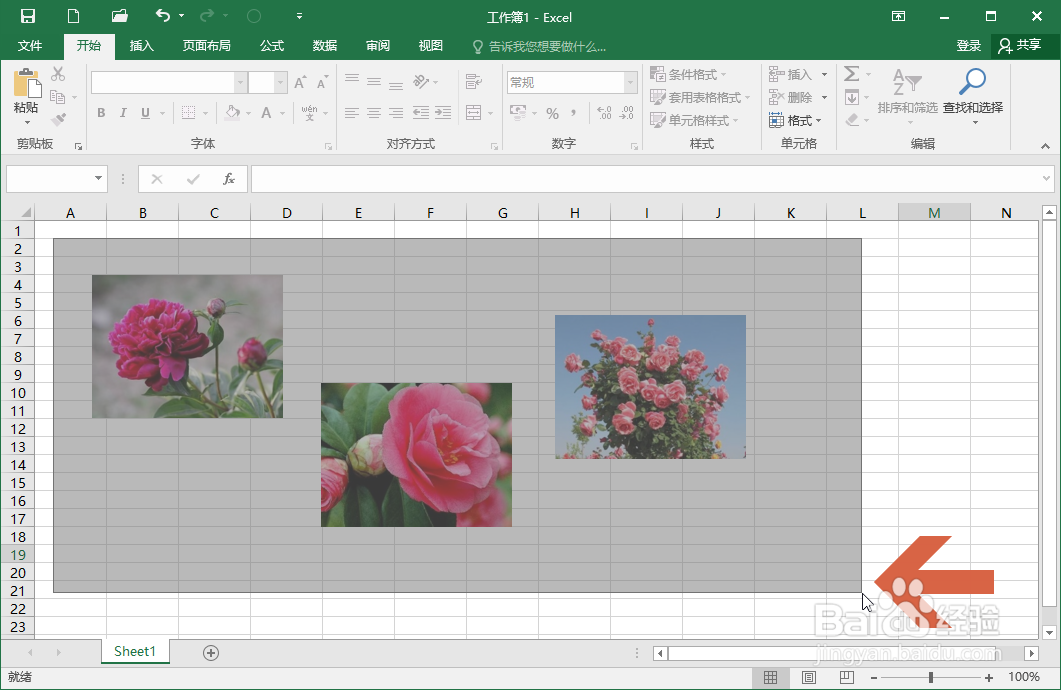
3、按住鼠标左键,框选Excel 2016中要水平对齐的图片。
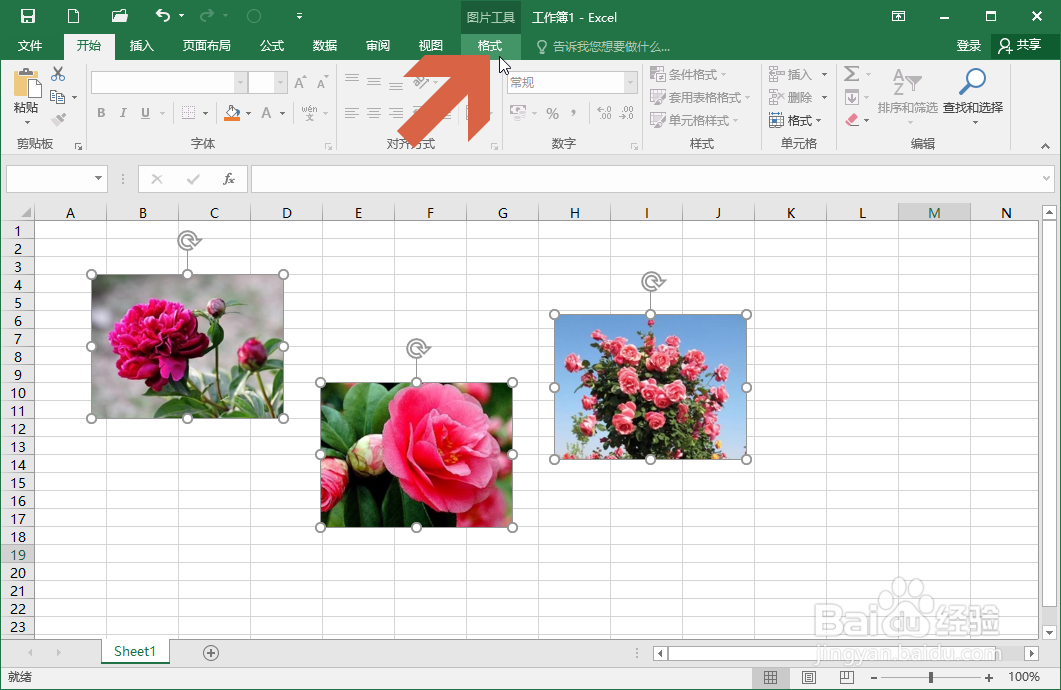
4、点击打开【格式】选项卡。
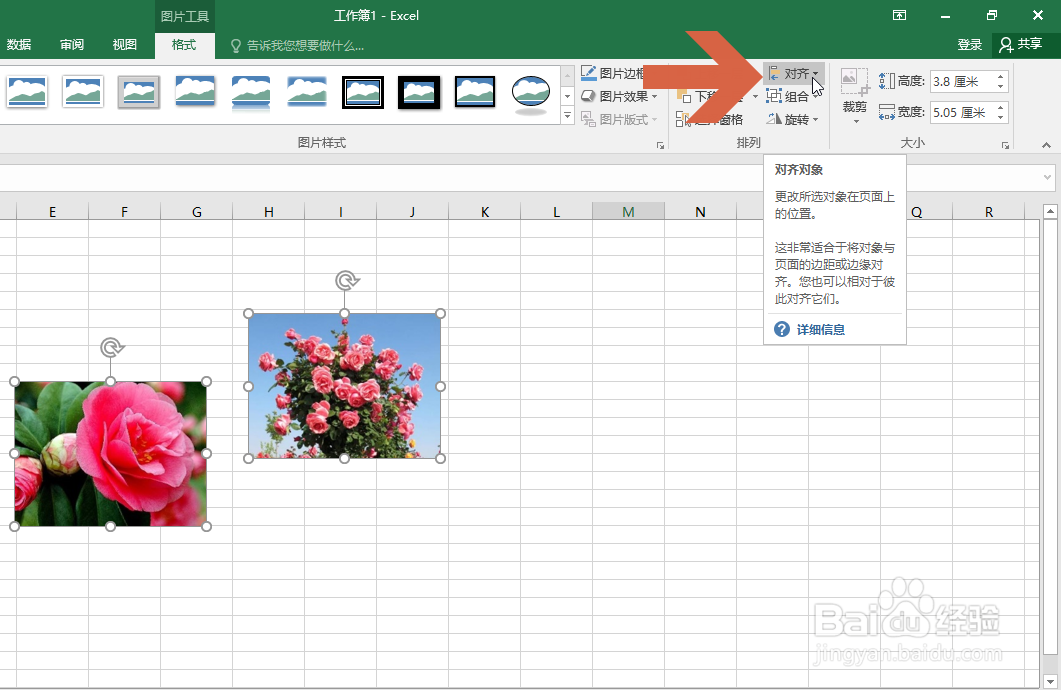
5、点击图示的【对齐】按钮。
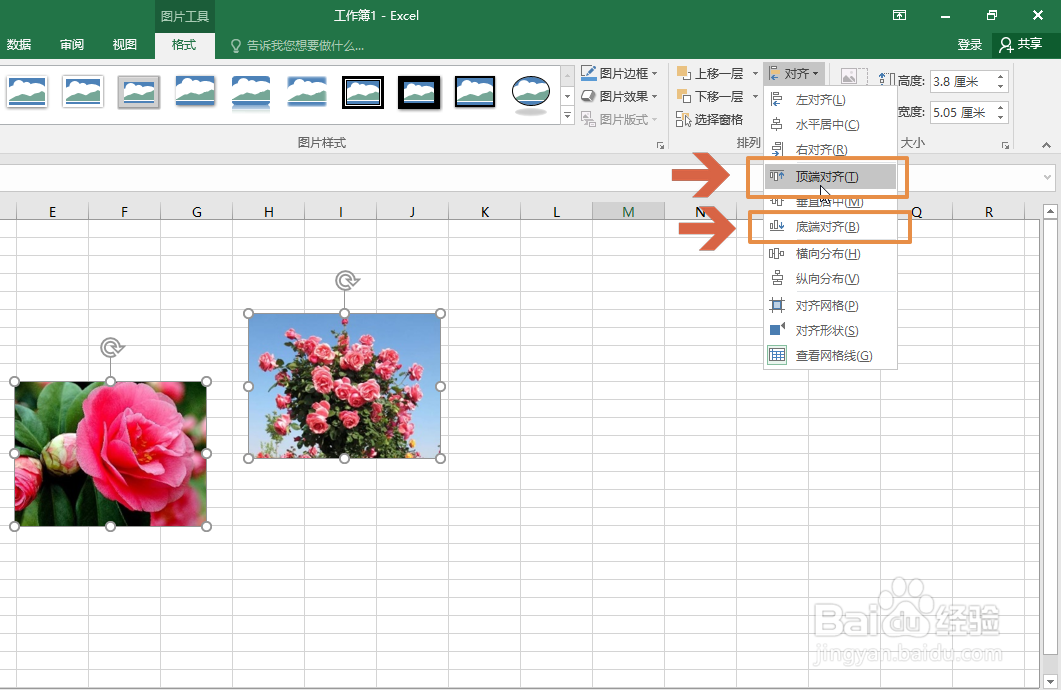
6、根据情况,选择下拉列表中的【顶端对齐】、或者【底端对齐】。
7、这样,Excel 2016中的多个图片就水平对齐了。

时间:2026-04-21 17:44:05
1、点击Excel 2016开始选项卡中的【查找和选择】按钮。
2、点击下拉列表中的【选择对象】。
3、按住鼠标左键,框选Excel 2016中要水平对齐的图片。
4、点击打开【格式】选项卡。
5、点击图示的【对齐】按钮。
6、根据情况,选择下拉列表中的【顶端对齐】、或者【底端对齐】。
7、这样,Excel 2016中的多个图片就水平对齐了。
