Photoshop如何制作飘带效果

 时间:2026-02-13 10:57:18

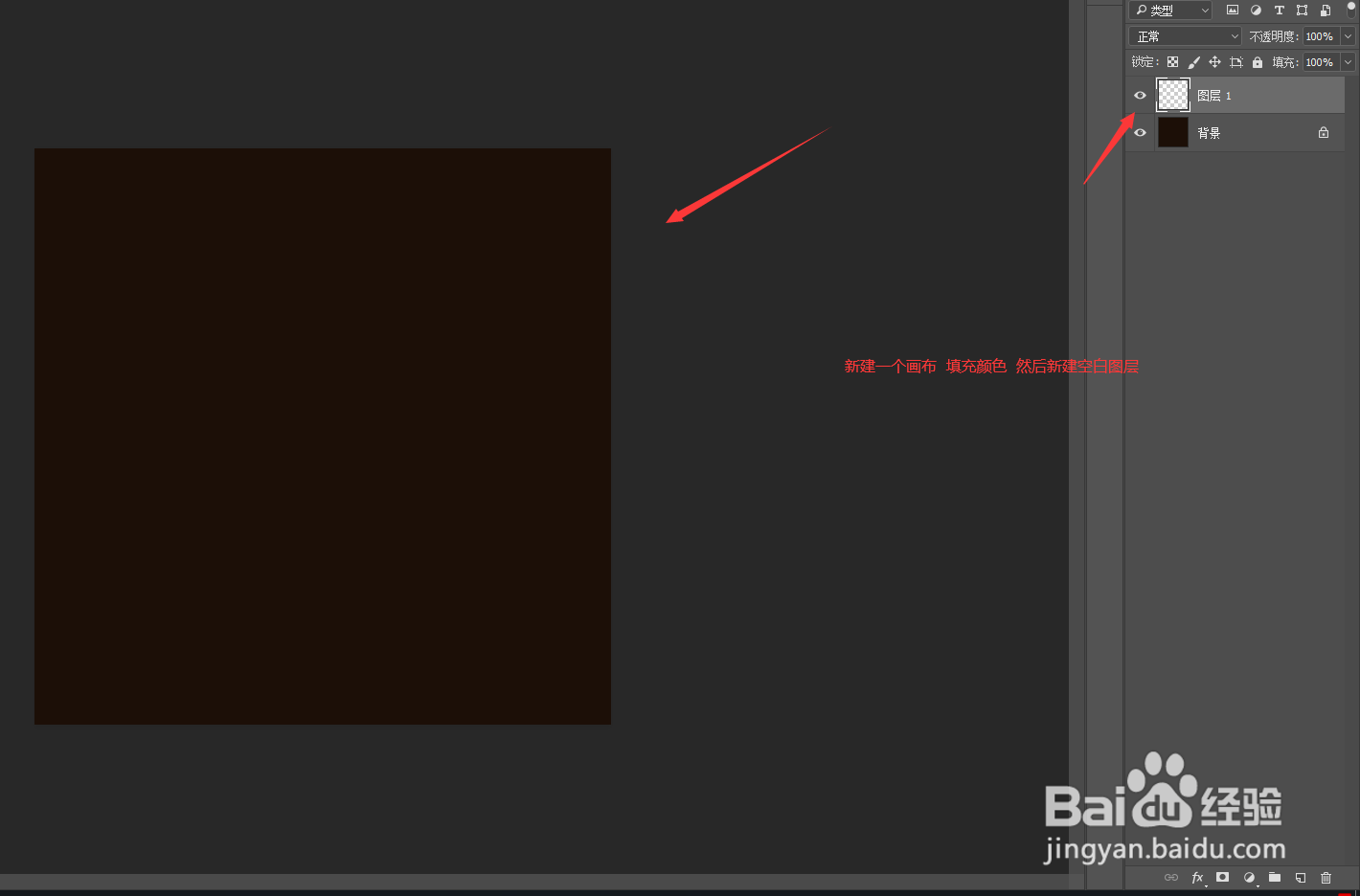
1、首先,新建画布填充颜色,再新建一个图层。
Photoshop如何制作飘带效果

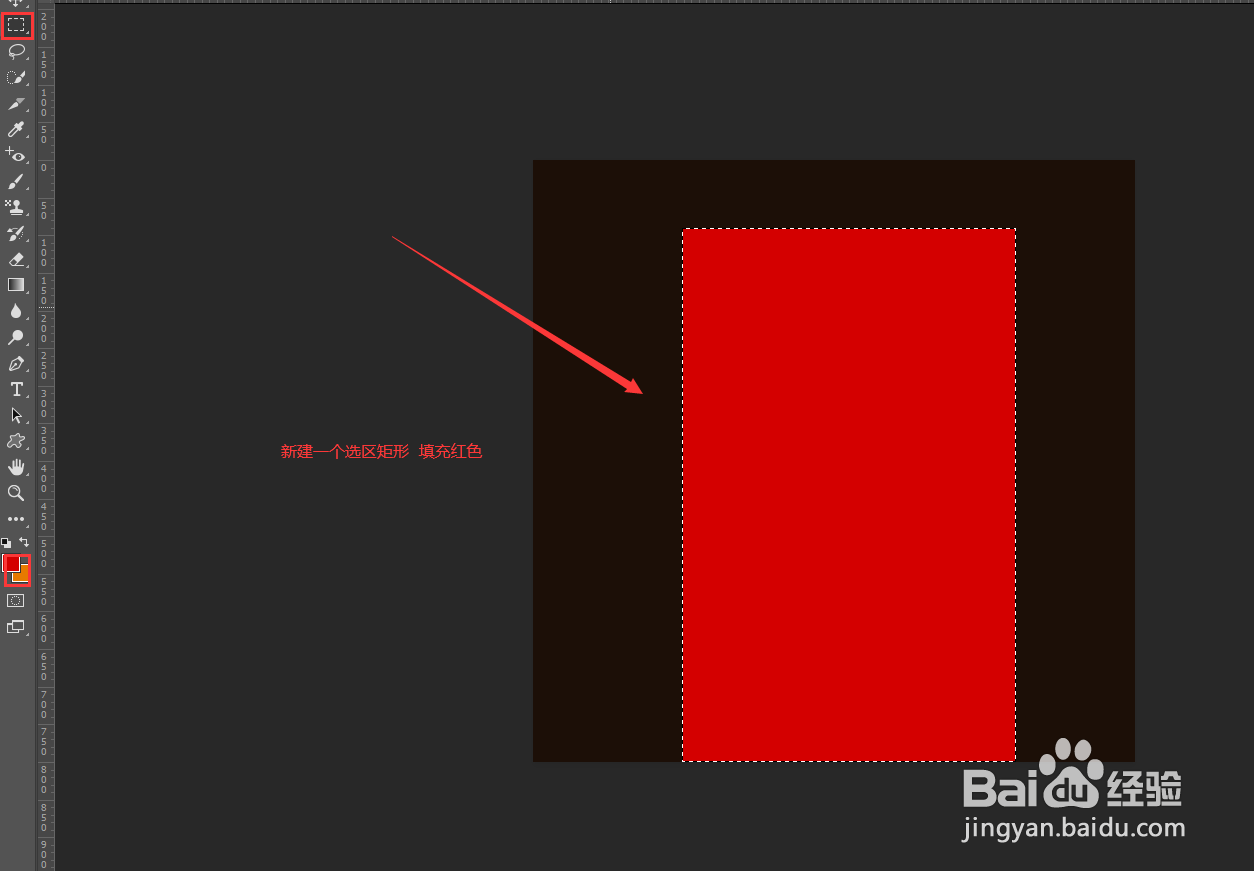
2、接着,选中“矩形选框工具”绘制一个矩形填充红色。

Photoshop如何制作飘带效果

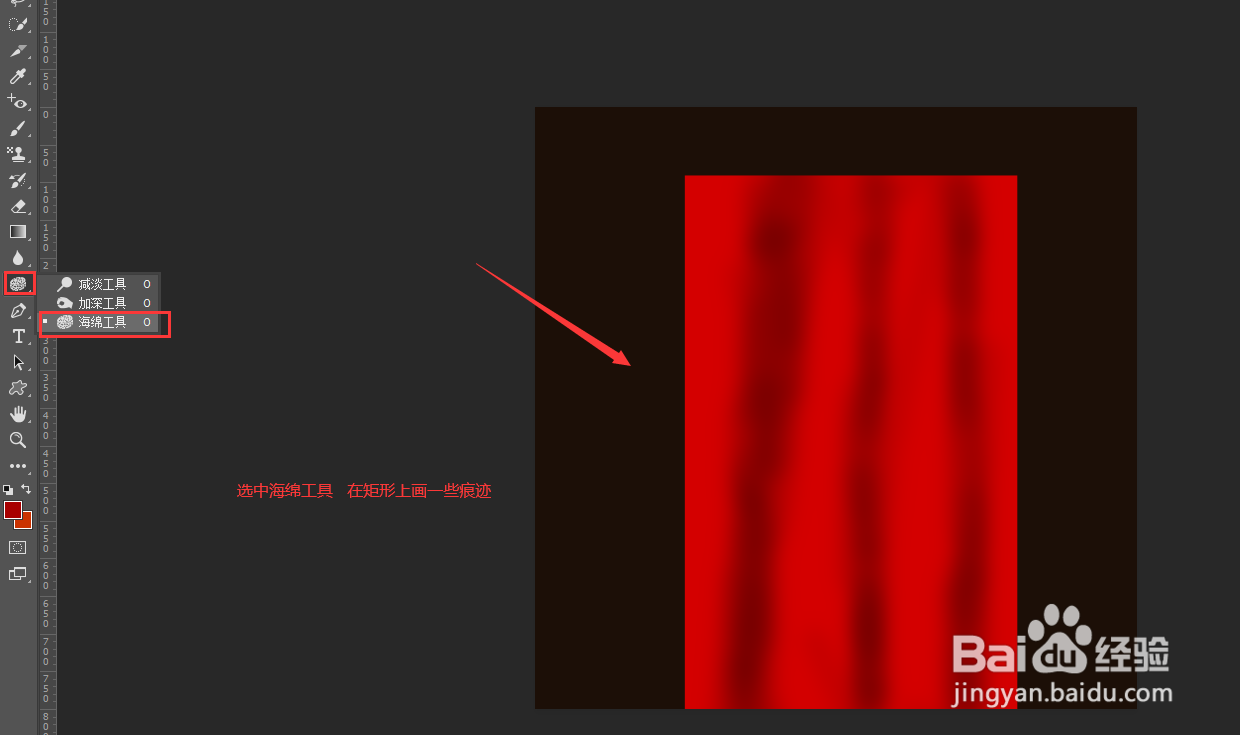
3、然后,选中“海绵工具”制造出痕迹。

Photoshop如何制作飘带效果

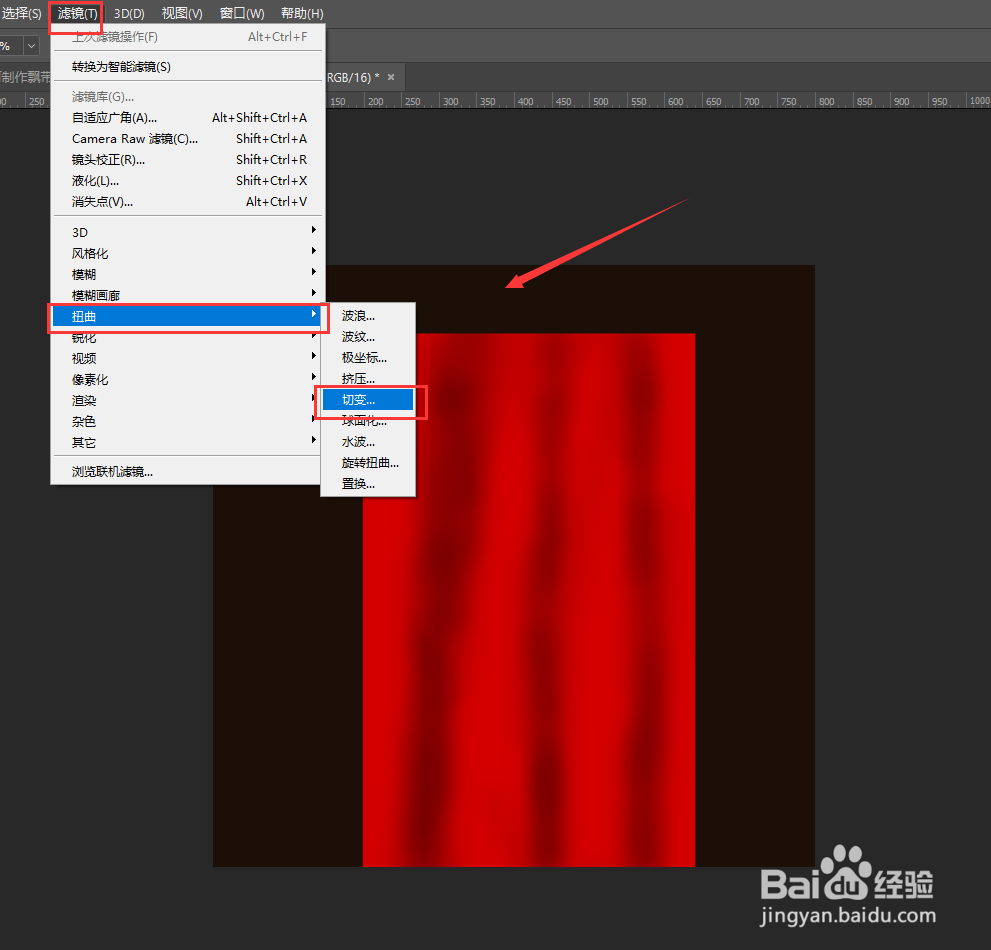
4、再然后,选中“滤镜”—“扭曲”—“切片”。

Photoshop如何制作飘带效果

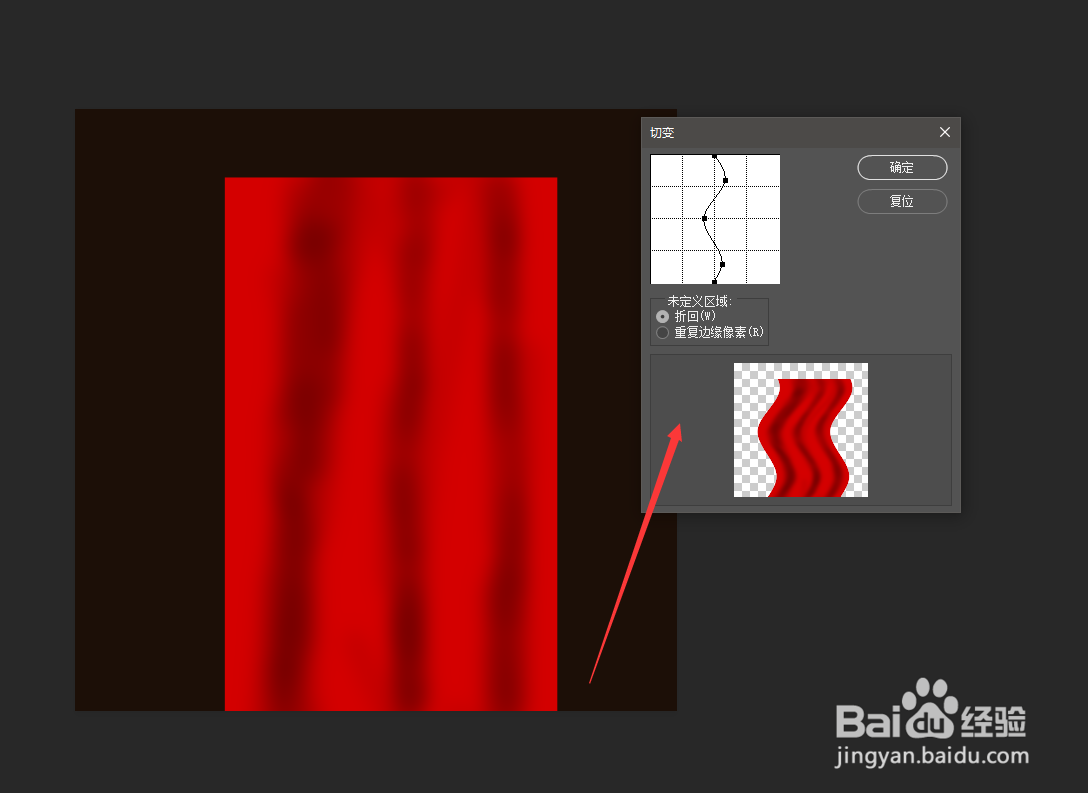
5、接着,调整切片区域。

Photoshop如何制作飘带效果

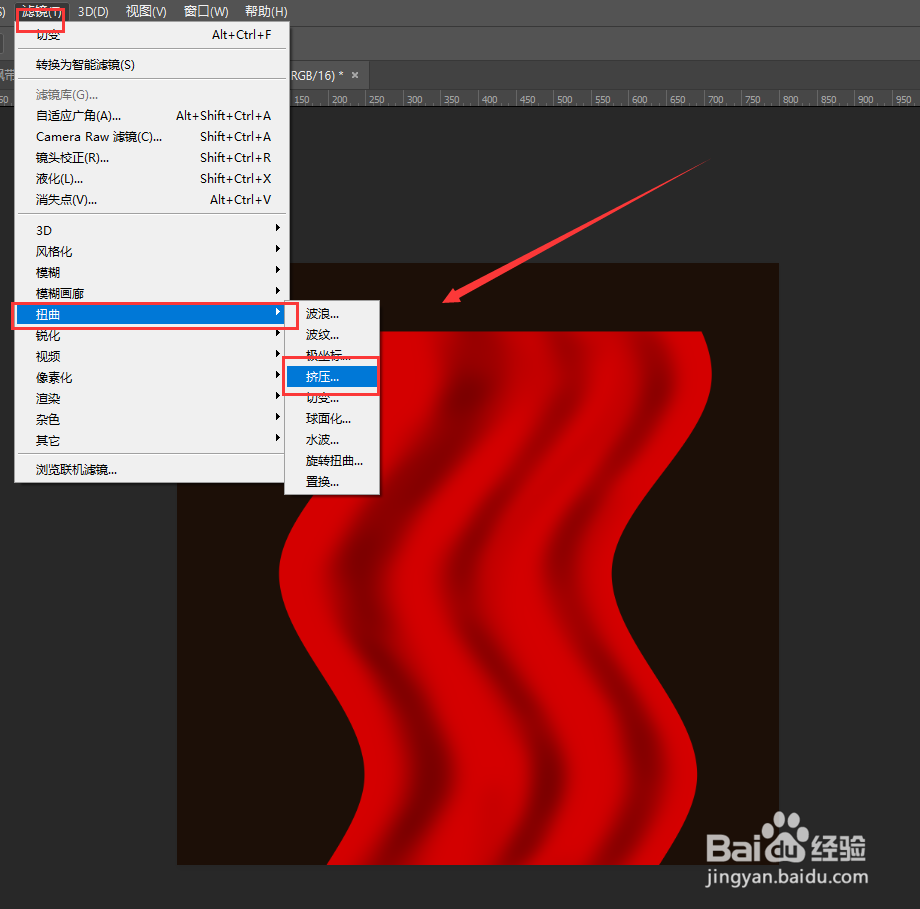
6、再接着,选中“滤镜”—“扭曲”—“挤压”。

Photoshop如何制作飘带效果

7、然后,调整挤压数量。

Photoshop如何制作飘带效果

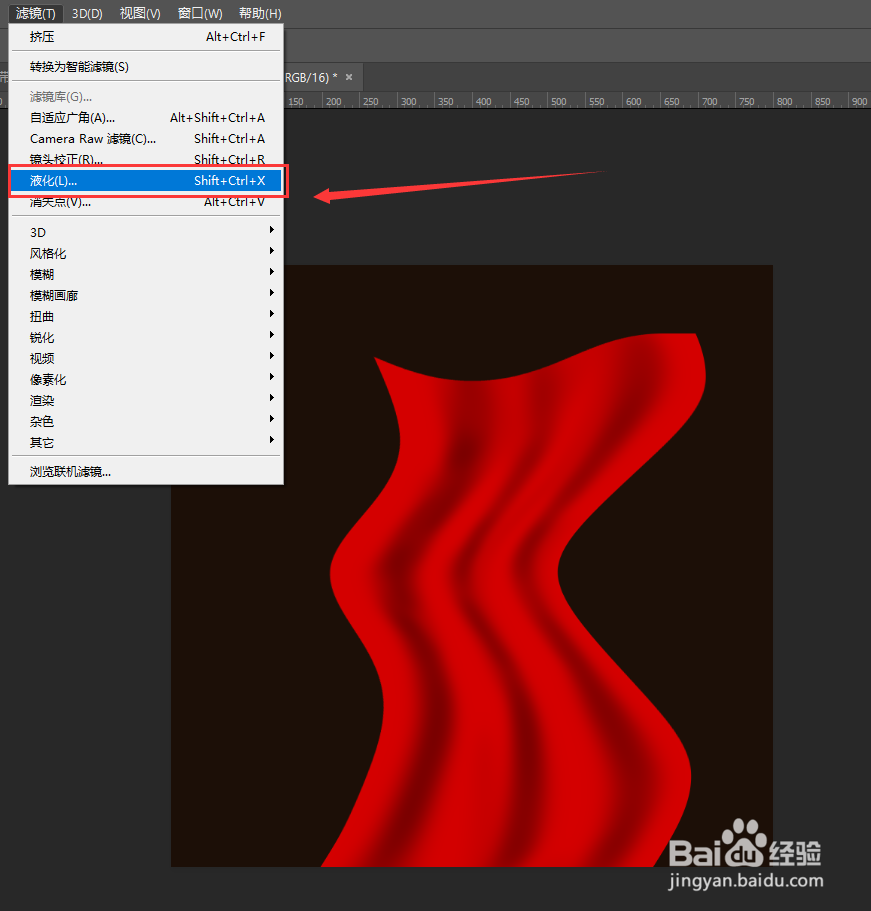
8、跟着,选中“滤镜”—“液化”。

Photoshop如何制作飘带效果

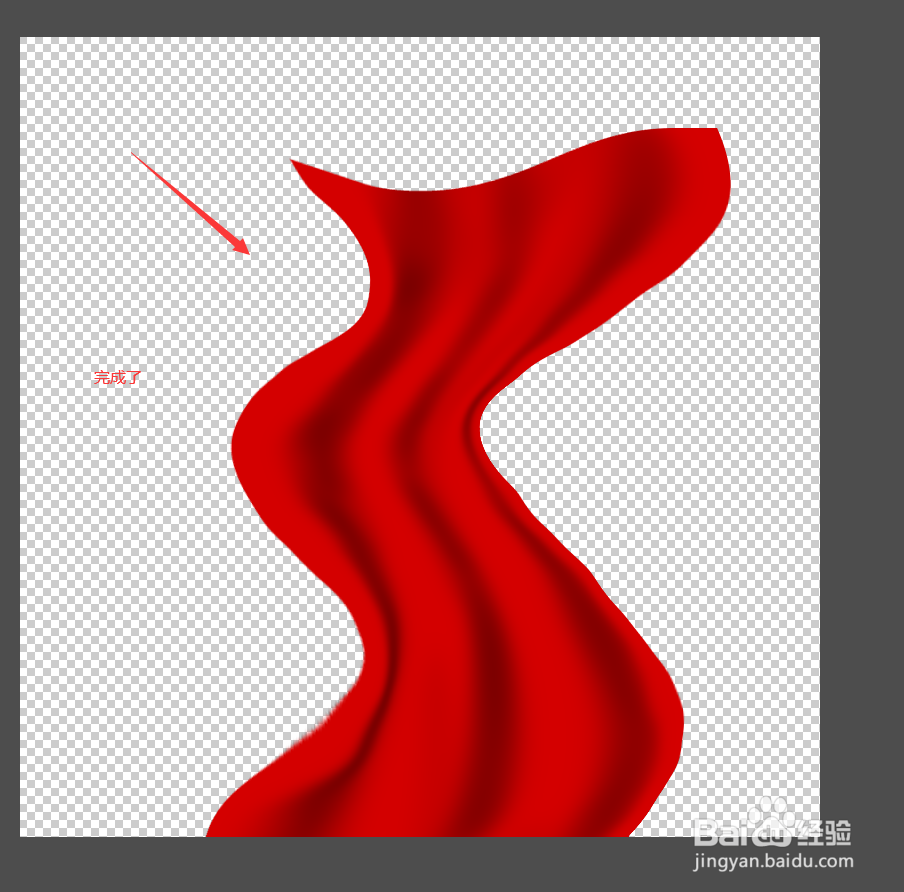
9、最后,用液化功能调整出需要的效果即可。

Photoshop如何制作飘带效果

1、1.新建画布填充颜色,再新建一个图层。

2.选中“矩形选框工具”绘制一个矩形填充红色。

3.选中“海绵工具”制造出痕迹。

4.选中“滤镜”—“扭曲”—“切片”。

5.调整切片区域。

6.选中“滤镜”—“扭曲”—“挤压”。

7.调整挤压数量。

8.选中“滤镜”—“液化”。

9.用液化功能调整出需要的效果即可。

  • ps如何制作破碎效果
  • ps怎么实现膨胀效果
  • PS怎么把烟雾素材抠出来
  • PS教程:渐变工具怎么使用?
  • AdobePhotoshop2022如何调节消失点网格大小
  • 热门搜索
    勋章的意思 下降头什么意思 什么叫牛市 并线辅助是什么意思 未来世界是什么样的 缱绻的意思 大便次数多是什么病 扒拉是什么意思 什么是基金会 lay是什么意思