1、打开一个的点中安装好一个的百度音乐,进入到了该界面中

2、点击右上角中的 设置 选项

3、点击了设置选项之后,弹出了下拉菜单选中为 设置 选项

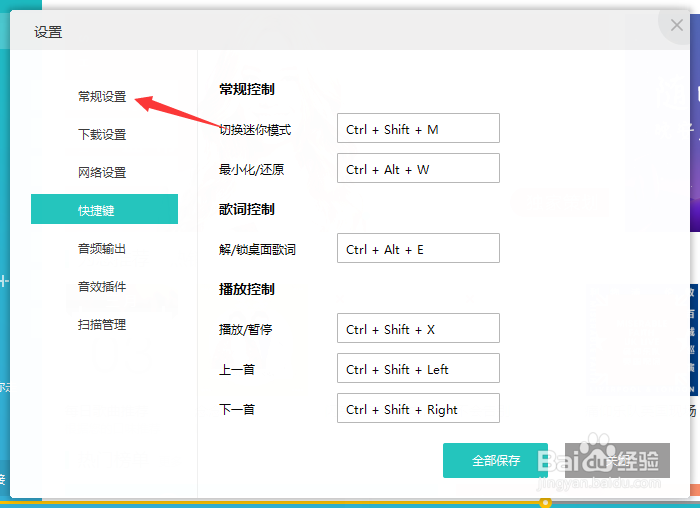
4、进入到了设置界面中,选中常规设置 选项
5、选中了常规设置选项之后,去掉了 将百度音乐设置为默认播放器 选项
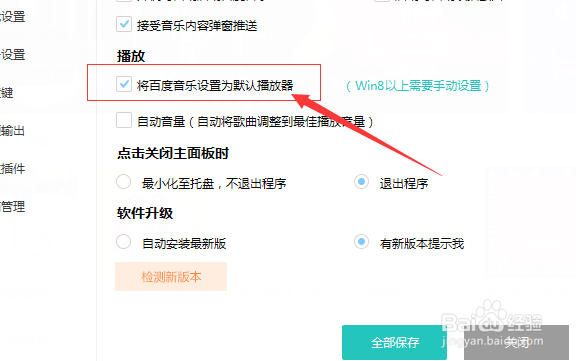
6、去掉了 将百度音乐设置为默认播放器 选项之后,点击 全部保存 选项

1、点击右上角中的 设置 选项
选中为 设置 选项
选中常规设置 选项
去掉了 将百度音乐设置为默认播放器 选项
点击 全部保存 选项
时间:2026-04-24 06:40:20
1、打开一个的点中安装好一个的百度音乐,进入到了该界面中
2、点击右上角中的 设置 选项
3、点击了设置选项之后,弹出了下拉菜单选中为 设置 选项
4、进入到了设置界面中,选中常规设置 选项
5、选中了常规设置选项之后,去掉了 将百度音乐设置为默认播放器 选项
6、去掉了 将百度音乐设置为默认播放器 选项之后,点击 全部保存 选项
1、点击右上角中的 设置 选项
选中为 设置 选项
选中常规设置 选项
去掉了 将百度音乐设置为默认播放器 选项
点击 全部保存 选项
