1、下载Google浏览器的插件——书签侧边栏Philipp König

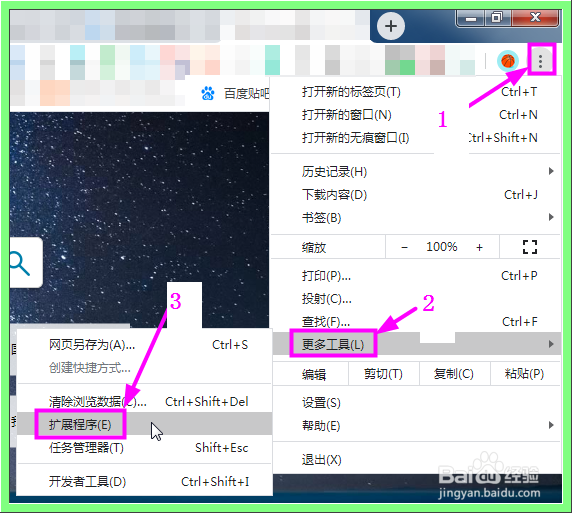
2、回到google浏览器,点击右上角“三点”——>点击“更多工具”——>点击“扩展程序”
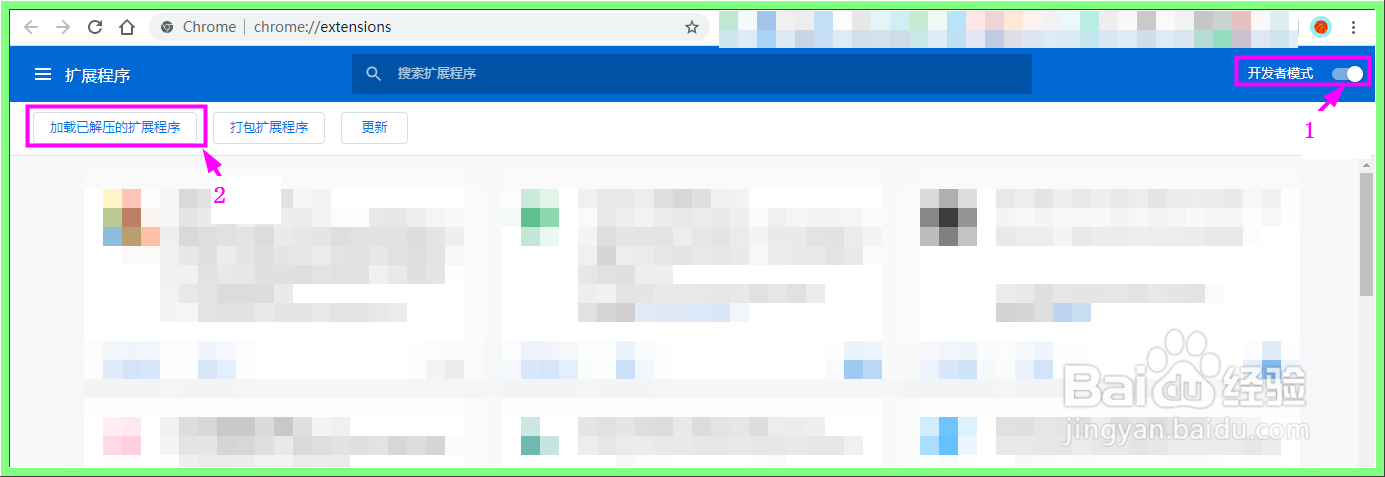
3、打开扩展程序后,点击“开发者模式”——>点击“加载已解压的扩展程序”——>选中之前下载的插件,然后回车
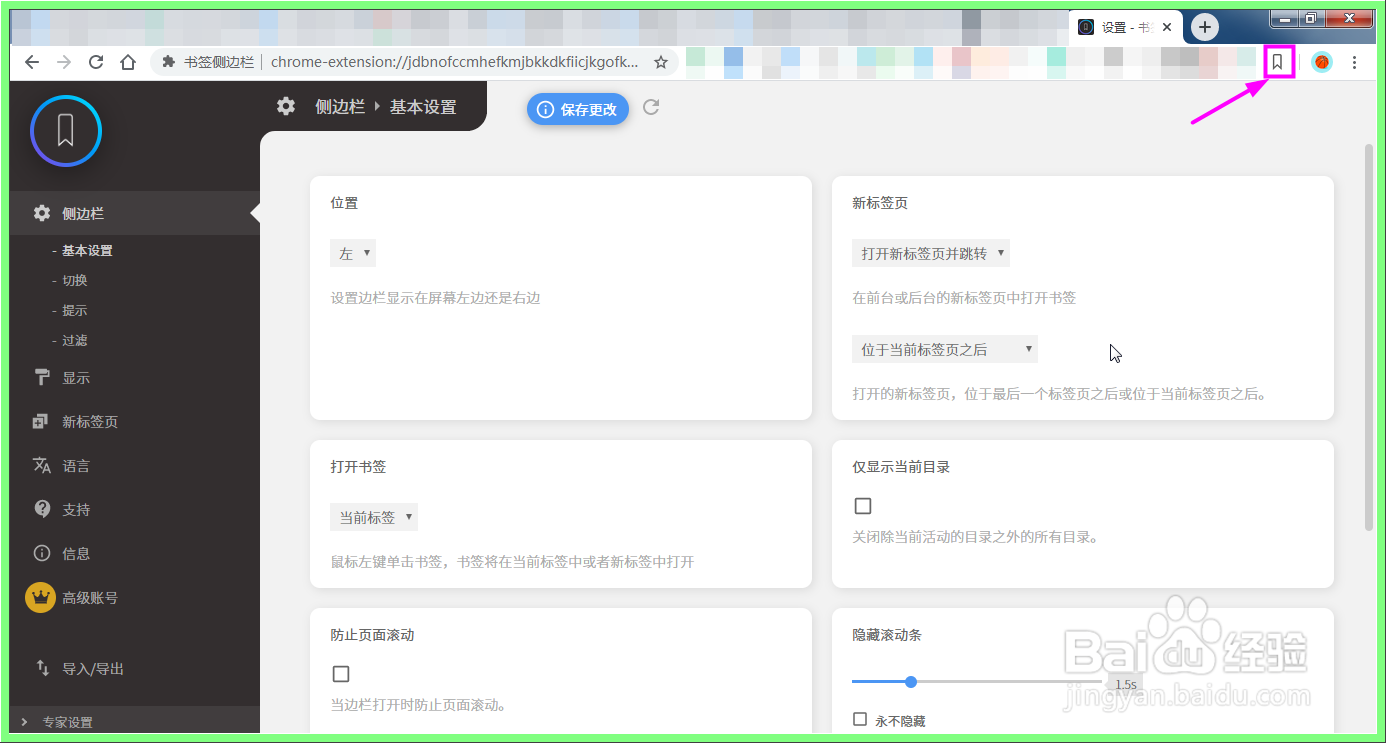
4、当在浏览器插件栏中显示书签图标时,bookmark sitebar已经安装完成,并完成设置。
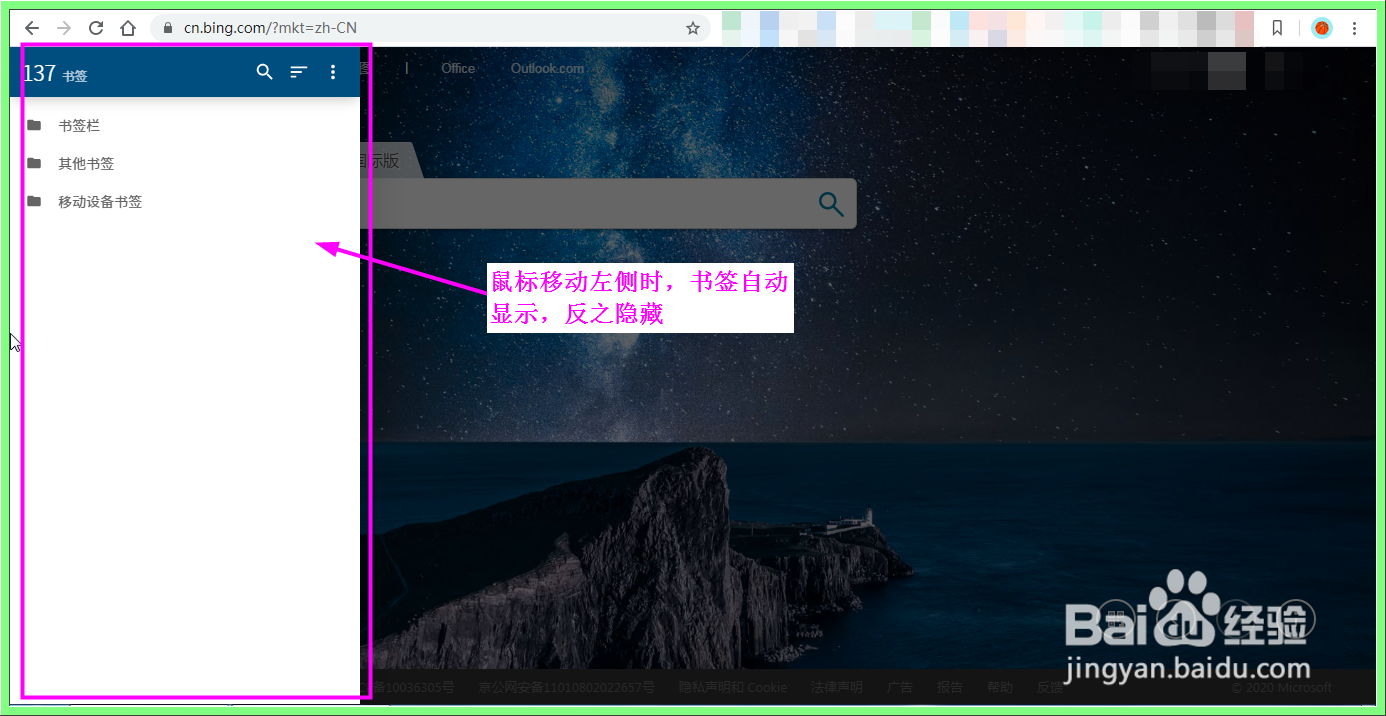
5、新开网页,当鼠标移动左侧时,书签自动显示,反之会隐藏。
时间:2026-04-24 02:24:50
1、下载Google浏览器的插件——书签侧边栏Philipp König
2、回到google浏览器,点击右上角“三点”——>点击“更多工具”——>点击“扩展程序”
3、打开扩展程序后,点击“开发者模式”——>点击“加载已解压的扩展程序”——>选中之前下载的插件,然后回车
4、当在浏览器插件栏中显示书签图标时,bookmark sitebar已经安装完成,并完成设置。
5、新开网页,当鼠标移动左侧时,书签自动显示,反之会隐藏。
