在excel中制作工作表目录

 时间:2024-10-24 13:56:47

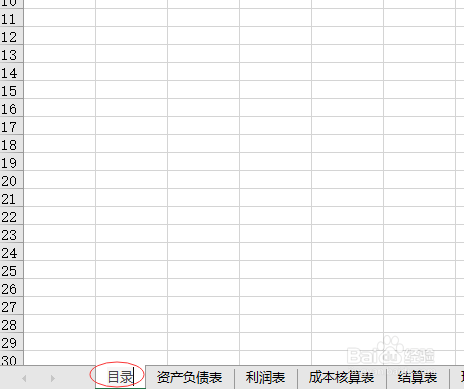
1、如下图所示,工作簿里面有很多工作表。

在excel中制作工作表目录

2、在工作簿中新建一个名称为“目录”的工作表。

在excel中制作工作表目录

3、进入目录工作表,点击B1单元格,点击公式|定义名称|定义名称

在excel中制作工作表目录

4、弹出新建名称窗口后,在“名称”中输入“目录”,在“引用位置”输入:=INDEX(GE哌囿亡噱T.WORKBOOK(1),ROW(A1))&T(NOW()),再点确定。

在excel中制作工作表目录

5、在B1单元格输入公式 =IFERROR(HYPERLINK(目录&"!A1",MID(目录,FIND("]",目录)+1,99)),"")

在excel中制作工作表目录

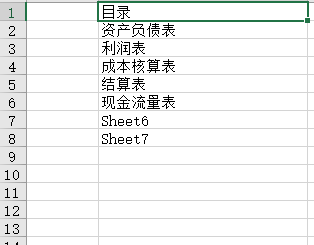
6、用鼠标往下拉,就能够看到效果了。如下图所示。点击目录中的工作表名称,就会自动跳转到与之对应的工作表。
在excel中制作工作表目录
  • EXCEL如何快速进行多条件查询
  • Excel 不同工作薄间快速便捷复制整张工作表
  • 选择单元格时相同的单元格突出显示
  • excel怎么刷新公式 excel时间函数不自动更新
  • Excel返回最后一条满足条件的记录
  • 热门搜索
    空调出风口滴水怎么回事 微信群里怎么拍一拍 期货怎么炒 说课稿怎么写 衣服起球怎么办 肚脐下面疼是怎么回事 空间怎么设置访问权限 催乳素高怎么回事 怎么把两张图片合成一张 内存条怎么装