1、打开一个WPS文字文档,可以看到,每个段落的结尾都有一个灰色小箭头

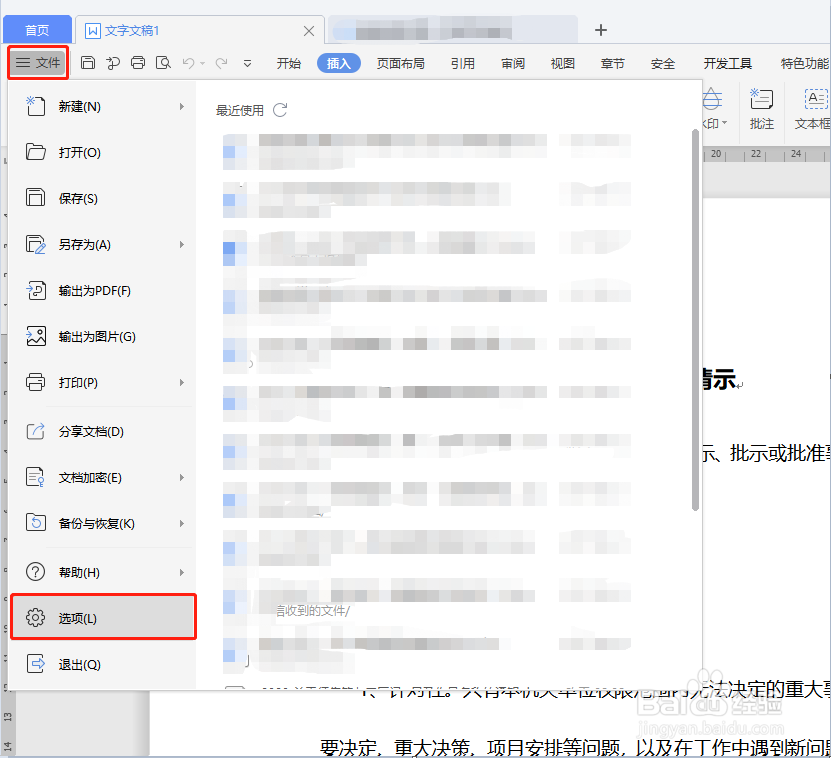
2、点击左上方的“文件”,在下拉菜单中点击“选项”
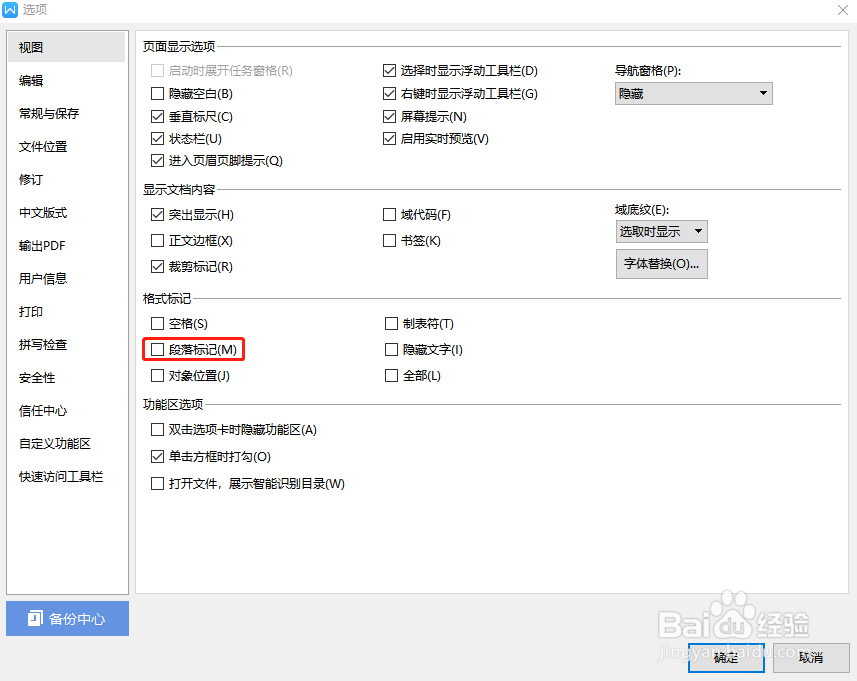
3、在弹出的“选项”窗口中,可以看到“格式标记”中,有一个“段落标记”复选框,默认是勾选的,也就是会显示灰色小箭头

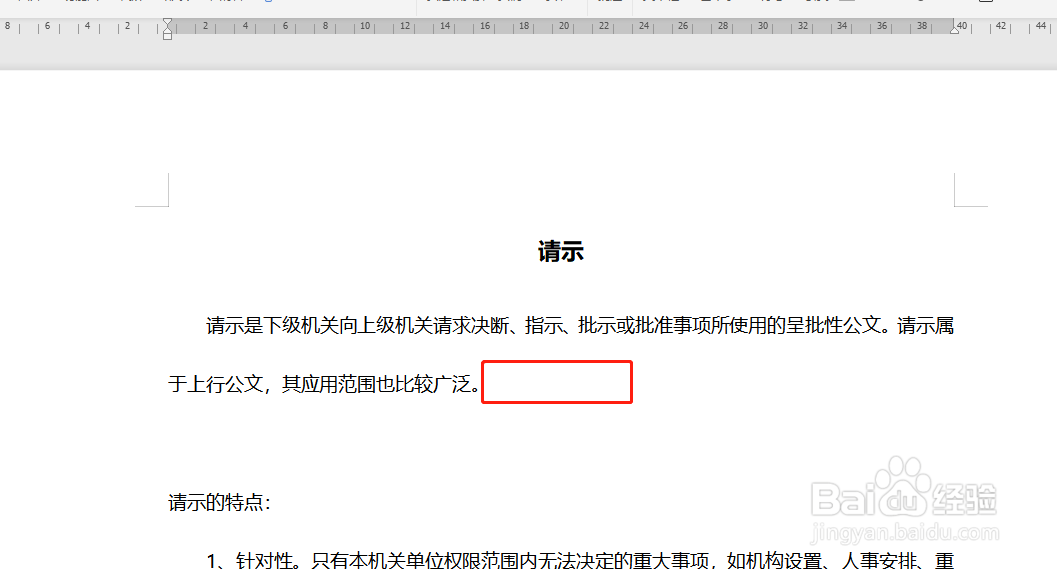
4、取消勾选“段落标记”复选框,完成后点击“确定”按钮,再看文档,可以看到灰色小箭头已经消失
时间:2026-04-22 03:29:33
1、打开一个WPS文字文档,可以看到,每个段落的结尾都有一个灰色小箭头
2、点击左上方的“文件”,在下拉菜单中点击“选项”
3、在弹出的“选项”窗口中,可以看到“格式标记”中,有一个“段落标记”复选框,默认是勾选的,也就是会显示灰色小箭头
4、取消勾选“段落标记”复选框,完成后点击“确定”按钮,再看文档,可以看到灰色小箭头已经消失
